За да споделите файл във Файлов мениджър на Windows 11, изберете файла, след което изберете "Споделяне на лентата. Можете също да щракнете с десен бутон (или да натиснете и задръжте) върху споделянето на файлове > във Файлов мениджър или менюто "Старт". След това изберете как искате да изпратите файла и следвайте процеса за тази опция.

Използване на OneDrive
Ако имате файлове от OneDrive, записани на компютъра, има няколко начина да ги споделите от Файлов мениджър:
- Създайте връзка, която можете да споделите. Изберете файл или папка в OneDrive и изберете "Споделяне". Изберете за кого искате да работи връзката, изберете "Приложи" и след това изберете "Копиране на връзката".

- Изпратете връзка по имейл. Изберете файл или папка в OneDrive и изберете "Споделяне". Изберете за кого искате да работи връзката, след което изберете "Приложи". В полето "До: " въведете имената, групите или имейл адресите на хората, с които искате да споделите. Можете също да добавите незадължително съобщение. Изберете "Изпрати", за да изпратите имейла.
Научете как да споделяте файлове и папки в OneDrive
Споделяне с близко устройство
Споделянето в близост ви позволява да споделяте документи, снимки, връзки към уеб сайтове и други с близки устройства чрез Bluetooth или Wi-Fi. Той ще работи на устройства с Windows 10 и Windows 11. За повече информация вижте "Споделяне на съдържание с близки устройства в Windows".
Изпращане на имейл
Ако разполагате с инсталирано настолно приложение за поща, изберете файла, след което изберете "Споделяне>Изпращане по имейл на контакт ", за да отворите ново съобщение с прикачения файл. Можете или да изпратите файла по имейл до себе си, или да изберете "Намиране на още хора " и да изберете от списъка си с контакти.
Споделяне с приложение
Изберете файл, след което изберете "Споделяне". Под (...) изберете "Още приложения" изберете приложението, с което искате да споделяте, като например OneNote.

Споделяне по мрежата на собствения оператор
За да разберете как да споделяте файлове чрез мрежата на собствения оператор в Windows 11, вж. Споделяне на файлове чрез мрежа в Windows.
Забележка
-
Поддръжката за Windows 10 приключи на 14 октомври 2025 г.
- След 14 октомври 2025 г. Microsoft вече няма да предоставя безплатни актуализации на софтуера от Windows Update, техническа помощ или корекции на защитата за Windows 10. Вашият компютър все още ще работи, но ви препоръчваме да преминете към Windows 11.
-
Научете повече
Изберете файл, отидете в раздела Споделяне и след това изберете Споделяне. Изберете как искате да изпратите файла, след което следвайте процеса за тази опция.

Използване на OneDrive
Ако имате файлове от OneDrive, записани на компютъра, има няколко начина да ги споделите от файловия мениджър:
Създайте връзка, която можете да споделяте с всички. Щракнете с десния бутон върху (или натиснете и задръжте) файл или папка в OneDrive и изберете "Споделяне на връзка за OneDrive". (Ако използвате OneDrive за бизнеса, изберете "Споделяне", "Копиране на връзката", след което изберете "Копиране".) Вече можете да публикувате връзката където си пожелаете.
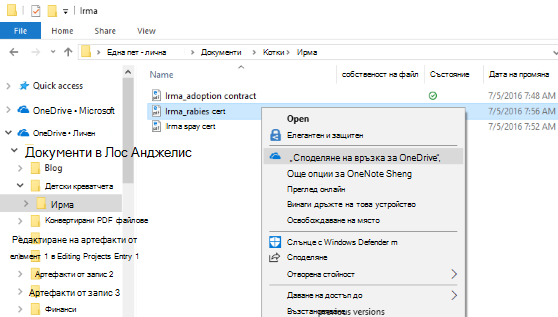
Изпратете връзката по имейл само до няколко души. Щракнете с десния бутон върху (или натиснете и задръжте) върху файла, изберете "Още опции> за споделяне на OneDrive" Поканете хора, след което въведете техните имейл адреси. (Ако използвате OneDrive за бизнеса, изберете "Споделяне", изберете опция от падащия списък и изберете "Приложи". След това въведете имейл адреса над синята линия и изберете "Изпрати".)
Научете повече за това как да споделяте файлове и папки от OneDrive
Изпращане на имейл
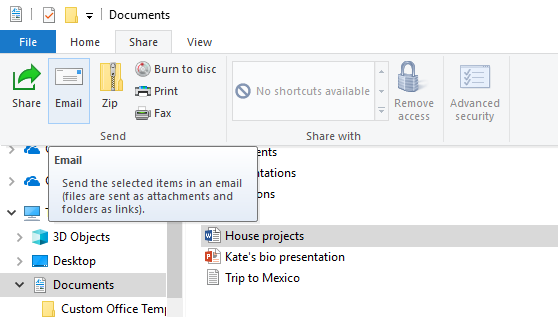
Ако разполагате с инсталирано настолно приложение за поща, изберете файла, след което изберете "Споделяне>на имейл ", за да отворите ново съобщение с прикачения файл.
Споделяне по мрежата на собствения оператор
За да разберете как да споделяте файлове чрез мрежата на собствения оператор в Windows 10, вж. Споделяне на файлове чрез мрежа в Windows.
Публикувайте във вашата работна група или домейн
Споделяне на файлове с хора в работната ви група или домейн:
- Изберете файла или папката, която искате да споделите.
- Отидете в раздел споделяне и след това в „Споделяне с/ъс“, изберете конкретни хора.
- Въведете имейл адресите на хората, с които искате да споделите файла, изберете добавяне за всеки от тях, след което изберете споделяне.
Споделяне с близко устройство
Споделянето в близост в Windows 10 ви позволява да споделяте документи, снимки, връзки към уеб сайтове и други с близки устройства чрез Wi-Fi или Bluetooth. За повече информация вижте "Споделяне на съдържание с близки устройства в Windows".
