Файлов мениджър на Windows ви помага да намирате, отваряте, организирате и управлявате файлове и папки на компютъра и в облака.
- Windows 11
- Windows 10
За да отворите Файлов мениджър в Windows 11, изберете го от лентата на задачите или от менюто "Старт" или натиснете клавиша + с емблематана Windows E на клавиатурата.
Как да използвате Файлов мениджър:
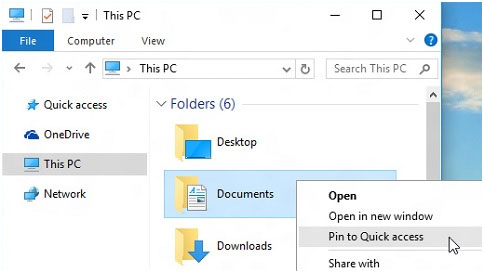
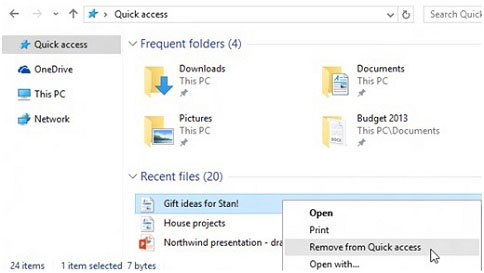
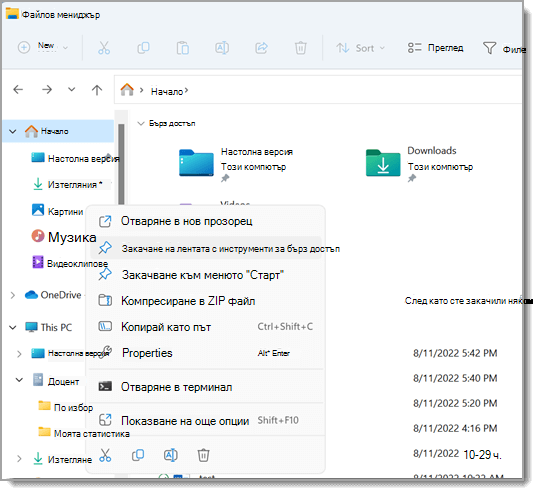
За да закачите папка към "Бърз достъп", щракнете с десния бутон върху (или натиснете и задръжте) папката и изберете "Закачи в бърз достъп".
За да споделите файл, изберете го, след което изберете "Споделяне
 " на лентата.
За да преместите местоположението на файл или папка, изберете ги и след това изберете "Изрежи
 " на лентата. Отидете на новото местоположение, след което изберете "Постави".
Забележка
За файлове и папки в "Бърз достъп" ще трябва да щракнете с десния бутон (или да натиснете и задръжте) и да изберете "Отвори ", преди да можете да изрязвате и поставяте.
За да промените начина, по който се показват вашите елементи във Файлов мениджър, изберете "Изглед" на лентата и изберете между показване на икони, списъци, подробни данни и други.
За да намалите разстоянието между файловете, изберете изгледа>компактен.
За да намерите съответните файлове от компютъра и облака, търсете от началната страница на Файлов мениджър.
Забележка
Влезте в акаунтите си в облака от "Настройки на "Старт
 >>" "Акаунти
 ", за да разрешите търсенето в облака.
Бърз достъп
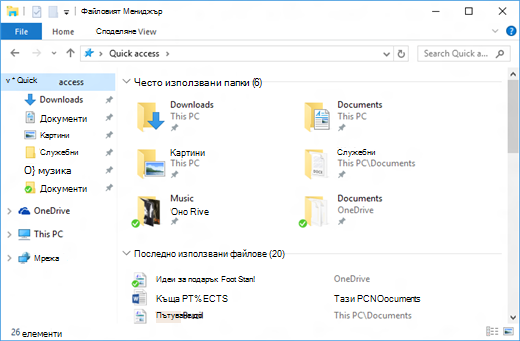
Започвайки с Windows 11, версия 22H2, известните папки в Windows – "Работен плот", "Документи", "Изтегляния", "Картини", "Музика" и "Видеоклипове" – са налични по подразбиране като закачени папки в "Бърз достъп" както в началната страница на Файлов мениджър, така и в левия навигационен екран. Тези папки по подразбиране вече не се показват под "Този компютър", за да се поддържа фокусът на изгледа върху устройствата на компютъра и мрежовите местоположения.
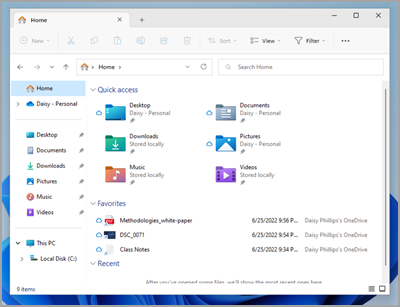
Можете да настроите всяка папка да се показва в "Бърз достъп", така че да е лесна за намиране. Просто щракнете с десен бутон (или продължително) върху него и изберете "Закачи в бърз достъп". Откачете го, когато вече не ви трябва, като щракнете върху него с десен бутон (или продължително натискане) и изберете "Откачи" от "Бърз достъп".
Възстановяване на известни папки, ако сте ги откачили
Ако откачите тези известни папки в Windows и решите да ги възстановите по-късно, ето един лесен начин да ги възстановите в "Бърз достъп" под "Начало" и в навигационния екран:
- Изберете Старт>Файлов мениджър
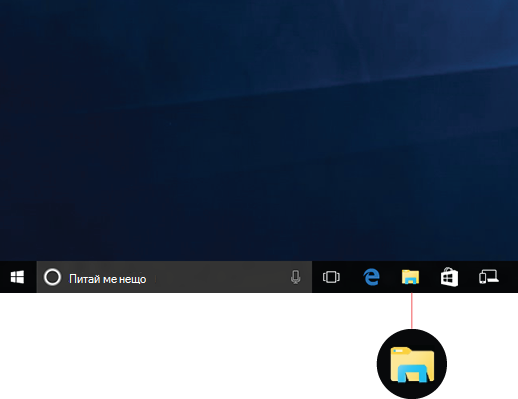
 или изберете иконата на Файлов мениджър в лентата на задачите.
 - Изберете "Начало
 " в левия навигационен екран.
 - Изберете стрелката нагоре от бутоните за навигация, налични отляво на адресната лента. Този изглед показва всичките 6 известни папки в Windows – "Работен плот", "Документи", "Изтегляния", "Картини", "Музика" и "Видеоклипове".
- Изберете и задръжте (или щракнете с десен бутон) върху папката, която искате да възстановите, и изберете "Закачи в Бърз достъп " от контекстното меню.
Сега папката ще бъде налична в навигационния екран и в началната страница на Файлов мениджър.
Възстановяване на левия навигационен екран, ако сте го скрили
Ако сте скрили левия навигационен екран и искате да го направите видим в прозореца на Файлов мениджър, можете да го покажете отново с помощта на следните стъпки:
- Изберете Старт>Файлов мениджър или изберете иконата на Файлов мениджър в лентата на задачите.
- Изберете "Изглед " от лентата с команди.
- Изберете "Показване", след което изберете "Навигационен екран".
Сега навигационният екран би трябвало да се вижда в прозореца на Файлов мениджър.
Контекстно меню
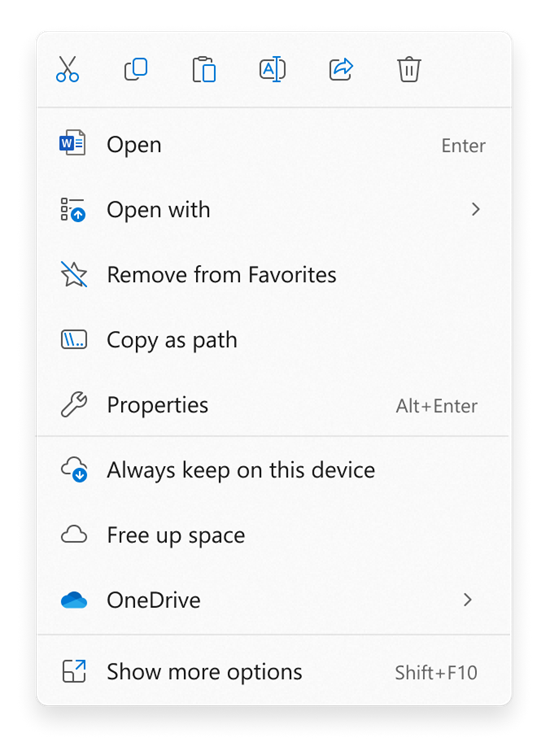
Файлов мениджър има ново, опростено контекстно меню, което улеснява достигането до популярни команди. Щракнете с десния бутон върху файл, за да отворите новото контекстно меню.
Намиране на общи действия
Можете да намерите "Изрязване ", "Копиране ", " Поставяне ", " Преименуване
 ", "Споделяне " и " Изтриване
 " в горната част на контекстното меню. Посочете някоя икона, за да видите името й.
Намерете команди от предишното контекстно меню на Windows 10
- Щракнете с десния бутон (или изберете и задръжте) върху файл или папка, за да отворите контекстното меню.
- Изберете "Показване на още опции".
Забележка
Не всички разширения от Windows 10 ще бъдат налични в опростеното контекстно меню на Windows 11, но те винаги ще бъдат налични, когато изберете "Показване на още опции". Някои приложения ще се актуализират с времето, за да се присъединят към новото контекстно меню. Консултирайте се с разработчика на приложението за наличността и времето за конкретни приложения.
Често използвани опции на Файлов мениджър
Задайте Файлов мениджър да се отваря на този компютър
По подразбиране Файлов мениджър се отваря за бърз достъп, преименуван на Файлов мениджър Home в Windows 11, версия 22H2. Препоръчваме Home като ваша целева страница във Файлов мениджър, където можете да:
- Имате бърз достъп до най-новите и предпочитаните Office.com файлове.
- Търсете и намирайте вашите подходящи файлове от вашия компютър и облака много по-бързо, отколкото с този компютър.
Ако предпочитате Файлов мениджър да е отворен на този компютър, на лентата изберете "Преглед на още >опции>"Отворете Файлов мениджър, след което изберете"Приложитози компютър".>
Показване на разширенията на имената на файловете
Отворете Файлов мениджър от лентата на задачите. Изберете "Преглед>на шоуто", след което изберете "Разширения на имената на файловете ", за да видите разширенията на имената на файловете.
Показване на скрити файлове
Отворете Файлов мениджър от лентата на задачите. Изберете "Преглед>на шоуто", след което изберете "Скрити елементи ", за да видите скритите файлове и папки.
Покажи квадратчетата за отметка на елемент
Отворете Файлов мениджър от лентата на задачите. Изберете "Изглед>Покажи", след което изберете "Квадратчета за отметка на елемент ", за да видите квадратче за отметка до файловете и папките, за да ги изберете.