
Можете да етикетирате и защитавате файлове във Файлов мениджър в Windows с помощта на етикета за Защита на информацията на Microsoft Purview. Този метод поддържа защита на документи на Office, PDF файлове, изображения, текстови файлове и широк набор от други файлове и е удобен начин за етикетиране и защита на няколко файла наведнъж. За информация относно етикетирането на файлове и имейли директно в Приложения на Microsoft 365 вижте "Прилагане на етикети за чувствителност към вашите файлове и имейл".
Когато използвате етикета за етикети на файлове за защита на информацията, можете бързо да етикетирате и защитите един файл, няколко файла или папка.
Етикетиране и защита на един или повече файлове
Етикетът и защитата, които прилагате към даден файл, ще останат с него дори ако го изпратите по имейл извън организацията си или го запишете на друго място. Можете да използвате стъпките по-долу, за да приложите етикет за първи път или да промените етикета за вече защитени файлове.
За да отворите Файлов мениджър, изберете иконата на файл в лентата на задачите или менюто "Старт" или натиснете клавиша с емблемата на Windows
 + на клавишана Windows E на клавиатурата.
Във Файлов мениджър щракнете с десния бутон върху отделния файл, група от файлове или папка, които искате да защитите, след което изберете "Прилагане на етикет за чувствителност с Microsoft Purview".
Забележка
Когато изберете папка, всички файлове в тази папка и всички подпапки се избират автоматично за опциите за етикетиране и защита, които задавате. Обаче новите файлове, които са създадени в тази папка или нейните подпапки в бъдеще, няма да бъдат автоматично конфигурирани с тези опции.

В диалоговия прозорец за Защита на информацията на Microsoft Purview използвайте етикетите по същия начин, както в приложение на Microsoft 365, което задава етикета и защитата, както са дефинирани от вашия администратор.

Можете да зададете свои собствени настройки за защита на етикети, които администраторът е дефинирал, че могат да бъдат зададени от потребителите. За да зададете свои собствени настройки за защита, изберете "Защита с разрешения по избор ". След това задайте опциите.

| Опция | Описание |
|---|---|
| Избор на разрешения | За типовете файлове, които могат да поддържат етикетиране дори без защита (вижте Поддържани/Неподдържани файлови типове): Изберете нивото на достъп, което искате да имат получателите, когато защитавате избрания файл или файлове. Нивата на достъп са "Зрител", "Проверяващ", " Съавтор ", "Съсобственик " или "Само аз". За други типове файлове: Единствената опция за разрешения е общата защита , която удостоверява, че потребителят има разрешения за преглед на файла, и след това отваря файла в поддържано приложение. Когато файлът се отвори, на получателя се дава достъп и му се иска да уважи разрешенията за преглед , редактиране, записване като, печат и копиране . |
| Избор на потребители, групи или организации | Задайте хората, които трябва да имат разрешенията, които сте избрали за вашия файл или файлове. Въведете техния пълен имейл адрес (John@contoso.com), имейл адрес на групата (sales@contoso.com) или име на домейн (contoso.com) от организацията за всички потребители в тази организация. Като алтернатива, можете да използвате иконата на адресната книга, за да изберете потребители или групи от адресната книга на Outlook. |
| Изтичане на достъпа | Изберете тази опция само за файлове, които са чувствителни към определено време, така че получателите да не могат да отворят избраните файлове или файлове след полунощ (текущата ви часова зона) на датата, която сте задали. Тъй като сте приложили шифроване към файла, ще се считате за собственик на файла и ще можете да отворите първоначалния файл след датата на изтичане на срока. |
5. Щракнете върху "Приложи " и изчакайте съобщението " Работата завърши ", за да видите резултатите. Щракнете върху Затвори.
Избраните файлове сега са етикетирани и защитени в зависимост от вашите селекции. В случаите, когато добавянето на защитата промени разширението на файла, оригиналният файл във Файлов мениджър ще бъде заменен с нов файл, който има икона на катинар. Например: разширението на файл с име " capture.png " ще се промени на " capture.ppng ".
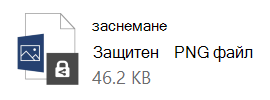
Ако промените мнението си за етикета и настройките за защита, които сте приложили, или по-късно се наложи да промените настройките, просто повторете този процес с новите настройки.
Преглед на етикет и защита на файл или папка
Във Файлов мениджър щракнете с десния бутон върху файла или папката, за които искате да прегледате настройките за етикет и защита, след което изберете Прилагане на етикет за чувствителност с Microsoft Purview.
В диалоговия прозорец за Защита на информацията на Microsoft Purview File Labeler изберете Разрешения за преглед, за да видите собственика на файла или папката, приложения етикет и разрешенията за файла.
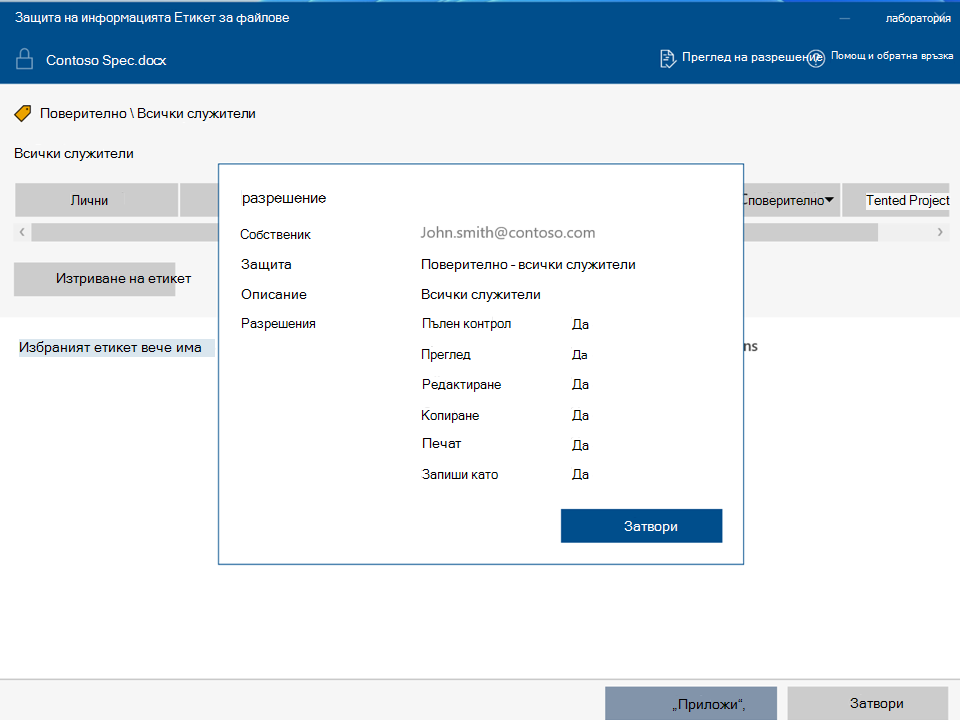
Премахване на етикет и защита от файл или папка
Когато използвате етикета за етикети на файлове със защита на информацията, можете бързо да премахвате етикети и защита от един файл, множество файлове или папка. Когато изберете папка, всички файлове в тази папка и всички нейни подпапки се избират автоматично.
Когато етикетът, който премахвате, е конфигуриран да прилага защита, това действие премахва защитата и от файла. Може да бъдете подканени да документирате причината, поради която премахвате етикета.
Ако искате да изберете друг етикет или различен набор от настройки за защита, не е необходимо първо да премахвате етикета или защитата. Вместо това изберете нов етикет или дефинирайте разрешения по избор с помощта на етикета на файлове за защита на информацията. Ако връщате етикет към понижаване на нивото (например преместване на етикет от строго поверително към поверително), тогава може да се наложи да предоставите обосновка.
Важно
Трябва да сте собственик на файла, за да премахнете защитата или трябва да сте получили разрешение за премахване на защитата (разрешение за управление на правата за експортиране или пълен контрол ).
Във Файлов мениджър изберете файла, файловете или папката, които желаете. Щракнете с десния бутон и след това изберете "Прилагане на етикет за чувствителност с Microsoft Purview ".
В диалоговия прозорец "Защита на информацията на Microsoft Purview" направете едно от следните неща:
За да премахнете етикет, щракнете върху "Изтрий етикета". Ако етикетът е конфигуриран да прилага защита, тази защита се премахва автоматично.
За да премахнете защита по избор от един файл, изчистете квадратчето за отметка "Защита с разрешения по избор ".
За да премахнете защита по избор от множество файлове, щракнете върху "Премахване на разрешения по избор".

Щракнете върху "Приложи " и изчакайте съобщението "Работата завърши", за да видите резултатите. Щракнете върху Затвори.
Поддържани и неподдържани типове файлове
Някои типове файлове поддържат етикетиране без защита, докато други типове файлове изискват да бъде разрешена защита за етикет, който да бъде приложен към файла. За файлове, които поддържат етикетиране без защита, като например файлове на Office, ще бъдат показани всички етикети.
Следните типове файлове могат да бъдат етикетирани дори когато не са защитени.
- Формат за преносими документи на Adobe: .pdf
- Microsoft Project: .mpp, .mpt
- Microsoft Publisher: .pub
- Microsoft XPS: .xps .oxps
- Изображения: .jpg, .jpe, .jpeg, .jif, .jfif, .jfi. png, .tif .tiff
- Преглед на Autodesk Design 2013: .dwfx
- Adobe Photoshop: .psd
- Цифров негатив: .dng
- Microsoft Office: Следните типове файлове, включително файлови формати 97-2003 и формати Office Open XML за Word, Excel и PowerPoint: .doc, .docm, .docx, .dot, .dotm, .dotx, .potm, .potx, .pps, .ppsm, .ppsx, .ppt, .pptm, .pptx, .vdw, .vsd, .vsdm, .vsdx, .vss, .vssm, .vst, .vstm, .vssx, .vst, .xls, .xlsb, .xlt, .xlsm, .xlsx, .xltm, .xltx
Някои етикети може да не са налични за типове файлове, които поддържат етикетиране само като част от защитата, и те не могат да се прилагат, докато не бъде избрана защита. Първо проверете разрешенията по избор, които ще приложат защита. След като разрешите защитата за тези типове файлове, можете да приложите етикет.
За повече информация относно етикетите и поддържаните типове файлове вж. "Поддържани типове файлове".
Примери:
Ако етикетът " Обща чувствителност" прилага етикет, но не прилага защита: Можете да приложите етикета "Общ " към файл с име sales.pdf, но не можете да приложите този етикет към файл с име sales.txt.
Ако етикетът за чувствителност Поверително \ Всички служители прилага етикет и защита: Можете да приложите този етикет както към файл с име sales.pdf, така и към файл с име sales.txt.
Забележка
Някои файлове, като например изпълнимите файлове и вашата папка в Windows, автоматично се изключват от етикетирането и защитата, тъй като промяната им може да попречи на работата на компютъра ви. Въпреки че можете да изберете тези файлове, те ще бъдат изключени от етикетирането.