
Индексирането на търсенето в Windows подобрява скоростта и ефективността на търсенията чрез създаване на индекс на файловете и техните свойства на вашето устройство. Този индекс позволява на Windows бързо да открива и извлича информацията, от която се нуждаете.
За достъп до настройките за индексиране на търсенето:
-
Изберете "Старт", въведете "Настройки" и изберете
 "Настройки".
 - Изберете
 Поверителност & защита и изберете
  Търсене.
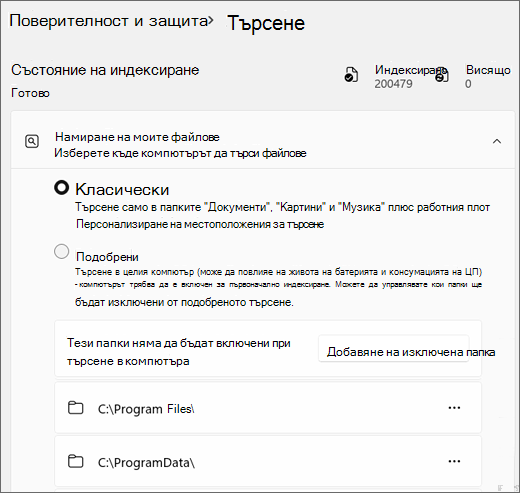
Изберете къде вашият компютър да търси файлове
Под "Откриване на моите файлове" Windows предлага два режима на индексиране на търсенето: класически и разширен.
Класически: Този режим индексира вашите папки "Документи", "Снимки" и "Музика", както и работния плот по подразбиране. Подходящ е за потребители, които основно съхраняват файловете си в тези местоположения. Класическият режим осигурява баланс между производителността на търсенето и използването на системните ресурси.
За да добавите друго местоположение за индексиране, изберете "Персонализиране на местоположения за търсене", след което изберете "Модифициране ", за да видите индексираните местоположения, и изберете папките, които искате да добавите.
Подобрени: Този режим индексира целия компютър, включително всички потребителски папки и файлове. Той е идеален за потребители, които съхраняват файлове на различни места на своето устройство. Подобреният режим предоставя по-изчерпателни резултати от търсенето, но може да използва повече системни ресурси.
Често задавани въпроси
Какво е индексирането?
Индексирането е процесът на търсене на файлове, имейл съобщения и друго съдържание на вашия компютър и каталогизиране на тяхната информация, като например на думите и метаданните в тях. Когато търсите в компютъра след индексиране, той разглежда индекс на термините за по-бързо намиране на резултати.
Когато стартирате за първи път индексирането, завършването му може да отнеме до няколко часа. След това индексирането ще се изпълнява във фонов режим на вашия компютър, когато го използвате, като единствено индексира повторно актуализираните данни.
Как индексирането прави моите търсения по-бързи?
Подобно на индекс в книга, цифровият индекс позволява на вашия компютър и приложения да откриват съдържание по-бързо, търсейки термини или общи свойства, като например датата, на която файлът е бил създаден. Напълно вграден индекс може да върне правилните музикални файлове за търсената дума "Бетовен" за част от секунда, в сравнение с минутите, които може да са необходими без индекс.
Каква информация се индексира?
По подразбиране всички свойствата на файловете ви се индексират, включително имената на файловете и пълните пътеки на файловете. За файлове, съдържащи текст, съдържанието им се индексира, за да ви позволи да търсите думи във файловете.
Приложенията, които инсталирате, може също така да добавят своя собствена информация за индексите, за да ускорите търсенето. Например Outlook добавя всички синхронизирани на вашия компютър имейли към индекса по подразбиране и използва индекса за търсене в приложението.
Кои приложения използват индекса?
Много от вградените приложения във вашия компютър използват индекса по някакъв начин. Файлов мениджър го използва за достъп и проследяване на промените във вашите файлове. Microsoft Edge го използва за предоставяне на резултати от хронологията на браузъра в адресната лента. Outlook го използва за търсене във вашия имейл, когато работите в офлайн режим.
Защо индексирането се изпълнява автоматично на моя компютър по всяко време?
Вашият компютър с Windows постоянно следи за промени на файлове и актуализира индекса с най-новата информация. За да направи това, той отваря наскоро променени файлове, разглежда промените и съхранява новата информация в индекса.
Къде се съхранява информацията за индекса?
Всички данни, събрани от семантичното индексиране, се съхраняват локално на вашия компютър (или локално на мястото за съхранение на вашия компютър в облака, когато се изпълняват на устройства с Windows 365 с активиран ИИ). Никакви данни не се изпращат до Microsoft или използват за обучение на модели с ИИ. Въпреки това приложенията, които инсталирате на вашия компютър, може да могат да четат данните в индекса, така че трябва да бъдете внимателни какво инсталирате и да сте уверени, че имате доверие на източника.
Колко място се използва от индекса?
Правило е, че индексът ще бъде по-малък от 10 % от размера на индексираните файлове. Например ако имате 100 МБ текстови файлове, индексът за тези файлове ще бъде по-малък от 10 МБ.
Индексът може да заеме по-голям процент, ако разполагате с голямо количество много малки файлове (<4 КБ) или ако индексирате компютърен код. И в двата случая размерът на индекса ще се увеличи драстично спрямо размерите на файловете.
Ако разполагате с голямо количество малки файлове и трябва да спестите място на вашия компютър, помислете за премахване на местоположението на тези файлове от индексирането:
- В настройките на Windows
 изберете поверителност & защита и изберете "Търсене".
 -
Изберете "Персонализиране на местоположенията за търсене" под опцията "Откриване на моите файлове с класическата опция".
- В диалоговия прозорец "Опции за индексиране" изберете "Промяна".
Кои типове файлове могат да се индексират?
За списък на типовете файлове, които могат да се индексират:
- В настройките на Windows изберете поверителност & защита и изберете "Търсене".
-
Изберете "Персонализиране на местоположенията за търсене" под опцията "Откриване на моите файлове с класическата опция".
- В диалоговия прозорец " Опции за индексиране " изберете "Разширени", след което изберете раздела "Типове файлове ".
Мога ли да променя каква част от информацията в даден файл се индексира?
Да. Има две опции за това каква част от файла трябва да се индексира: или само свойства, или свойства, или съдържание. Само за свойства индексирането не разглежда съдържанието на файла и не разрешава търсенето на съдържанието. Все пак ще можете да търсите по името на файла – а не по съдържанието на файла.
Избирането да не се индексира съдържанието на файлове може да намали размера на индекса, но прави намирането на файлове по-трудно в някои случаи.
За да изберете опция за всеки тип файлове:
- В настройките на Windows изберете поверителност & защита и изберете "Търсене".
-
Изберете "Персонализиране на местоположенията за търсене" под опцията "Откриване на моите файлове с класическата опция".
- В диалоговия прозорец " Опции за индексиране " изберете "Разширени", след което изберете раздела "Типове файлове ".
- Изберете файл от списъка и изберете опция под Как да се индексира този файл?
- Когато сте готови, изберете OK и затвори.
Има ли подобрения за търсенето на устройства Copilot+ PC?
За да подобрят резултатите от търсенето, устройствата Copilot+ PC извършват семантично индексиране заедно с традиционното индексиране. Поддържаните файлови формати включват .txt, .pdf, .docx, .doc, .rtf, .pptx, .ppt, .xls, .xlsx за документи и .jpg/.jpeg, .png, .gif, .bmp .ico за изображения. Семантичното индексиране прави търсенията ви по-мощни, тъй като елементите, които са близки и свързани с изразите ви за търсене, също ще бъдат включени в резултатите от търсенето. Например ако сте търсили паста, може също да получите резултати за лазаня, включително изображения, които съдържат паста или лазаня.
Всички данни, събрани от семантичното индексиране, се съхраняват локално на вашия компютър (или локално на мястото за съхранение на вашия компютър в облака, когато се изпълняват на устройства с Windows 365 с активиран ИИ). Никакви данни не се изпращат до Microsoft или използват за обучение на модели с ИИ. Семантичното индексиране е разрешено по подразбиране на устройствата Copilot+ PC. Ако искате да забраните индексирането и търсенето на конкретни местоположения или типове файлове, можете да го направите, като изберете съответните опции под "Настройки>", "Поверителност & защита>", "Търсене", "Разширени опцииза индексиране на Windows>".
Забележка:
За подобрената услуга Windows Search на устройства Copilot+ PC е препоръчително да включите вашия Copilot+ PC за първоначалното индексиране на търсенето, за да завърши. Можете да проверите вашето състояние на индексиране на търсенето в "Настройки>", "Поверителност & защита>", "Търсене в Windows".
Ангажиментът на Microsoft за отговорен ИИ
Microsoft работи за отговорно развитие на ИИ от 2017 г., когато за първи път определихме нашите принципи на ИИ и по-късно пуснахме в действие подхода си чрез нашия отговорен стандарт за ИИ. Поверителността и защитата са основни принципи, докато разработваме и разполагаме системи с ИИ. Работим, за да помогнем на клиентите си да използват отговорно нашите продукти с ИИ, да споделяме знанията си и да изграждаме взаимоотношения, базирани на доверие. За повече информация относно нашите усилия за отговорен ИИ, принципите, които ни напътстват и инструментите и възможностите, които създадохме, за да сме сигурни, че разработваме технологиите за ИИ отговорно, вижте "Отговорен ИИ".
Какви езици могат да се индексират?
Традиционното индексиране и търсене продължават да работят безпроблемно за всички поддържани езикови пакети в Windows. Подобреното търсене обаче е оптимизирано само за следните езици: английски (САЩ, CA, AU, GB), френски (FR, CA), немски (DE), испански (ES, MX), японски (JP) & китайски (опростен).
Таблицата по-долу може да е добра справка за това какво да очаквате от Windows Search на различни езици:
| Системен език | Език на въвеждане на търсене | Език за индексируемо съдържание | Резултати от търсене |
|---|---|---|---|
| Английски (САЩ, CA, AU, GB), френски (FR, CA), немски (DE), испански (ES, MX), японски (JP) & китайски (опростен) | Английски (САЩ, CA, AU, GB), френски (FR, CA), немски (DE), испански (ES, MX), японски (JP) & китайски (опростен) | Английски (САЩ, CA, AU, GB), френски (FR, CA), немски (DE), испански (ES, MX), японски (JP) & китайски (опростен) | Подобрени (семантични + лексикални) |
| Всички други езици | Английски (САЩ, CA, AU, GB), френски (FR, CA), немски (DE), испански (ES, MX), японски (JP) & китайски (опростен) | Английски (САЩ, CA, AU, GB), френски (FR, CA), немски (DE), испански (ES, MX), японски (JP) & китайски (опростен) | Подобрени (семантични + лексикални) |
| Английски (САЩ, CA, AU, GB), френски (FR, CA), немски (DE), испански (ES, MX), японски (JP) & китайски (опростен) | Английски (САЩ, CA, AU, GB), френски (FR, CA), немски (DE), испански (ES, MX), японски (JP) & китайски (опростен) | Всички други езици | Традиционен (лексикално) |
| Английски (САЩ, CA, AU, GB), френски (FR, CA), немски (DE), испански (ES, MX), японски (JP) & китайски (опростен) | Всички други езици | Английски (САЩ, CA, AU, GB), френски (FR, CA), немски (DE), испански (ES, MX), японски (JP) & китайски (опростен) | Традиционен (лексикално) |
| Английски (САЩ, CA, AU, GB), френски (FR, CA), немски (DE), испански (ES, MX), японски (JP) & китайски (опростен) | Всички други езици | Всички други езици | Традиционен (лексикално) |
| Всички други езици | Всички други езици | Всички други езици | Традиционен (лексикално) |