
- Windows 11
- Windows 10
Windows 11 може да се изключи или рестартира неочаквано при възникване на сериозен проблем, което ще доведе до показване за кратко съобщение за грешка, като например "Устройството ви се натъкна на проблем и трябва да се рестартира." След това Windows 11 ще се рестартира автоматично. Това е известно още като грешка в код за спиране,проверка на грешка , грешка в ядрото,грешка при син екран или грешка при черен екран или BSOD.
Забележка
За празен екран, често наричан "черен екран" поради външния си вид, без код на стоп грешка или с курсор върху него, вижте Отстраняване на неизправности при празен екран в Windows.
Неочаквано рестартиране може да е причинено от хардуерно устройство, неговия драйвер или софтуер. За да се определи причината за проблема, в долната част на екрана ще се появи стоп код, като например PAGE_FAULT_IN_NONPAGED_AREA или MEMORY_MANAGEMENT, и ако е налично, името на модула на кода, който е бил изпълняван в момента на възникване на проблема.
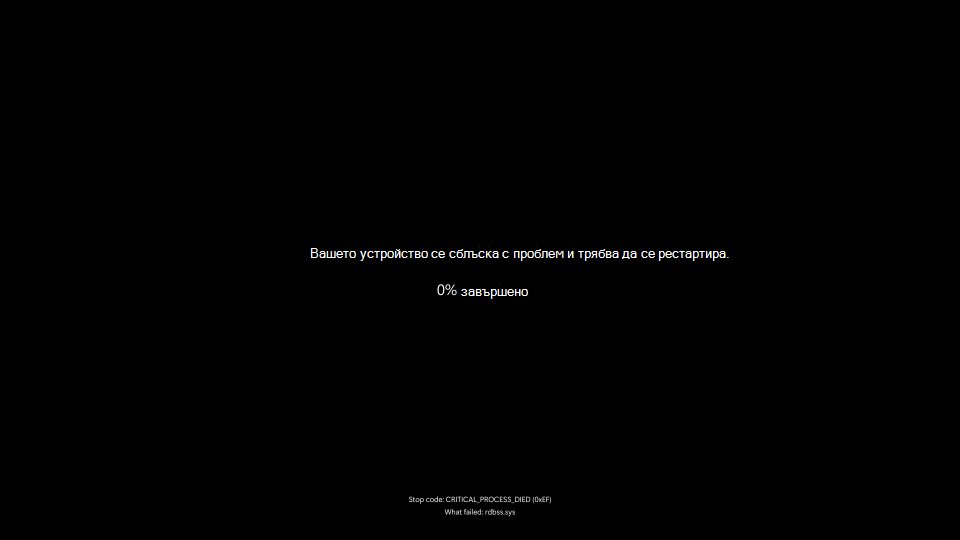
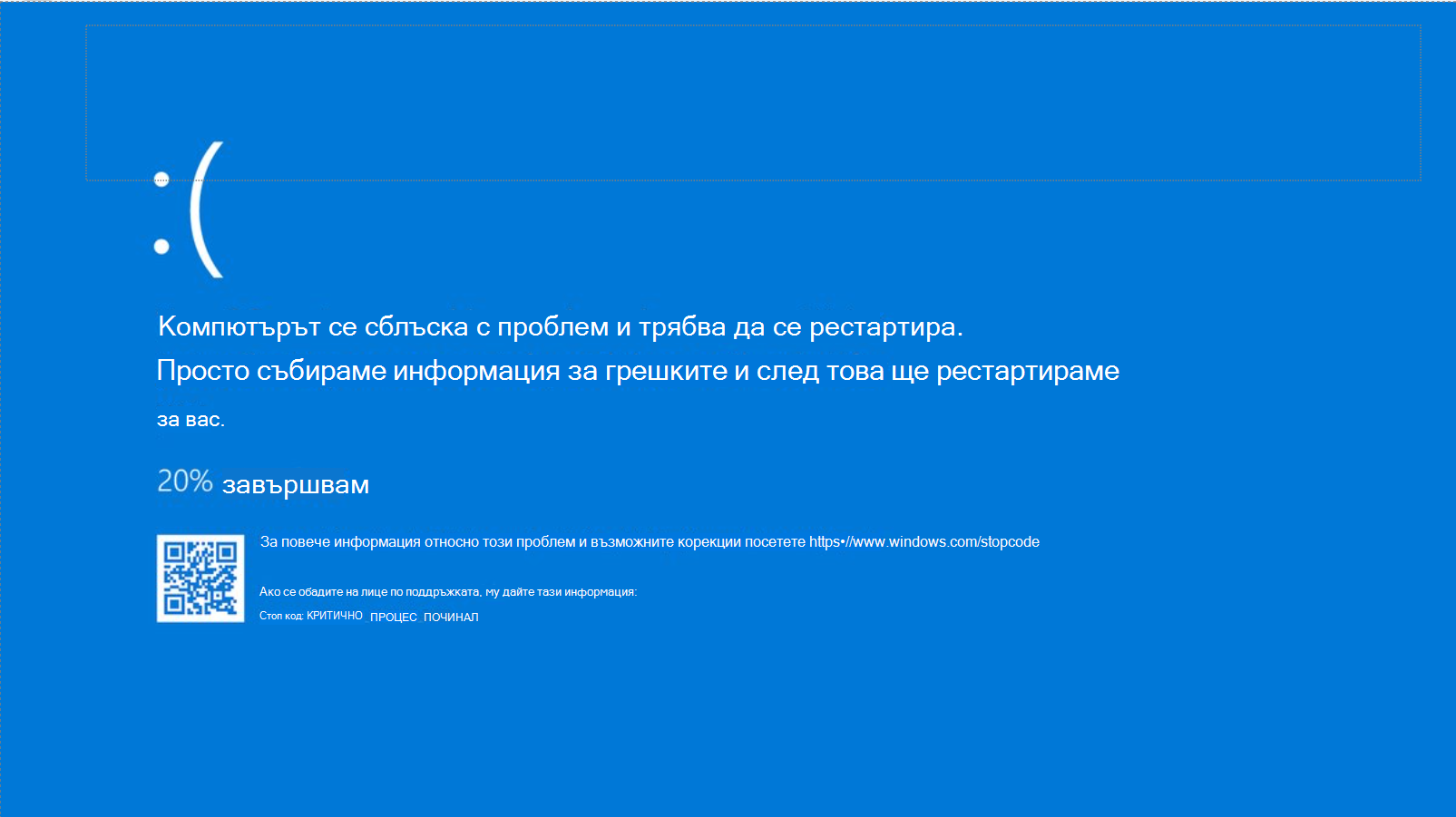
Цветът на екрана и съобщенията за грешка с код на спиране могат да се различават в зависимост от това коя версия на Windows 11 използвате.
Windows 11, версия 24H2 и по-нови:
Windows 11, версия 23H2 и по-стари:
Основни стъпки за отстраняване на неизправности за грешки със син екран, черен екран и стоп код на Windows 11
В повечето случаи, когато Windows 11 се рестартира неочаквано, проблемът се разрешава от рестартирането и не са необходими допълнителни действия. Въпреки това, ако Windows 11 се рестартира често поради една и съща грешка в кода на спиране, опитайте следните стъпки за отстраняване на неизправности, за да разрешите проблема:
- Премахнете всички нови хардуери. Ако сте добавили нов хардуер към компютъра преди грешката, изключете компютъра, премахнете хардуера и опитайте да рестартирате.
- Стартиране на компютъра в безопасен режим. Ако срещате затруднения с рестартирането, можете да стартирате вашия компютър в безопасен режим. Вижте стартиране на компютъра в безопасен режим в Windows 11 за подробности. От безопасен режим можете да опитате останалите стъпки за отстраняване на неизправности.
- Проверете диспечер на устройствата. Щракнете с десния бутон върху бутона "Старт" и изберете диспечер на устройствата. Проверете дали няма устройства, маркирани с удивителен знак (!). Щракнете с десен бутон върху устройството и изберете Актуализиране на драйвера. Ако актуализирането на драйвера не помогне, опитайте да дезактивирате или деинсталирате устройството.
- Проверете за достатъчно свободно пространство на твърдия диск. Операционната система и някои приложения изискват достатъчно свободно пространство, за да създават, размяват файлове и да изпълняват други функции. В зависимост от конфигурацията на системата точните изисквания варират, но е добра идея да имате на разположение 10% до 15% от свободното пространство.
-
Инсталирайте най-новите Windows 11 Актуализации. За да проверите за актуализации, изберете "Старт"
 > на
> на >на
>на , след което изберете "Проверка за актуализации".
 - Възстановяване на Windows 11. Ако нито една от тези стъпки не помогне, опитайте да възстановите Windows 11 с помощта на точката на възстановяване на системата или чрез някоя от другите опции, изброени в "Опции за възстановяване" в Windows 11. Изберете опцията за възстановяване, която най-добре отговаря на вашия сценарий.
Ако сте ИТ специалист или напреднал потребител, можете да изпробвате стъпки за разширено отстраняване на неизправности при син екран, черен екран и грешки с код за спиране на Windows.


