По-долу са описани няколко неща, които можете да направите, за да удължите времетраенето на батерията на вашия компютър.
Избор на настройки за пестене на енергия
Можете да помогнете за намаляване на въглеродния отпечатък на вашето устройство, като същевременно помогнете на батерията ви да издържи по-дълго. Разделът " Препоръки за енергия " е бързо място, когато търсите набор от настройки, които засягат вашето потребление на енергия.
Изберете "Старт ", след което изберете "Настройки
 >"Препоръчителни
 >мерки за захранване на системата & батерия
 >Препоръки за енергия.
Изберете "Прилагане на всички" или поотделно регулирайте настройките, които има вероятност да използват повече енергия от средната, като например яркост на екрана, скрийнсейвър и колко дълго устройството може да бъде неактивно, преди да заспи или да се изключи. За да научите повече за всяка настройка, вижте "Научете повече за препоръките за енергия".
Използвайте функцията за пестене на енергия
"Пестене на енергия" автоматично управлява системните процеси и използването на енергия за оптимален баланс между производителността на компютъра и по-дълъг живот на батерията.
ИзберетеНастройки>на Старт>Захранване на системата>& батерия . Ако искате функцията за пестене на енергия да се включва всеки път, когато батерията падне под определено ниво, изберете "Пестене на енергия ", за да разгънете опциите, след което до "Включване на пестенето на енергия" при достигане на нивото на батерията изберете желаното ниво на батерията. За да включите функцията за пестене на енергия веднага и да я оставите така до следващия път, когато зареждате вашия компютър, задайте "Винаги използвай пестенето на енергия" на "Вкл." или изберете иконата на батерията в областта за уведомяване, след което изберете бързата настройка за пестене на енергия.
Промяна на настройките за показване
Регулирайте някои от настройките на дисплея на вашия компютър, за да удължите живота на батерията. Например:
| Задайте по-малка продължителност за активен дисплей. |
Изберете Старт>Настройки>,Захранване на системата> &батерия>, Екран и заспиване. За Когато компютърът използва захранване от батерията, да изключа екрана след това изберете по-кратка продължителност.
Отваряне на настройките за захранване & заспиване |
| Намаляване на яркостта на дисплея. |
Изберете Старт>Настройки>Яркост >на системния дисплей >на системния дисплей > . Изчистете отметката от квадратчето Автоматично променяй яркостта при промяна на светлината или от квадратчето за отметка "Помогнете за подобряване на батерията чрез оптимизиране на показваното съдържание и яркостта " (ако има такова) и след това използвайте плъзгача, за да зададете желаното ниво на яркост. > . Изчистете отметката от квадратчето Автоматично променяй яркостта при промяна на светлината или от квадратчето за отметка "Помогнете за подобряване на батерията чрез оптимизиране на показваното съдържание и яркостта " (ако има такова) и след това използвайте плъзгача, за да зададете желаното ниво на яркост.
Отваряне на „Настройки на дисплея” |
| Намаляване на честотата на опресняване на екрана. |
По-високата честота на опресняване ще осигури по-плавно движение на дисплея, но също така използва по-голяма мощност. Ако искате да намалите честотата на опресняване на екрана, изберете"Настройки>на Старт>"Разширен дисплей >на системата> . За Изберете честота на опресняване, изберете по-ниска честота. |
| Избор на опции за графики по избор за дадено приложение. |
Изберете "Настройки> на Старт>"Системни>показвани>графики. Под "Персонализирани опции за приложения" изберете приложение, изберете "Опции", след което изберете "Пестене на енергия". |
| Използвайте тъмен фон. |
Изберете "Старт>Настройки>" Персонализиране >на фон >на фон , след което изберете тъмна картина или тъмен плътен цвят. , след което изберете тъмна картина или тъмен плътен цвят.
Отваряне на настройки на фона |
| Използвайте тъмна тема. |
Изберете"Настройки>на Старт>" Персонализиране>на теми>Текуща тема и след това изберете тъмна тема.
Отваряне на „Настройки на теми” |
Променете настройките на захранването
Променете някои от настройките на захранването на вашия компютър, за да удължите живота на батерията. Например:
| Позволете на Windows да променя някои настройки за захранването автоматично. |
Изберете "Настройки> на Старт>" Отстраняване >на неизправности на системата>за други програми за отстраняване на неизправности , след което изберете "Изпълнение до захранването >на неизправности на системата>за други програми за отстраняване на неизправности , след което изберете "Изпълнение до захранването " . " .
Отворете програмата за отстраняване на неизправности |
| Задайте по-кратка продължителност, когато компютърът спи. |
Изберете Старт>Настройки>,Захранване на системата> &батерия>, Екран и заспиване. За Когато батерията използва, поставя устройството в режим на заспиване, след като изберете по-кратка продължителност.
Отваряне на настройките за захранване & заспиване |
| Променете настройката за фонова дейност за някои приложения. |
Някои приложения ви позволяват да управлявате дейностите във фонов режим. Ако откриете, че дадено приложение използва много енергия, когато се изпълнява във фонов режим, можете да промените настройката за приложения, които го позволяват. Изберете "Старт>" Настройки>Захранване на системата>& батерия>Използване на батерията. Под "Използване на батерията за приложение" вижте кои приложения може да използват повече батерия във фонов режим. За приложение, което ви позволява да управлявате дейността във фонов режим, изберете "Още опции >" Управление на дейностите във фонов режим. На страницата с настройки за това приложение променете настройката за "Разрешаване на това приложение да се изпълнява във фонов режим". >" Управление на дейностите във фонов режим. На страницата с настройки за това приложение променете настройката за "Разрешаване на това приложение да се изпълнява във фонов режим". |
| Капакът понякога е решение. |
Повечето лаптопи могат да преминат в режим на заспиване автоматично със затваряне на капака. За да зададете това, изберете "Търсене " в лентата на задачите, въведете контролния панел, след което го изберете в списъка с резултати. В Контролен панел изберете опции> за захранванеИзберете какво да прави затварянето на капака. " в лентата на задачите, въведете контролния панел, след което го изберете в списъка с резултати. В Контролен панел изберете опции> за захранванеИзберете какво да прави затварянето на капака. |
| Изберете по-ефективен режим на захранване. |
ИзберетеНастройки>на Старт>Захранване на системата>& батерия . За режим на захранване изберете режим на захранване, който е по-ефективен.
Тази опция не е налична на всички компютри и зависи от хардуера на компютъра ви и производителя. |
| Просто натиснете бутон за захранване. |
Повечето компютри ви позволяват да изключите дисплея, да ги изключите, да ги поставите в режим на заспиване или хибернация с натискане на бутона за захранването.
За да изберете какво да правят бутоните на захранването, изберете "Търсене " в лентата на задачите, влезте в контролния панел, след което го изберете от списъка с резултати. В Контролен панел изберете "Опции за захранването" и след това изберете какво да правят бутоните на захранването. |
| Изберете различни опции на батерията за възпроизвеждане на видеоклипове на батерия. |
Изберете"Настройки>на Старт>", "Приложения", >"Възпроизвеждане >"Възпроизвеждане на видео". За опциите на батерията изберете Оптимизиране на живота на батерията. За да спестите повече заряд на батерията, поставете отметка в квадратчето " Изпълнявай видео на по-ниска разделителна способност", когато е на захранване от батерията . на видео". За опциите на батерията изберете Оптимизиране на живота на батерията. За да спестите повече заряд на батерията, поставете отметка в квадратчето " Изпълнявай видео на по-ниска разделителна способност", когато е на захранване от батерията . |
Още неща, които можете да направите
| Дръжте компютъра включен в захранването, докато е напълно зареден. |
За да проверите нивото на батерията на вашия компютър, изберете "Настройки на ">Старт>"Захранване на системата>& батерия. В горната част можете да видите текущото ниво на батерията и как се променя през целия ден. |
| Рестартирайте компютъра си. |
Понякога това действие коригира проблеми, които може да съкратят живота на батерията. Изберете Старт и след това изберете Захранване>Рестартиране . . |
| Включете самолетния режим, ако не се нуждаете от интернет, Bluetooth или други безжични комуникации. |
Изберете "Настройки> на Старт>"мрежа & интернет и след това включете самолетния режим и след това включете самолетния режим . .
Отваряне на настройките на самолетен режим |
Избор на настройки за пестене на енергия
Можете да помогнете за намаляване на въглеродния отпечатък на вашето устройство, като същевременно помогнете на батерията ви да издържи по-дълго. Разделът " Препоръки за енергия " е бързо място, когато търсите набор от настройки, които засягат вашето потребление на енергия.
Изберете "Старт", след което изберете "Настройки>"Препоръчителни>мерки за захранване на системата & батерия>Препоръки за енергия.
Изберете "Прилагане на всички" или поотделно регулирайте настройките, които има вероятност да използват повече енергия от средната, като например яркост на екрана, скрийнсейвър и колко дълго устройството може да бъде неактивно, преди да заспи или да се изключи. За да научите повече за всяка настройка, вижте "Научете повече за препоръките за енергия".
Използване на икономичен режим на батерията
Когато икономичният режим на батерията е включен, вашият компютър временно изключва някои неща, които използват много енергия, като например автоматичното синхронизиране на имейли и календар, актуализациите на динамични плочки и приложенията, които не използвате активно. Използването на икономичния режим на батерията е най-лесният начин да удължите живота на батерията.
ИзберетеНастройки>на Старт>Захранване на системата>& батерия . Ако искате икономичният режим на батерията да се включва всеки път, когато батерията падне под определено ниво, изберете "Икономичен режим на батерията", след което изберете желаното ниво на батерията. За да включите икономичния режим на батерията веднага и да го оставите така до следващия път, когато зареждате вашия компютър, изберете "Включване сега " до "Икономичен режим на батерията" или изберете иконата на батерията в областта за уведомяване, след което изберете бързата настройка "Икономичен режим на батерията ".
Промяна на настройките за показване
Регулирайте някои от настройките на дисплея на вашия компютър, за да удължите живота на батерията. Например:
| Задайте по-малка продължителност за активен дисплей. |
Изберете Старт>Настройки>,Захранване на системата> &батерия>, Екран и заспиване. За Когато компютърът използва захранване от батерията, да изключа екрана след това изберете по-кратка продължителност.
Отваряне на настройките за захранване & заспиване |
| Намаляване на яркостта на дисплея. |
Изберете Старт>Настройки>Яркост>на системния дисплей> . Изчистете отметката от квадратчето Автоматично променяй яркостта при промяна на светлината или от квадратчето за отметка "Помогнете за подобряване на батерията чрез оптимизиране на показваното съдържание и яркостта " (ако има такова) и след това използвайте плъзгача, за да зададете желаното ниво на яркост.
Отваряне на „Настройки на дисплея” |
| Намаляване на честотата на опресняване на екрана. |
По-високата честота на опресняване ще осигури по-плавно движение на дисплея, но също така използва по-голяма мощност. Ако искате да намалите честотата на опресняване на екрана, изберете"Настройки>на Старт>"Разширен дисплей >на системата> . За Изберете честота на опресняване, изберете по-ниска честота. |
| Избор на опции за графики по избор за дадено приложение. |
Изберете "Настройки> на Старт>"Системни>показвани>графики. Под "Персонализирани опции за приложения" изберете приложение, изберете "Опции", след което изберете "Пестене на енергия". |
| Използвайте тъмен фон. |
Изберете "Старт>Настройки>" Персонализиране>на фон , след което изберете тъмна картина или тъмен плътен цвят.
Отваряне на настройки на фона |
| Използвайте тъмна тема. |
Изберете"Настройки>на Старт>" Персонализиране>на теми>Текуща тема и след това изберете тъмна тема.
Отваряне на „Настройки на теми” |
Променете настройките на захранването
Променете някои от настройките на захранването на вашия компютър, за да удължите живота на батерията. Например:
| Позволете на Windows да променя някои настройки за захранването автоматично. |
Изберете "Настройки> на Старт>" Отстраняване>на неизправности на системата>за други програми за отстраняване на неизправности , след което изберете "Изпълнение до захранването" .
Отворете програмата за отстраняване на неизправности |
| Задайте по-кратка продължителност, когато компютърът спи. |
Изберете Старт>Настройки>,Захранване на системата> &батерия>, Екран и заспиване. За Когато батерията използва, поставя устройството в режим на заспиване, след като изберете по-кратка продължителност.
Отваряне на настройките за захранване & заспиване |
| Променете настройката за фонова дейност за някои приложения. |
Някои приложения ви позволяват да управлявате дейностите във фонов режим. Ако откриете, че дадено приложение използва много енергия, когато се изпълнява във фонов режим, можете да промените настройката за приложения, които го позволяват. Изберете "Старт>" Настройки>Захранване на системата>& батерия>Използване на батерията. Под "Използване на батерията за приложение" вижте кои приложения може да използват повече батерия във фонов режим. За приложение, което ви позволява да управлявате дейността във фонов режим, изберете "Още опции>" Управление на дейностите във фонов режим. На страницата с настройки за това приложение променете настройката за "Разрешаване на това приложение да се изпълнява във фонов режим". |
| Капакът понякога е решение. |
Повечето лаптопи могат да преминат в режим на заспиване автоматично със затваряне на капака. За да зададете това, изберете "Търсене " в лентата на задачите, въведете контролния панел, след което го изберете в списъка с резултати. В Контролен панел изберете опции> за захранванеИзберете какво да прави затварянето на капака. |
| Изберете по-ефективен режим на захранване. |
ИзберетеНастройки>на Старт>Захранване на системата>& батерия . За режим на захранване изберете режим на захранване, който е по-ефективен.
Тази опция не е налична на всички компютри и зависи от хардуера на компютъра ви и производителя. |
| Просто натиснете бутон за захранване. |
Повечето компютри ви позволяват да изключите дисплея, да ги изключите, да ги поставите в режим на заспиване или хибернация с натискане на бутона за захранването.
За да изберете какво да правят бутоните на захранването, изберете "Търсене " в лентата на задачите, влезте в контролния панел, след което го изберете от списъка с резултати. В Контролен панел изберете "Опции за захранването" и след това изберете какво да правят бутоните на захранването. |
| Изберете различни опции на батерията за възпроизвеждане на видеоклипове на батерия. |
Изберете"Настройки>на Старт>", "Приложения",>"Възпроизвеждане на видео". За опциите на батерията изберете Оптимизиране на живота на батерията. За да спестите повече заряд на батерията, поставете отметка в квадратчето " Изпълнявай видео на по-ниска разделителна способност", когато е на захранване от батерията . |
Още неща, които можете да направите
| Дръжте компютъра включен в захранването, докато е напълно зареден. |
За да проверите нивото на батерията на вашия компютър, изберете "Настройки на ">Старт>"Захранване на системата>& батерия. В горната част можете да видите текущото ниво на батерията и как се променя през целия ден. |
| Рестартирайте компютъра си. |
Понякога това действие коригира проблеми, които може да съкратят живота на батерията. Изберете Старт и след това изберете Захранване>Рестартиране . |
| Включете самолетния режим, ако не се нуждаете от интернет, Bluetooth или други безжични комуникации. |
Изберете "Настройки> на Старт>"мрежа & интернет и след това включете самолетния режим.
Отваряне на настройките на самолетен режим |
Използване на икономичен режим на батерията
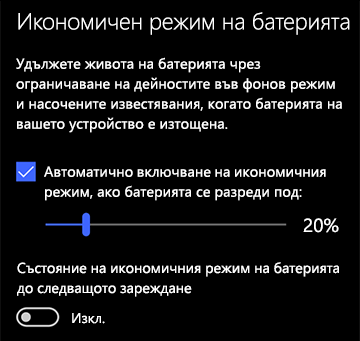
Когато икономичният режим на батерията е включен, вашият компютър временно изключва някои неща, които използват много енергия, като например автоматичното синхронизиране на имейли и календар, актуализациите на динамични плочки и приложенията, които не използвате активно. Използването на икономичния режим на батерията е най-лесният начин да удължите живота на батерията.
Изберете Старт и след това изберете Настройки >Батерияна системата
 >. Ако искате икономичният режим на батерията да се включва всеки път, когато батерията падне под определено ниво, изберете Включвай икономичния режим на батерията автоматично, ако батерията ми падне под: и го настройте според предпочитанията си. За да включите икономичния режим на батерията веднага и да го оставите така до следващия път, когато зареждате вашия компютър, включете Състояние на икономичния режим на батерията до следващо зареждане.
Промяна на настройките за показване
Регулирайте някои от настройките на дисплея на вашия компютър, за да удължите живота на батерията. Например:
| Задайте по-малка продължителност за активен дисплей. |
Изберете бутона Старт и след това изберете Настройки>Захранване на системата>& заспиване . Под Когато компютърът използва захранване от батерията, да се изключва след изберете по-кратка продължителност.
Отваряне на настройките за захранване & заспиване |
| Намаляване на яркостта на дисплея. |
Изберете бутона Старт и след това изберете Настройки>Системен>дисплей . Изключете Автоматично променяне на яркостта при промяна на светлината (ако се показва), след което използвайте плъзгача Промяна на яркостта, за да зададете желаното ниво на яркост. . Изключете Автоматично променяне на яркостта при промяна на светлината (ако се показва), след което използвайте плъзгача Промяна на яркостта, за да зададете желаното ниво на яркост.
Отваряне на „Настройки на дисплея” |
| Използвайте тъмен фон. |
Изберете бутона "Старт ", изберете "Настройки>за персонализиране >на фона" и след това изберете тъмна картина или тъмен плътен цвят. >на фона" и след това изберете тъмна картина или тъмен плътен цвят.
Отваряне на настройки на фона |
| Използвайте тъмна тема. |
Изберете бутона "Старт", изберете "Настройки>", персонализиране> натеми,>настройки за теми, след което изберете тъмна тема.
Отваряне на „Настройки на теми” |
Променете настройките на захранването
Променете някои от настройките на захранването на вашия компютър, за да удължите живота на батерията. Например:
| Позволете на Windows да променя някои настройки за захранването автоматично. |
Изберете бутона "Старт", след което изберете "Настройки>" Актуализиране & защита >Отстраняване> нанеизправности със захранването и след това изберете "Изпълнение на програмата за отстраняване на неизправности". >Отстраняване> нанеизправности със захранването и след това изберете "Изпълнение на програмата за отстраняване на неизправности".
Отворете програмата за отстраняване на неизправности |
| Задайте по-кратка продължителност, когато компютърът спи. |
Изберете бутона Старт и след това изберете Настройки>Захранване на системата>& заспиване . Под Когато компютърът използва захранване от батерията, да преминава в режим на заспиване след изберете по-кратка продължителност.
Отваряне на настройките за захранване & заспиване |
| Прекъснете връзката с Wi-Fi мрежа, когато компютърът спи. |
Изберете бутона "Старт", след което изберете "Настройки>"Захранване на системата>& заспиване>Когато компютърът е в спящ режим и захранване от батерията, прекъснете връзката с мрежата. Променете настройката на Винаги или Управлявано от Windows, вместо Никога.
Тази опция не е налична на всички компютри и зависи от хардуера на компютъра ви и производителя. |
| Капакът понякога е решение. |
Повечето лаптопи могат да преминат в режим на заспиване автоматично със затваряне на капака. За да зададете това, изберете бутона "Старт", след което изберете "Настройки>"Захранване на системата> & заспиване >Допълнителни настройки> на захранванетоИзберете какво да прави затварянето на капака. |
| Изберете режим на по-ниска мощност. |
Изберете иконата Батерия от дясната страна на лентата на задачите. За да намалите потреблението на енергия, преместете плъзгача към Максимален живот на батерията.
Тази опция не е налична на всички компютри и зависи от хардуера на компютъра ви и производителя. |
| Просто натиснете бутон за захранване. |
Повечето компютри ви позволяват да изключите дисплея, да ги изключите, да ги поставите в режим на заспиване или хибернация с натискане на бутона за захранването .
За да изберете какво да правят бутоните на захранването, изберете бутона "Старт" и след това изберете "Настройки>"Захранване>на системата & заспиване>Допълнителни настройки на захранването, след което Изберете какво да правят бутоните на захранването. |
Промяна на настройките за синхронизиране
Удължете живота на батерията, като промените честотата на синхронизиране на компютъра. Например:
| Синхронизирайте имейлите по-рядко. |
Изберете бутона Старт и след това изберете Настройки>Акаунти >, Имейл & акаунти >, Имейл & акаунти . .
Отваряне на настройките на акаунта за имейл &
Изберете акаунта, който искате да промените, след което изберете "Управление>" Промяна на настройките за синхронизиране на пощенската кутия. Под Изтегляне на нов имейл изберете по-дълъг интервал. |
| Синхронизирайте само желаните от вас имейли, календари и контакти. |
Не е нужно да синхронизирате имейлите, календарите или контактите, освен ако не искате.
Изберете бутона Старт и след това изберете Настройки>Акаунти>, Имейл & акаунти .
Изберете акаунта, който искате да промените, и бутона Управление, след което изберете Промяна на настройките за синхронизиране на пощенската кутия. Под Опции за синхронизиране изберете Имейл, Календар или Контакти, за да ги изключите. |
Още неща, които можете да направите
| Дръжте компютъра включен в захранването, докато е напълно зареден. |
За да проверите нивото на батерията на вашия компютър, преместете показалеца на мишката над иконата на батерията в лентата на задачите или отидете в "Настройки>" Системна>батерия . в лентата на задачите или отидете в "Настройки>" Системна>батерия . |
| Рестартирайте компютъра си. |
Понякога това действие коригира проблеми, които може да съкратят живота на батерията. Изберете бутона "Старт" и след това изберете "Рестартиране на захранването>". |
| Включете самолетния режим, ако не се нуждаете от интернет, Bluetooth или други безжични комуникации. |
Изберете бутона Старт , след това изберете Настройки>Мрежа & Интернет >Самолетен режим и включете самолетния режим. >Самолетен режим и включете самолетния режим.
Отваряне на настройките на самолетен режим |
| Използвайте Microsoft Edge за сърфиране. |
Тестовете показват, че когато сърфирате с Microsoft Edge, батерията ви издържа 36 – 53% по-дълго на зареждане, отколкото ако сърфирате с Chrome, Firefox или Opera в Windows 10. |
За повече информация относно батерии вижте Батерията на Surface не се зарежда или Surface не работи на батерия в Windows 10 или Компютърът се зарежда бавно или батерията му пада, докато е включен в захранването.
