
Тази статия ви помага с използването на редактор за въвеждане на опростен китайски (IME) на Microsoft за Microsoft Punyin и Microsoft Wubi, включително настройките на IME, функциите и клавишните комбинации.
Съвет
Тази статия използва връзки, които отварят директно настройките на IME в приложението "Настройки". За ръчен достъп до настройките на IME в приложението "Настройки" вижте настройките на IME за Microsoft Pinyin/Wubi в тази статия.
Потребителски интерфейс
Прозорец на кандидата за конвертиране

Прозорецът на кандидатите за конвертиране предлага кандидати, чиито показания (пинин) съвпадат с въведеното.
Общи операции
| Натиснете този клавиш | За да направите това |
|---|---|
| Стрелка надолу | Преминаване към следващия кандидат в прозореца на кандидата. |
| Стрелка нагоре | Преминаване към предишния кандидат в прозореца на кандидата. |
| Стрелка наляво | Преместване на точката на вмъкване наляво в областта за въвеждане. |
| Стрелка надясно | Преместване на точката на вмъкване надясно в областта за въвеждане. |
| Space (интервал) | Изберете текущо фокусирания кандидат. |
| Tab | Разгъване и показване на предложения за текст от Bing. |
| Цифров клавиш | Изберете съответния кандидат. |
| Enter | Затворете прозореца на кандидатите, без да избирате кандидат. Въведеният текст остава в областта за въвеждане. |
| Esc (Escape) | Затворете прозореца на кандидатите, без да избирате кандидат. Въведеният текст се изтрива от областта за въвеждане. |
Други функции
Двойният пининин може да присвоява по-дълги групи гласни на съгласни клавиши като преки пътища и zh, ch, sh на гласни клавиши като преки пътища. По този начин, когато методът за въвеждане очаква гласна, тези клавишни комбинации могат да се използват за ускоряване на въвеждането. Намиране на настройките за Double Pynin в настройките >на Microsoft PinyinОбщи.
Размитият пинин помага за по-точното въвеждане на китайски йероглифи, като позволява малки вариации във въвеждането на пинин. Той отчита често срещани грешки или несигурност при въвеждането на пинин и предлага правилните знаци въз основа на контекста. Намиране на настройките за Fuzzy Pinyin в настройките >на Microsoft PinyinОбщи.
Trigger People name input with ; (точка и запетая) + R – за по-лесно намиране на знаците, използвани за имената на хората. Когато сте в режим Double Pinyin, натиснете Shift + ; (точка и запетая), след това клавиша R . Намерете тази функция в настройките >на Microsoft PinyinРазширени.

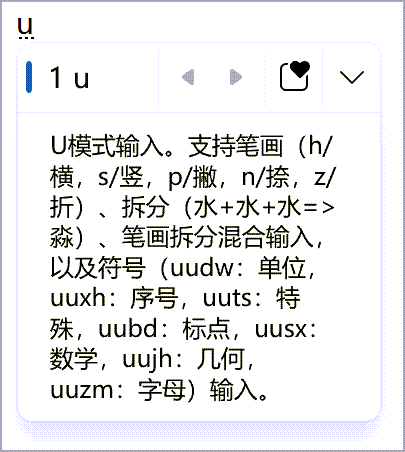
Въвеждането в режим U може да се използва за въвеждане на китайски знаци въз основа на тяхната щрихи или компонент или за въвеждане на символ. Когато сте в режим Double Pinyin, U-режимът може да се задейства чрез натискане на Shift U + . Намерете тази функция в настройките >на Microsoft PinyinРазширени.
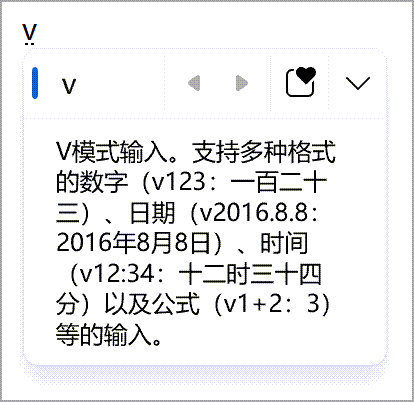
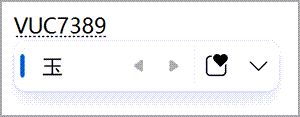
Въвеждане в V-режим може да се използва за въвеждане на форматиране на китайски формат на числа, дати, часове, формули и др. Поддържа също въвеждане на кодови точки Unicode и GB-18030. Когато сте в режим Double Pinyin, V-режимът може да се задейства чрез натискане на Shift V + . Намерете тази функция в настройките >на Microsoft PinyinРазширени.
Лента с инструменти на IME
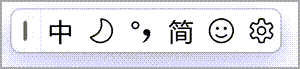
IME предлага лента с инструменти IME, която предлага алтернативен начин за бързо извикване на конкретни IME функции. Лентата с инструменти IME е заместителят на езиковата лента в предишните версии на Windows.
За да отворите лентата с инструменти на IME, щракнете с десния бутон върху иконата " " от опциите на IME в областта на системната област на лентата на задачите и след това изберете "Лента с инструменти на IME".
Клавишни комбинации
IME предлага клавиши или комбинации от клавиши за използване на IME функциите.
| Натиснете този клавиш | За да направите това |
|---|---|
| Shift | Превключване между режим на английски и китайски. |
| Shift + Интервал | Превключване на ширината на знаците между пълна ширина и половин ширина. |
| Ctrl + . (точка) | Превключване между пунктуация на китайски и английска пунктуация. Забележка: Тази клавишна комбинация е ефективна само в режим китайски. Клавишните комбинации могат да се управляват в настройките >на Microsoft PinyinКлавиши. |
Предложения за текст от Bing
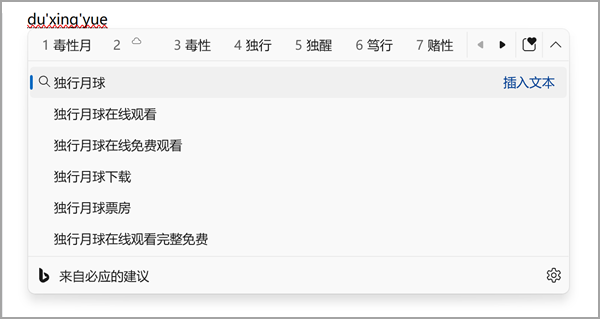
Можете да въвеждате още по-бързо с текстови предложения от Bing. IME взема най-подходящата дума от Bing и я показва с иконата на облак в прозореца кандидат за IME.

Интегрираните предложения за търсене дават допълнителни предложения, които са подобни на това, което се вижда на страницата за търсене с Bing. Можете да вмъкнете предложение като текст или да го потърсите директно в Bing.
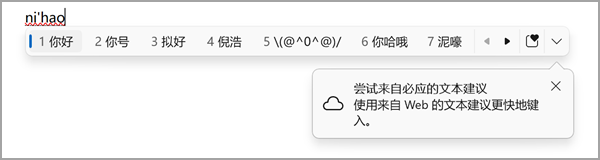
За да включите тези функции, изберете бутона с V-образна стрелка в десния край на прозореца на кандидата за IME и следвайте инструкциите.
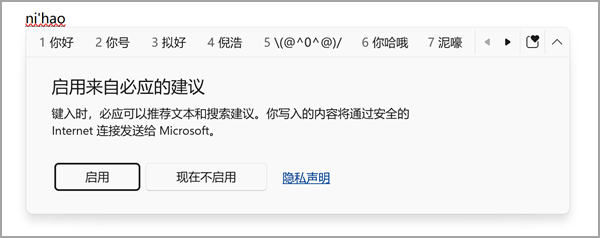
Алтернатива, настройката може да бъде намерена в настройките на Microsoft Pinyin>Лексикон и самообучение.
- За Windows 11 се уверете, че "Опитайте предложения за текст от Bing" е включено.
- За Windows 10 се уверете, че услугата в облака е включена.
Съвместимост
IME за Microsoft Pinyin е наличен в поддържаните в момента версии на Windows. Ако срещнете проблеми с текущата версия на IME, IME поддържа настройка за съвместимост, която позволява използването на предишната версия на IME вместо това. Предишната версия на IME може да бъде активирана чрез включванев настройките >на Microsoft PinyinОбща употреба на предишна версия на Microsoft Pinyin.> IME продължава да се подобрява, така че помислете за подаване на обратна връзка, която да ни помогне да ви предоставим чудесно въвеждане на информация.

Настройки на IME за Microsoft Pinyin/Wubi
Следните методи могат да се използват за отваряне на настройките за IME на Microsoft Pinyin/Wubi:
Икона с опции за IME в лентата на задачите
Щракнете с десен бутон върху иконата на от опциите на IME в областта на системната област на лентата на задачите и след това изберете  за настройки.
Microsoft Pinyin/Wubi в приложението "Настройки"
Отидете до настройките на Microsoft Pinyin/Wubi в приложението "Настройки ":
- Windows 11
- Windows 10
Изберете "
 на Windows" и след това изберете "Настройки", ">","Час", & език
 >, език & регион
 .
.Или
Изберете следните клавишни комбинации за език & > език & регион :
В прозореца "Език & > език" под секцията "Език" изберете многоточието "&
 " до желания опростен език на китайски и след това изберете езикови опции".
В прозореца "Опции за език & > език & регион>", под секцията "Клавиатури" изберете многоточието "
" до Microsoft Pinyin или Microsoft Wubi и след това изберете опции за клавиатура".Забележка
Ако Microsoft Pinyin или Microsoft Wubi не са налични в прозореца с опции за език > & език Time & регион>, те трябва да бъдат добавени като клавиатурна подредба. За повече информация вижте "Управление на настройките за език и клавиатура/оформление на въвеждане в Windows": Добавяне на клавиатурна подредба.
Пряк път към Microsoft пинин/вуби
Използвайте следните преки пътища Microsoft Pinyin или Microsoft Wubi , за да отворите директно настройките на Microsoft Pinyin/Wubi в приложението "Настройки ":
Забележка
Ако горните клавишни комбинации не отиват директно в настройките на Microsoft Pinyin или Microsoft Wubi , вероятно съответната клавиатурна подредба не е инсталирана. За да инсталирате клавиатурната подредба за Microsoft Pinyin или Microsoft Wubi, вижте Управление на настройките за език и клавиатура/подредба на въвеждане в Windows: Добавяне на клавиатурна подредба.
Как мога да дам обратна връзка?
Ако срещнете проблеми или имате предложения относно IME на Microsoft, изпратете ни обратна връзка чрез центъра за обратна връзка. Изберете една от следните опции, за да отворите центъра за обратна връзка:
Щракнете с десния бутон върху иконата "
" от опциите на IME в областта на системната област на лентата на задачите и след това изберете  ", "Изпращане на обратна връзка".
Изберете следния пряк път към Центъра за обратна връзка :
Вашата обратна връзка отива директно до нашите инженери, които работят за подобряване на IME. За повече информация относно стъпките за предоставяне на обратна връзка вижте статията Изпращане на обратна връзка с приложението "Център за обратна връзка".