
Резюме
IME за традиционен китайски на Microsoft е инструмент за въвеждане в Windows, който позволява на потребителите да въвеждат знаци на традиционен китайски, като използват множество методи на въвеждане, като например Bopomofo, Changjie и Quick. Той предоставя потребителски интерфейс с функции като прозорци за конвертиране на кандидати, предложения за фрази и лента с инструменти на IME за управление на въвеждането на данни. IME поддържа персонализируеми клавиатурни подредби и широк набор от клавишни комбинации за превключване между режими, вмъкване на символи и управление на форматите на знаците.
Тази статия ви помага с използването на редактора за въвеждане на традиционен китайски (IME) на Microsoft за Microsoft Bopomofo, Microsoft Changjie и Microsoft Quick, включително настройките на IME, функциите и клавишните комбинации.
Съвет
Тази статия използва връзки, които отварят директно настройките на IME в приложението "Настройки". За ръчен достъп до настройките на IME в приложението "Настройки" вижте настройките на Microsoft Bopomofo/Changjie/Quick IME в тази статия.
Потребителски интерфейс
Прозорец на кандидата за конвертиране
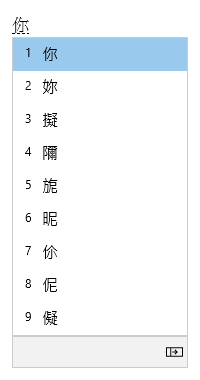
Прозорецът на кандидата за конвертиране предлага кандидати, чиито щрихи съответстват на въведеното.
Общи операции
| В това състояние | Натиснете този клавиш | За да направите това |
|---|---|---|
| Преди фокусът да влезе в прозореца на кандидатите | Стрелка надолу | Влизане в прозореца на кандидата. |
| Стрелка нагоре | Смяна с друг кандидат, без да отваряте прозореца на кандидата. | |
| С фокус в прозореца на кандидата | Стрелка надолу | Преместване на селекцията надолу. |
| Стрелка нагоре | Преместване нагоре в селекцията. | |
| Space | Page down. | |
| Tab | Разгъване до изглед на таблица. | |
| Стрелка надясно | Разгъване до изглед на таблица. | |
| "число" | Изберете съответния кандидат. | |
| Enter | Изберете фокусирания кандидат. |
Други функции
- IME предлага Bopomofo четене на това, което е въведено при последния кандидат в прозореца на кандидата.
- Ако последователността от клавиши не съвпада с комбинациите от Bopomofo, IME може автоматично да промени въведеното в режим на китайски език буквено-цифрови знаци. За да използвате тази функция, включете "Автоматична промяна на последователността на клавиши в режим на китайски на буквено-цифрови знаци" в настройките> на Microsoft BopomofoОбщи.
Прозорец за асоцииране на фраза
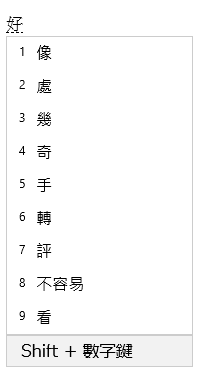
Прозорецът за асоцииране на фраза предлага свързани кандидати, свързани с това, което е избрано от прозореца за кандидати за конвертиране. Кандидатът може да бъде избран чрез натискане на Shift + число.
Предварително условие: Включване на подканване за свързани фрази на входните знаци в настройките> на Microsoft BopomofoОбщи.
Общи операции
| Натиснете този клавиш | За да направите това |
|---|---|
| Space | Page down. |
| Shift + цифра | Изберете съответния кандидат. |
Лента с инструменти на IME
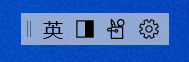
IME предлага лента с инструменти IME, която предлага алтернативен начин за бързо извикване на конкретни IME функции. Лентата с инструменти IME е заместителят на езиковата лента в предишните версии на Windows.
За да отворите лентата с инструменти на IME, щракнете с десния бутон върху иконата " " от опциите на IME в областта на системната област на лентата на задачите и след това изберете "Лента с инструменти на IME".
Клавишни комбинации
IME предлага клавиши или комбинации от клавиши за използване на IME функциите.
| Натиснете този клавиш | За да направите това |
|---|---|
| Shift | Превключване между режим на английски и китайски. |
| Shift + интервал | Превключване на ширината на знаците между пълна ширина и половин ширина. |
| Ctrl + символ (например Ctrl + запетая) | Вмъкване на съответния символ с пълна ширина. Забележка: Ако даден символ съответства на изместен клавиш, натиснете клавиша Shift , преди да натиснете клавиша със символ. Например Ctrl + Shift + ? , за да вмъкнете ?. |
| Backquote (') + клавиш със символ (например Backquote (') + запетая) | Вмъкване на съответния символ с пълна ширина. Забележка: Ако даден символ съответства на изместен клавиш, натиснете клавиша Shift , преди да натиснете клавиша със символ. Например Backquote (`) + Shift + ? , за да вмъкнете ?. Ефективен в китайски режим. |
| Ctrl + Alt + запетая | Показване на клавиатурата със символи. За да вмъкнете символ, непрекъснато натискайте съответния клавиш. Забележка: Ефективен в китайски режим. |
| Backquote (') + U + Unicode + интервал | Вмъкване на съответния знак. Например Backquote (`) + U + 4e00 + Интервал за вмъкване 一. Забележка: Ефективен в китайски режим. |
| Backquote (') + B + Big5 кодова точка | Вмъкване на съответния знак. Например въведете обратен кавичка (`) + B + A440 , за да вмъкнете 一. Забележка: Ефективен в китайски режим. |
Персонализиране на ключ
С IME клавиатурната подредба може да се персонализира в настройките >на Microsoft BopomofoПрисвояване на клавиши. IME поддържа следните оформления:
Стандартни
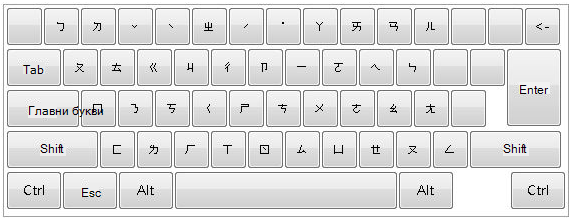
HanYu Pinyin
Оформлението HanYu Pinyin може да се използва по един от следните начини.Въведете HanYu Pinyin, последвано от тон. Например въведете zhu4yin1 , за да получите 注音.
Забележка
Клавишите с цифри от 1 до 5 представляват четирите тона и неутралния тон.
Въведете HanYu пинин без тонове, след което натиснете Enterили интервал , за да конвертирате. Например въведете zhuyin и натиснете Enter или интервал , за да получите 注音.
Въведете HanYu пинин, последван от интервал , като заместващ символ за тон, и след това натиснете клавиша Enter или интервал , за да конвертирате. Например въведете "zhu yin " и натиснете Enter или интервал , за да получите 注音.
Eten
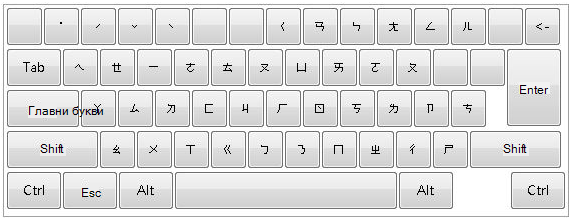
Тайвански пинин
Оформлението Тайван Пинин може да се използва по един от следните начини.Въведете тайвански пинин, последван от тон. Например въведете jhu4yin1 , за да получите 注音.
Забележка
Клавишите с цифри от 1 до 5 представляват четирите тона и неутралния тон.
Въведете Тайван пинин без тонове, след което натиснете Enter или интервал, за да конвертирате. Например въведете jhuyin и натиснете Enter или интервал , за да получите 注音.
Въведете тайвански пинин, последван от интервал , като заместващ символ за тон, и след това натиснете клавиша Enter или интервал , за да конвертирате. Например въведете "jhu yin " и натиснете Enter или интервал , за да получите 注音.
Съвместимост
IME за Microsoft Bopomofo е наличен в поддържаните в момента версии на Windows. Ако срещнете проблеми с текущата версия на IME, IME поддържа настройка за съвместимост, която позволява използването на предишната версия на IME вместо това. Предишната версия на IME може да бъде активирана чрез включванев настройките >на Microsoft BopomofoОбща употреба на предишна версия на Microsoft Bopomofo.> IME продължава да се подобрява, така че помислете за подаване на обратна връзка, която да ни помогне да ви предоставим чудесно въвеждане на информация.
Настройки на Microsoft Bopomofo/Changjie/бърз IME
Следните методи могат да се използват за отваряне на настройките на Microsoft Bopomofo, Microsoft Changjie и Microsoft Quick IME:
Икона с опции за IME в лентата на задачите
Щракнете с десен бутон върху иконата на от опциите на IME в областта на системната област на лентата на задачите и след това изберете  за настройки.
Microsoft Bopomofo/Changjie/Бързо приложение за настройки
Придвижете се до Microsoft Bopomofo/Changjie/Бързи настройки в приложението "Настройки" :
- Windows 11
- Windows 10
Изберете "
 на Windows" и след това изберете "Настройки", ">","Час", & език
 >, език & регион
 .
.Или
Изберете следните клавишни комбинации за език & > език & регион :
В прозореца "Език & > език" под секцията "Език" изберете многоточието "&
 " до желания традиционен китайски език и след това изберете езикови опции".
В прозореца "Опции" за език & > "Език" & регион>, под секцията "Клавиатури" изберете многоточието "
" до Microsoft Bopomofo, Microsoft Changjie или Microsoft Quick, след което изберете опции за клавиатурата".Забележка
Ако Microsoft Bopomofo, Microsoft Changjie или Microsoft Quick не са налични в прозореца с опции за език & > език & регион>, те трябва да се добавят като клавиатурна подредба. За повече информация вижте "Управление на настройките за език и клавиатура/оформление на въвеждане в Windows": Добавяне на клавиатурна подредба.
Microsoft Bopomofo/Changjie/Бърз пряк път
Използвайте една от следните бързи комбинации на Microsoft Bopomofo, Microsoft Changjie или Microsoft , за да отворите директно настройките Microsoft Bopomofo/Changjie/Quick в приложението "Настройки" :
Забележка
Ако горните клавишни комбинации не отиват директно в бързите настройки на Microsoft Bopomofo, Microsoft Changjie или Microsoft, вероятно съответната клавиатурна подредба не е инсталирана. За да инсталирате клавиатурната подредба за Microsoft Bopomofo, Microsoft Changjie или Microsoft Quick, вижте Управление на настройките за език и клавиатура/оформление на въвеждане в Windows: Добавяне на клавиатурна подредба.
Как мога да дам обратна връзка?
Ако срещнете проблеми или имате предложения относно IME на Microsoft, изпратете ни обратна връзка чрез центъра за обратна връзка. Изберете една от следните опции, за да отворите центъра за обратна връзка:
Щракнете с десния бутон върху иконата "
" от опциите на IME в областта на системната област на лентата на задачите и след това изберете  ", "Изпращане на обратна връзка".
Изберете следния пряк път към Центъра за обратна връзка :
Вашата обратна връзка отива директно до нашите инженери, които работят за подобряване на IME. За повече информация относно стъпките за предоставяне на обратна връзка вижте статията Изпращане на обратна връзка с приложението "Център за обратна връзка".