
Добавянето на служебен или учебен акаунт в Windows е прост процес, който подобрява достъпа ви до организационни ресурси и услуги. Тази статия предоставя общ преглед и отговори на някои често задавани въпроси (ЧЗВ) относно добавянето на служебен или учебен акаунт към вашето устройство с Windows с помощта на приложения като Microsoft Outlook или Edge.
Забележка
Въвеждаме нова, модернизирана потребителска среда за потока за регистрация на акаунт в Entra през ноември и декември 2025 г. По време на внедряването някои потребители може да виждат предишната среда за работа.
Общ преглед
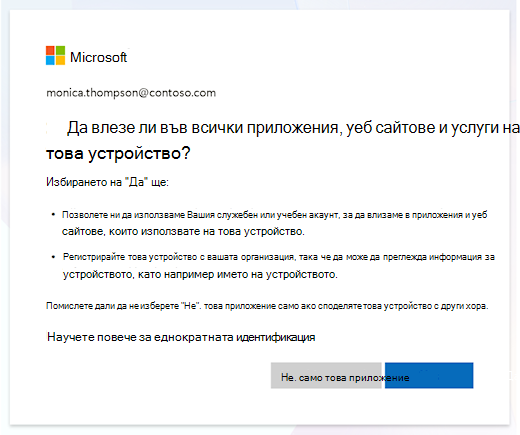
Когато добавяте служебен или учебен акаунт към вашия компютър чрез приложение, ще бъдете подканени със страница, наречена страница за регистрация на акаунт в Entra. Съдържанието на страницата зависи от това дали вашата организация е внедрила решение за управление на устройства:
В стандартния поток добавяте своя служебен или учебен акаунт чрез приложение като Microsoft Edge. Този процес включва въвеждане на идентификационните данни на акаунта на вашата организация и евентуално завършване на многофакторно удостоверяване
Ако вашата организация използва решение за управление на устройства, процесът включва допълнителни стъпки, за да се гарантира, че вашият компютър отговаря на корпоративните правила. Тази настройка гарантира, че устройството отговаря на изискванията за защита, например шифроване и защита на данните, и позволява на ИТ администраторите да управляват и защитават устройството ви дистанционно
Забележка
Страницата за регистрация на акаунт в Entra се показва само когато се използват акаунти в Microsoft Entra.
Какво представлява страницата за регистрация на акаунт в Entra?
Страницата за регистрация на акаунт в Entra се показва, когато се опитвате да получите достъп до защитени ресурси чрез приложение. Страницата е мястото, където решавате дали искате да добавите своя акаунт към устройството. Когато приложение като Outlook се опита да получи достъп до защитен ресурс, виждате страницата за регистрация на акаунт в Entra, която иска от вас да добавите акаунта си към устройството. Добавянето на вашия акаунт към устройството ви дава възможност да влизате безпроблемно във всички ваши настолни приложения. Освен това ви предоставя повече функции за защита.
Какво прави избирането на "Да" на страницата за регистрация на акаунт в Entra?
Вашият акаунт става достъпен за всички настолни и уеб приложения, които използват вашия служебен или учебен акаунт за влизане. В много случаи тези приложения автоматично използват вашия служебен или учебен акаунт, без да изискват никакво взаимодействие, така че не е необходимо да въвеждате идентификационните си данни, когато ги отворите.
Това устройство също е регистрирано в указателя на вашата организация. След като това устройство бъде регистрирано, основната информация за устройството се показва на други потребители във вашата организация.
Забележка
Дейност във фонов режим, която използва Вашия служебен или учебен акаунт, често се случва на Вашето устройство с цел предоставяне на различни услуги. Тази дейност може да произлиза от приложения, услуги на Windows и планирани задачи.
Каква информация може да види моята организация, когато добавя моя акаунт на устройството?
Следната информация за вашето устройство се показва в справочния указател на вашата организация. Другите потребители във вашата организация е възможно да могат да виждат:
- Име на вашето устройство
- Ако вашето устройство е разрешено
- Операционна система и номер на версия
- Тип на съединението. Например: Microsoft Entra е регистрирана
- Име на собственика на устройството
- Управление на устройства Конфигурация
- Управление на настройките за защита
- Състояние на съответствие на устройството
- Дата на регистриране на устройството
- Последно активен
Какво прави избирането на "Не, само това приложение"?
Влезли сте в отделното приложение, в което в момента се опитвате да влезете. Вашият акаунт не е добавен към устройството и не се показва в настройките на Windows под "Акаунти". Не сте влезли в други приложения.
Устройството не е регистрирано в указателя на вашата организация и информацията за него не се показва на други потребители в организацията ви.
Как да премахна моя служебен или учебен акаунт от Windows?
В
 на вашето устройство с Windows изберете "Акаунти>", Достъп до работно място или учебно заведение или използвайте следния пряк път:
Изберете своя акаунт >Прекъсване на връзката
Ако нямате достъп до устройството, в което сте влезли, отидете на https://myaccount.microsoft.com/device-list, разгънете информацията за устройството и изберете Забраняване на изгубено устройство.
Управление на устройства
Какво е управление на устройства?
Решението за управление на устройства позволява на ИТ отдела на вашата организация да управлява настройките за защита и приложенията на вашето лично или корпоративно устройство. Това е начинът, по който организациите се уверяват, че само устройства, които са актуализирани и конфигурирани с необходимите правила за защита, имат достъп до приложения и ресурси.
Ако вашата фирма активира управлението на устройства, ще бъдете подканени със следната страница след страницата за регистрация на акаунт в Entra. Можете да се запишете за управление на устройства, като кажете "Да".

Забележка
Въвеждаме нова, модернизирана потребителска среда за потока за регистрация на акаунт в Entra през ноември и декември 2025 г. По време на внедряването някои потребители може да виждат предишната среда за работа.
Какво се случва, ако кажа "Не, само това приложение" на страницата за регистрация на акаунт в Entra?
Екранът за управление на устройства няма да се покаже и управлението на устройства няма да бъде активирано. Екранът за управление на устройството ще се покаже само ако изберете "Да " на предишния екран.
Какво става, ако вляза във всички приложения, но кажа "Не" на управлението на устройства?
Екранът за управление на устройства няма да се покаже и управлението на устройства няма да бъде активирано. Екранът за управление на устройството ще се покаже само ако изберете "Да " на предишния екран.
Какво може да направи моят администратор, ако се запиша в управлението на устройства?
След като се запише в управлението на устройства, администраторът може да извършва различни операции, включително:
- Инсталиране на приложения на устройства
- Ограничаване на достъпа до определени операционни системи
- Разполагане и актуализиране на софтуер
- Конфигуриране на настройките на устройството
- Прилагане на правила за защита
- Блокиране на лични устройства
- Премахване на данни от изгубени или откраднати устройства
- Защита на данните на устройствата
Общи
Мога ли да променя избора си по-късно?
Страницата за регистрация на акаунт в Entra се показва само веднъж на акаунт. За да промените избора, който сте направили на страницата за регистрация на акаунт в Entra, излезте от акаунта и след това влезте отново.
За да излезете:
- Ако сте избрали "Не, само това приложение", излезте от приложението
- Ако сте избрали "Да", всички приложения
В
на вашето устройство с Windows изберете "Акаунти>", Достъп до работно място или учебно заведение или използвайте следния пряк път:Разгънете своя служебен или учебен акаунт и изберете "Прекъсване на връзката"
Ако нямате достъп до устройството, на което сте влезли, отидете на https://myaccount.microsoft.com/device-list, разгънете информацията за устройството и изберете "Забраняване на изгубено устройство"
Защо виждам страницата за регистрация на акаунт в Entra?
Всички организационни акаунти получават подкана да добавят своя потребителски акаунт към устройството, когато влизат в приложение. Това решение предлага удобство и повече сигурност. Тази страница е мястото, където решавате дали искате да добавите своя акаунт към устройството, или не. Ако вашият администратор изисква управление на устройства, вие можете също да решите дали искате да се запишете в управлението на устройства на тази страница.
Какви са ползите от влизането във всички приложения на моето устройство?
Освен това автоматично влизате във всички ваши настолни приложения с акаунта на вашата организация. Спазвате правилата на вашата организация и получавате повече функции за защита.
Моите избори тук важат ли за другите устройства, на които съм влязъл?
Не, изборите ви на страницата за регистрация на акаунт в Entra важат само за това устройство.
Каква е разликата между настолно приложение и уеб сайт?
- Настолното приложение е софтуерна програма, до която получавате достъп директно от компютъра и която се изпълнява локално на компютъра
- Уеб сайтът е комбинация от страници, до които осъществявате достъп чрез браузър и които се изпълняват както в облака, така и вътре във вашия браузър. Уеб сайтът има връзки, които да ви помогнат да навигирате през множество страници
Справочни материали на администратора
Правилата за условен достъп се използват от администраторите за защита на ресурсите.
Приложенията, конфигурирани за работа с брокера за удостоверяване на Windows Web Account Manager , ви предоставят SSO и други функции за защита.
Всички клиенти на Microsoft Entra се подканват да влязат с помощта на диспечера на уеб акаунти, ако приложението и операционната система го поддържат.
Научете повече за управлението на устройства с Microsoft Intune.