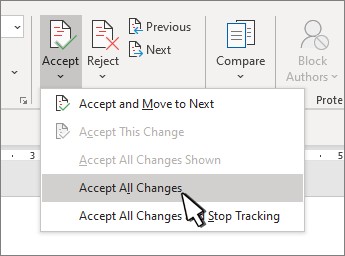
Преди да споделите документа си, премахнете всякакво маркиране, като приемате или отхвърляте проследени промени.
Важно
Важно: За да премахнете проследените промени, трябва да ги приемете или отхвърлите. Избирането на изгледа " Без коректура " скрива промените само временно. Те ще се виждат отново следващия път, когато някой отвори документа.
Приемане и отхвърляне на промени една по една
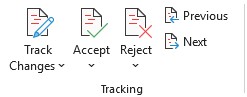
- Щракнете върху или докоснете в началото на документа.
- В раздела "Преглед" отидете на "Проследяване".
- Изберете "Приеми" или "Отхвърли". Когато приемате или отхвърляте промените, Word ще премине към следващата промяна.
- Повтаряйте, докато прегледате всички промени в документа.
Съвет
За да прегледате промените в документа, без да ги приемете или отхвърлите, изберете "Напред " или "Назад".
Приемане или отхвърляне на всички промени
В раздела "Преглед" отидете на "Проследяване".
Направете едно от следните неща:
- В падащия списък "Приеми " изберете "Приеми всички промени".
-
Съвет
- За да извършите последна проверка, изпълнете инспектора на документи. Този инструмент проверява за проследени промени и коментари, скрит текст, собствени имена в свойствата и друга информация.
- За да пуснете инспектора на документи, отидете на "Информация>за файлове>", "Проверка за проблеми" и изберете "Преглед на документ".
Приемане и отхвърляне на промени една по една
Щракнете върху или докоснете в началото на документа
В раздела "Преглед" изберете "Приеми" или "Отхвърли". Когато приемате или отхвърляте промените, Word ще премине към следващата промяна.
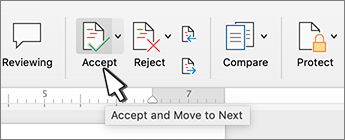
Повтаряйте, докато прегледате всички промени във вашия документ.
Съвет
За да се придвижвате през промените в документа, без да ги приемате или отхвърляте, изберете "Напред" или "Назад".
Приемане или отхвърляне на всички промени
Отиване в раздела "Преглед ".
В групата "Проследяване" направете едно от следните неща:
- В падащия списък "Приеми " изберете "Приеми всички промени".
- В падащия списък "Отхвърли" изберете "Отхвърли всички промени".
Приемане и отхвърляне на промени
Можете да прегледате всяка промяна последователно и да решите дали да я приемете, или да я отхвърлите.
- Щракнете върху или докоснете в началото на документа.
- В раздела "Преглед" отидете на "Проследяване".
- Изберете "Приеми" или "Отхвърли". Когато приемате или отхвърляте промените, Word ще премине към следващата промяна.
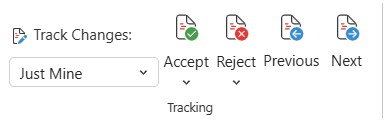
- Повтаряйте, докато прегледате всички промени във вашия документ.
Съвет
За да прегледате промените в документа, без да ги приемете или отхвърлите, изберете "Напред " или "Назад".
Приемане или отхвърляне на всички промени
Отиване в раздела "Преглед ".
В секцията "Проследяване " направете едно от следните неща:
- В падащия списък "Приеми " изберете "Приеми всички промени".
- В падащия списък "Отхвърли" изберете "Отхвърли всички промени".
Приемане или отхвърляне на една промяна
Вместо да се придвижвате през промените последователно, можете да приемете или отхвърлите една-единствена промяна. Когато приемете или отхвърлите промяната, Word няма да премине към следващата промяна в документа.
Щракнете с десния бутон върху промяната и изберете опцията за приемане или отхвърляне.
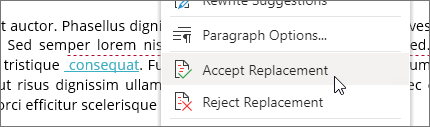
ИЛИ щракнете върху промяната, ще се отвори Floatie, където можете да приемете или отхвърлите промените.
Приемане на промените
Докоснете два пъти промяна в документа, за да я изберете.
В раздела "Преглед " докоснете иконата "Приемам ".
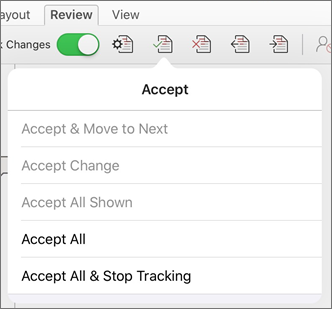
Направете едно от следните неща:
- Докоснете "Приеми" & "Придвижи напред", за да приемете промяната и да преминете към следващата промяна в документа.
- Докоснете "Приеми изтриването", "Приеми вмъкването" или "Приеми промяната ", за да приемете избраната промяна, идентифицирана според контекста по тип, и да не преминавате към следващата промяна в документа.
- Докоснете "Приеми всички показани ", за да приемете всички промени, които са видими, но не и промените, които са скрити. Ако например преглеждате само промените, направени от определен проверяващ, докосването на "Приеми всички показани " приема само промените, направени от този проверяващ.
- Докоснете "Приеми всички ", за да приемете всички промени в документа.
- Докоснете "Приеми всички" & "Край на проследяването ", за да приемете всички промени в документа и да изключите проследяването на промени.
За да преминете към друга промяна, без да я приемете или отхвърлите, докоснете иконата "Назад" или "Напред".
Отхвърляне на промените
Докоснете два пъти промяна в документа, за да я изберете.
В раздела "Преглед" докоснете иконата "Отхвърли".

Направете едно от следните неща:
- Докоснете "Отхвърли" & "Премини напред", за да отхвърлите промяната и да преминете към следващата промяна в документа.
- Докоснете "Отхвърли изтриването", "Отхвърли вмъкването" или "Отхвърли промяната ", за да отхвърлите избраната промяна, идентифицирана според контекста по тип, и да не преминавате към следващата промяна в документа.
- Докоснете "Отхвърли всички показани ", за да отхвърлите всички промени, които са видими, но не и промените, които са скрити. Например ако преглеждате само промените, направени от определен проверяващ, докосването на "Отхвърли всички показани " отхвърля само промените, направени от този проверяващ.
- Докоснете "Отхвърли всички ", за да отхвърлите всички промени в документа.
- Докоснете "Отхвърли всички" & "Край на проследяването ", за да отхвърлите всички промени в документа и да изключите проследяването на промени.
За да преминете към друга промяна, без да я приемете или отхвърлите, докоснете иконата "Назад" или "Напред".
Докоснете два пъти коментар в документа, за да го изберете.
Докоснете раздела "Преглед ".

Докоснете иконата за изтриване , за да изтриете коментара, или натиснете и задръжте иконата за изтриване , докато се появи списъкът " Изтрий ", след което направете едно от следните неща:
- Докоснете "Изтрий", за да изтриете само избрания коментар.
- Докоснете "Изтрий всички ", за да изтриете всички коментари в документа.
За да преминете към друг коментар, без да го изтривате, докоснете иконата "Предишни" или "Напред".
Приемане на промените
Докоснете два пъти промяна в документа, за да я изберете.
В раздела "Преглед " докоснете "Приемам".

Направете едно от следните неща:
- Докоснете "Приеми" & "Придвижи напред", за да приемете промяната и да преминете към следващата промяна в документа.
- Докоснете "Приеми изтриването", "Приеми вмъкването" или "Приеми промяната ", за да приемете избраната промяна, идентифицирана според контекста по тип, и да не преминавате към следващата промяна в документа.
- Докоснете "Приеми всички показани ", за да приемете всички промени, които са видими, но не и промените, които са скрити. Ако например преглеждате само промените, направени от определен проверяващ, докосването на "Приеми всички показани " приема само промените, направени от този проверяващ.
- Докоснете "Приеми всички ", за да приемете всички промени в документа.
- Докоснете "Приеми всички" & "Край на проследяването ", за да приемете всички промени в документа и да изключите проследяването на промени.
Отхвърляне на промените
Докоснете два пъти промяна в документа, за да я изберете.
В раздела "Преглед" докоснете "Отхвърли".
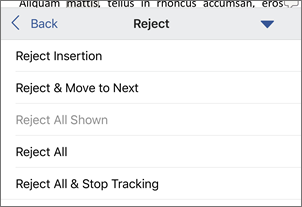
Направете едно от следните неща:
- Докоснете "Отхвърли" & "Премини напред", за да отхвърлите промяната и да преминете към следващата промяна в документа.
- Докоснете "Отхвърли изтриването", "Отхвърли вмъкването" или "Отхвърли промяната ", за да отхвърлите избраната промяна, идентифицирана според контекста по тип, и да не преминавате към следващата промяна в документа.
- Докоснете "Отхвърли всички показани ", за да отхвърлите всички промени, които са видими, но не и промените, които са скрити. Например ако преглеждате само промените, направени от определен проверяващ, докосването на "Отхвърли всички показани " отхвърля само промените, направени от този проверяващ.
- Докоснете "Отхвърли всички ", за да отхвърлите всички промени в документа.
- Докоснете "Отхвърли всички" & "Край на проследяването ", за да отхвърлите всички промени в документа и да изключите проследяването на промени.
Докоснете два пъти коментар в документа, за да го изберете.
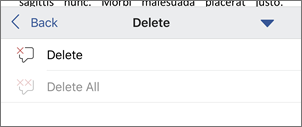
В раздела "Преглед " докоснете "Изтрий" и след това направете едно от следните неща:
Докоснете "Изтрий", за да изтриете само избрания коментар.
Докоснете "Изтрий всички ", за да изтриете всички коментари в документа.
За да преминете към друг коментар, без да го изтривате, докоснете иконата "Предишни" или "Напред".