
Да речем, че искате да използвате различни номера на страници или числови формати и стилове в различни части на документа си. Можете да използвате номера на страници като i, II, III... за въведението и съдържанието, а 1, 2, 3... за всичко след това. Номерът е да разделите документа на раздели и да се уверите, че тези раздели не са свързани. След това задайте номериране на страниците за всеки от тези раздели, като следвате тези стъпки.
Поставете курсора в началото на първия ред на страницата, където искате да спрете, започнете или да промените номерирането на страниците.
Щракнете върху "Оформление", за да покажете раздела "Оформление ".

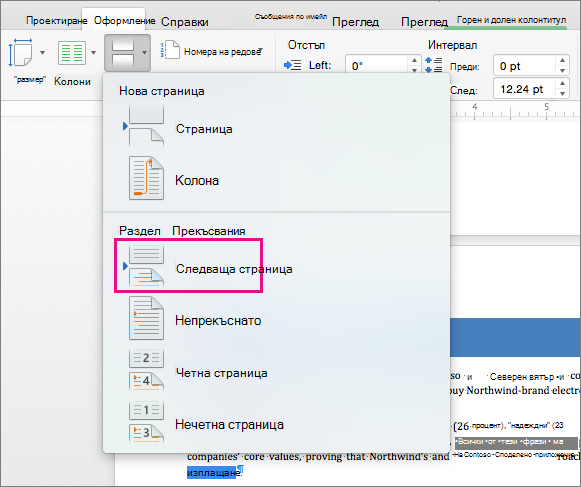
Щракнете върху ''Прекъсвания'' и след това щракнете върху ''Следваща страница''.
Отворете страницата след края на раздела, щракнете двукратно в областта на горния или долния колонтитул, където искате да покажете номерата на страниците.
Word отваря горния или долния колонтитул за редактиране и автоматично показва раздела "Горен & долен колонтитул".Щракнете върху Свържи с предишния, за да изключите този бутон и да прекъснете връзката на вашите колонтитули с горния или долния колонтитул от предишния раздел.

Забележка
Горните и долните колонтитули са свързани поотделно, затова, ако номерът на страницата е в горния колонтитул, изключете свързването на горните колонтитули. Ако номерът на страницата е в долния колонтитул, изключете свързването на долните колонтитули.
В раздела "Горен & долен колонтитул " щракнете върху "Номер на страница" и след това щракнете върху "Номер на страница".
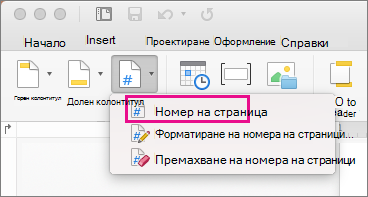
Word показва диалоговия прозорец за номера на страници.
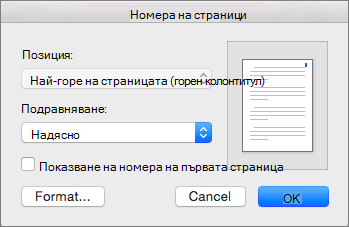
В "Номера на страници" изберете позицията и подравняването на номерата на страници. Ако не искате на първата страница да се показва номер на страница, изчистете квадратчето за отметка "Покажи номера на първата страница".
За да изберете формат или да управлявате началния номер, в раздела "Горен & долен колонтитул" щракнете върху "Номер> на страница" "Форматиране на номера на страници".
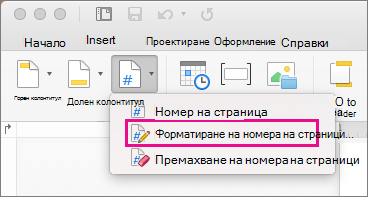
Word показва диалоговия прозорец "Форматиране на номера на страници".
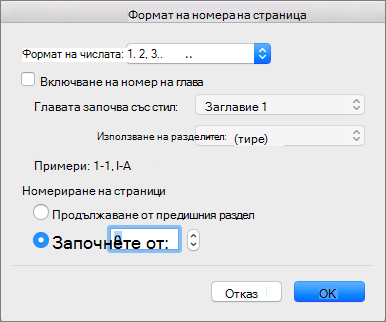
Ако искате да промените стила на номериране, изберете различен стил в списъка " Числов формат ".
Ако искате да промените номера на началната страница на новосъздадения раздел, изберете "Започни от" и след това въведете число.
Щракнете върху OK , за да приемете промените и да затворите "Форматиране на номера на страници".
Ако сте приключили с извършването на промени в горния или долния колонтитул, щракнете върху затваряне на колонтитулите или щракнете двукратно извън колонтитулите в документа.
