
Използвайте бележки под линия и бележки в края за пояснения, коментари или препратки към нещо в документ. Обикновено бележките под линия се намират в долния край на страницата, а бележките в края се намират в края на документа или раздела.
Ако сте в режим само за преглед (Viewing), превключете към изглед за редактиране, като изберете Edit (Редактиране ) в горния десен ъгъл и след това Editing.
Добавяне на бележка под линия
- Щракнете там, където искате да добавите бележката под линия.
- Select Reference>Insert Footnote.
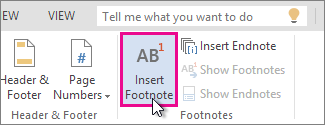
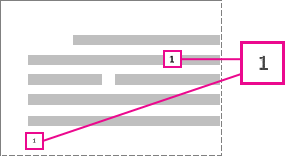
Word вмъква знак за препратка в текста и добавя знака за бележка под линия в долната част на страницата. - Въведете текста на бележката под линия.
Добавяне на бележка в края
- Щракнете там, където искате да добавите бележката в края.
- Select Reference>Insert Endnote (Вмъкни бележка в края).
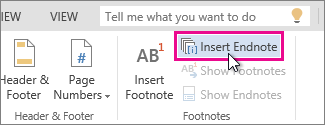
Word вмъква знак за препратка в текста и добавя знак за бележка в края на документа. - Въведете текста на бележката в края.
Персонализиране на бележките под линия и бележките в края
За персонализиране на бележка под линия или бележка в края:
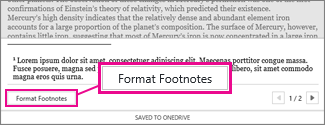
- Щракнете върху номера или знака за препратка в основния текст или щракнете върху "Препратки > " Покажи бележките под линия(за бележки в края щракнете върху "Препратки > " Покажи бележките в края).
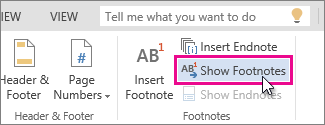
- В изгледа на бележка под линия/бележки в края щракнете върху Форматиране на бележки под линия или Форматиране на бележки в края, за да се покаже диалоговият прозорец Опции за форматиране, където можете да промените размера, шрифта и отстъпа на една или всички бележки под линия или бележки в края.
- Изберете Приложи.
Забележка
Ако искате да преобразувате бележки под линия в бележки в края или обратно, използвайте командата Отвори в Word и ги конвертирайте там. Когато запишете документа в Word, той се записва там, където сте го отворили в Word за уеб.