
Забележка
Това съдържание се отнася за настолната версия на Word for Mac. Някои функции за таблица може да не са налични в Word за уеб или мобилните приложения.
Преди да можете да добавите цитат, списък с цитирани източници или библиография, трябва да добавите източник към документа. Списъкът с цитирани произведения е списък с източници, обикновено поставян в края на документа, към който сте се позовали (или "цитирали") в документа. Списъкът с цитирани произведения се различава от библиографията, която представлява списък с източници, с които сте се запознали при създаването на документа. След като добавите източници, можете автоматично да генерирате списък с цитирани произведения или библиография въз основа на тази информация за източниците. Всеки път, когато създавате нов източник, информацията за източника се записва на компютъра ви. Можете да използвате диспечера на източник, за да намерите и използвате повторно всеки източник, който сте създали, дори източници в други документи.
Цитатите са препратки в скоби, които се поставят в текста. Цитатите се различават от бележките под линия и бележките в края, които се поставят в долния край на страницата или в края на документа. Изходната информация, съхранена в инструмента за цитати или в диспечера на източник, може да се използва за създаване на цитати, списък с цитирани източници или библиография. Не можете обаче да използвате информацията в инструмента за цитати или в диспечера на източник, за да създавате бележки под линия или бележки в края.
За повече информация за шаблоните за различни стилове, например APA стил, посетете уеб сайта за Office for Mac шаблони.
Създаване на източник
За да добавите цитат към документа, първо добавете източника, който сте използвали.
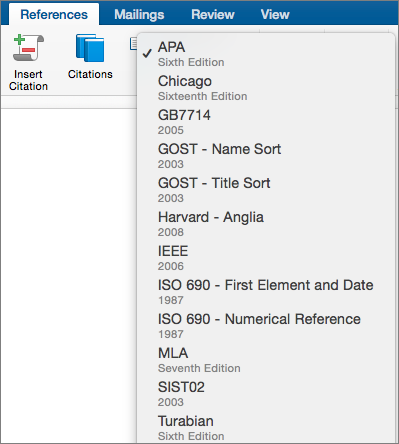
- В раздела "Препратки ", в групата "Цитати" изберете стила за цитат, който искате да използвате (например APA или MLA).
- Щракнете в края на изречението или фразата, която искате да цитирате.
- В раздела "Препратки " щракнете върху "Вмъкване на цитат" и изберете " Добавяне на нов източник".
- В диалоговия прозорец " Създаване на източник ", до "Тип на източника" изберете типа на източника, който искате да използвате (например раздел книга или уеб сайт).
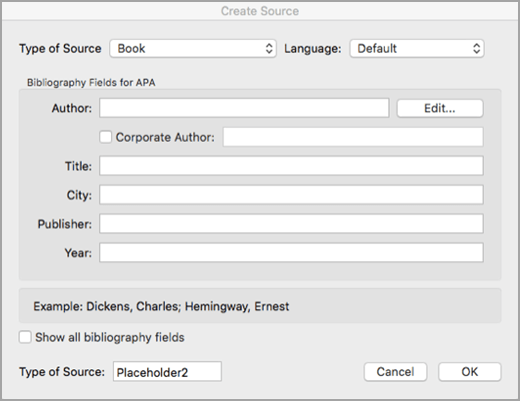
- Въведете подробностите за източника и щракнете върху OK. Източникът се добавя като цитат на мястото, което сте избрали във вашия документ.
Когато изпълните тези стъпки, цитатът се добавя към списъка с налични цитати. Следващия път, когато цитирате този източник, не е нужно да въвеждате всичко отново. Просто добавете цитата (вж. стъпките в процедурата по-долу).
Редактиране на източник
- В раздела "Препратки" щракнете върху "Цитати".
- В екрана за цитати посочете източника, който искате да редактирате, щракнете върху стрелката, която се показва, и след това изберете "Редактиране на източника".
- Направете желаните промени в източника и щракнете върху OK.
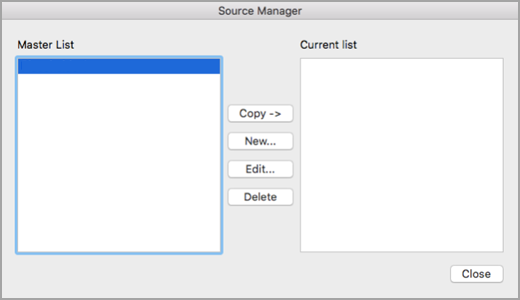
За да управлявате вашия списък с източници, щракнете върху Управление на източници и след това добавете, редактирайте или изтрийте източници в списъка.
Добавяне на цитати в документ
- Щракнете в края на изречението или фразата, които искате да цитирате, и след това в раздела "Препратки " щракнете върху "Цитати".

- В екрана за цитати отдясно щракнете двукратно върху цитата, който искате да добавите.
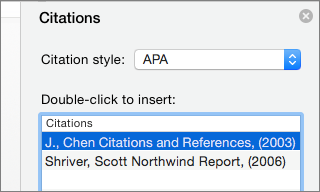
Добавяне на цитати по избор в документ
В допълнение към опциите за цитиране, които са включени в Word по подразбиране, можете да добавите стилове на цитати по избор, например Ванкувър, за да създадете библиографиите и справочните материали, които искате.
Най-лесният подход е да изтеглите стилове за цитиране от източници като BibWord.
Като работите с XML код, също така можете да създадете свои собствени стилове по избор. За подробни данни вж. "Създаване на стилове на библиография по избор".
Вмъкване на списък с цитирани източници или библиография
Списъкът с цитирани произведения е списък на всички произведения, на които сте се позовали (или "цитирали") във вашия документ и обикновено се използва, когато цитирате източници, използващи стила MLA. Списъкът с цитирани произведения се различава от библиографията, която представлява списък на всички трудове, с които сте се консултирали, когато сте проучвали и писали документа.
- В документа щракнете там, където искате да се показва списъкът с цитирани източници или библиографията (обикновено в самия край на документа, след знак за нова страница).
- В раздела "Препратки " щракнете върху стрелката до "Библиография" и след това щракнете върху " Библиография " или "Цитирани източници".
Промяна на списък с цитирани източници или стил на библиография
Можете да промените стила на всички цитати, съдържащи се в произведенията, списъка с цитирания или библиографията на документа, без ръчно да редактирате стила на самите цитати. Например можете да промените цитатите от стила APA на стила MLA.
- В раздела "Препратки " щракнете върху "Цитати".
-
В екрана за цитати изберете стил.
Всички препратки в библиографията на документа се сменят с новия стил.
Вж. също
Добавяне или промяна на бележки под линия или бележки в края