
Word може автоматично да преброи редовете в документа и да покаже съответния брой до всеки ред текст. Това е полезно, когато трябва да препратите към определени редове в документ, като например скрипт или юридически договор.
По подразбиране Word номерира всеки ред в документа (с изключение на тези в таблици, бележки под линия, бележки в края, текстови полета и горни и долни колонтитули). Можете обаче да изберете кои номера на редове да показват. Например можете да покажете редовете в целия документ или част от него. Или можете да показвате номера на редове през интервали, например на всеки десети ред (10, 20, 30 и т.н.).
Какво искате да направите?
Добавяне на номера на редове
Можете да добавите номера на редове към целия документ или част от него. За да видите номерата на редовете, трябва да сте в изглед "Оформление за печат" (изберете раздела " Изглед ", за да проверите).
Забележка
- Таблицата се брои за един ред.
- Числото се брои за един ред.
- Едно текстово поле се брои за един ред, ако е разположено в текста на страницата. Ако текстът на страницата обтича текстовото поле, редовете с текст на страницата се броят. Редовете с текст в текстово поле не се броят.
Добавяне на номера на редове към целия документ
В раздела "Оформление", в групата "Настройка на страниците " изберете "Номера на редове".
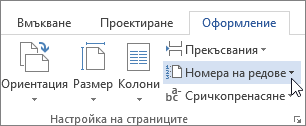
Забележка
- Ако документът ви има повече от хиляда номера на редове и вашият документ е форматиран с тесни полета с непрекъснат номер на редове, е възможно номерата на редовете да показват само последните 3 цифри. За да коригирате това, можете да промените полетата или да използвате опцията " Рестартиране на всяка страница " или "Рестартиране на всеки раздел" в менюто "Номера на редове".
- Ако документът ви е разделен на раздели и искате да добавите номера на редове към целия документ, трябва първо да изберете документа. Щракнете върху "Избор " в групата "Редактиране " на раздела " Начало " и след това щракнете върху "Избери всички". Или натиснете CTRL+A.
Направете едно от следните неща:
- За да номерирате последователно в целия документ, изберете "Непрекъснат".
- За да започнете с номер 1 на всяка страница, изберете "Рестартиране на всяка страница".
- За да започнете с номер 1 след всеки нов раздел, изберете "Рестартиране на всеки раздел".
- За по-разширени опции за номериране на редове, като например номериране на различни интервали, изберете Опции за номериране на редове и след това изберете Номера на редове в раздела Оформление .
Добавяне на номера на редове към раздел или към няколко раздела
- Щракнете в секция или изберете няколко секции.
- В раздела "Оформление", в групата "Настройка на страниците " изберете "Номера на редове".
- Изберете "Опции за номериране на редове", след което изберете раздела "Оформление".
- В списъка "Приложи към " щракнете върху "Избрани секции".
- Изберете номера на редове.
- Отметнете квадратчето "Добавяне на номериране на редове " и след това изберете желаните опции.
Премахване на номера на редове
Можете да премахнете номера на редове от целия документ, от раздел или абзац.
Щракнете в документа или щракнете в раздела или абзаца, от който искате да премахнете номерата на редове. Ако искате да премахнете номера на редове от няколко раздела, изберете разделите.
В раздела "Оформление", в групата "Настройка на страниците " изберете "Номера на редове".
Направете едно от следните неща:
- За да премахнете номера на редове от целия документ или раздел, изберете "Няма".
- За да премахнете номера на редове от един абзац, изберете "Потискане за текущия абзац".