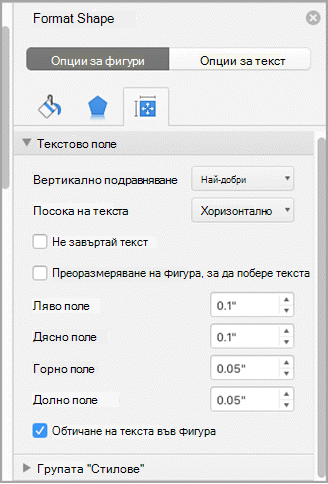
В текстово поле в Word можете да подравнявате текста хоризонтално или вертикално и можете да регулирате полетата да бъдат по-тесни или по-широки. Хоризонталното подравняване определя как левият и десният край на абзаца се побират между полетата, докато вертикалното подравняване определя разположението на текста между горния и долния край на текстовото поле.
Забележка
Това съдържание се отнася за Word for Mac.
Хоризонтално подравняване на текста
- В текстовото поле изберете текста, чието хоризонтално подравняване искате да промените.
- В раздела " Начало " изберете желаната опция
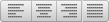 за подравняване.
Вертикално подравняване на текст
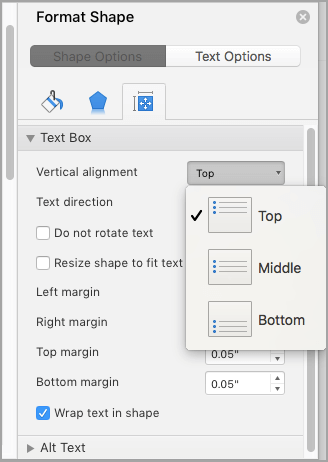
Можете да подравните целия текст в текстово поле с горната, средната или долната част на текстовото поле.
Щракнете върху външния ръб на текстовото поле, за да го изберете.
В раздела "Формат на фигура " щракнете върху "Екран за форматиране".
Забележка
Разделът "Формат на фигура" се появява само когато е избрано текстово поле или фигура.
Изберете раздела "Опции за фигури ", ако не е вече избран.
Изберете иконата за текстово поле
 и след това изберете Текстово поле.
Изберете "Отгоре", "По средата" или "Отдолу" от падащия списък "Вертикално подравняване".
Коригиране на полетата на текстовото поле
- Щракнете върху външния ръб на текстовото поле, за да го изберете.
- В раздела "Формат на фигура " щракнете върху "Екран за форматиране".
- Щракнете върху раздела "Опции за фигури ", ако не е вече избран.
- Щракнете върху иконата за текстово поле , и след това щракнете върху Текстово поле.
- Можете да регулирате полетата отляво, отдясно, отгоре и отдолу.