
Използвайте диалоговия прозорец "Автокоригиране", за да настроите автоматична корекция и заместване на текст, докато въвеждате, както и какви корекции се правят.
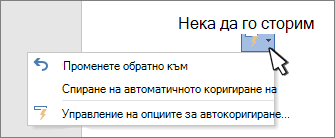
Покажи бутоните за опции за автокоригиране Включва или изключва бутона и менюто за автокоригиране, които се появяват, когато задържите курсора над дума, която е коригирана в документа.
Настройки за главни букви
Включване или изключване на автоматичното коригиране на тези често срещани грешки:
- Коригирай ДВе ПЪрви ГЛавни
- Прави всяка първа буква на изреченията главна
- Прави всяка първа буква от клетките на таблиците главна
- Прави имената на дните с главна буква
- Коригирай случайно натискане на cAPS LOCK
Замествай текста по време на въвеждане Изберете или изчистете тази опция, за да коригирате автоматично сгрешените или грешно изписани думи.
Автокоригирането използва два съответстващи си списъка с думи. Първата дума е думата, която въвеждате, а втората дума или фраза е това, което програмата автоматично въвежда, за да замести тази дума.
Списъкът за автокоригиране на текст се отнася за всички програми на Office, които поддържат функцията "Автокоригиране", което означава, че когато добавите или изтриете дума от списъка в една програма на Office, това се отразява също и върху останалите програми на Office.
Можете да добавите няколко записа, които сочат към един и същ текст "С". Например: "youve", "you'vr" и "you'ww" могат да бъдат заместени с "you've". Просто добавете отделен ред за всяка от тези промени.
Следвайте тези стъпки, за да добавите запис.
- В полето Замести въведете дума или фраза, която често въвеждате погрешно или грешите – например постояно.
- В полето С въведете правилния правопис на думата – например постоянно.
- Изберете Добавяне.
За да промените текста за заместване на запис, изберете го в списъка със записи, въведете новия запис в полето "С " и изберете "Заместване".
За да изтриете запис, изберете го в списъка и изберете "Изтрий".
Автоматично използване на предложенията от програмата за правописна проверка Когато е избрана тази опция, Office автоматично ще замества най-доброто съвпадение, което намери в използвания от правописната проверка основен речник.
Изключения Можете да зададете изключения към някои от правилата за главни букви (първа буква и начални главни букви). Зададените от вас изключения се отнасят за всички програми на Office, които поддържат функцията "Автокоригиране", което означава, че всяка промяна, която правите в този списък в една програма, се отразява и върху останалите програми. Можете също да изберете автоматично добавяне на думи в списъка.
- Изберете INitial CAps , за да предотвратите автокоригирането на дадена дума, която съдържа смесени главни и малки букви (например "IDs").
- Изберете първата буква, за да предотвратите функцията за автокоригиране да направи главна буква на думи, които представляват съкращение (например др.).
За да добавите дума в списъка с изключения, въведете думата в полето и щракнете върху Добави. За да изтриете дума, изберете думата и изберете "Изтрий".