
Промяната на последователността на номериране в списък може да причини главоболие, но използвайте стъпките по-долу, за да избегнете неудобства по-късно:
Промяна на номер в номериран списък
Щракнете двукратно върху числата в списъка.
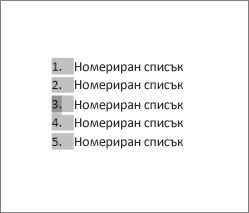
Щракнете с десния бутон върху номера, който искате да промените.
Изберете "Задаване на стойност за номериране" от менюто.
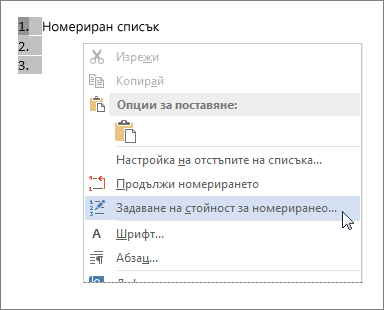
В полето "Задайте стойността на: " използвайте стрелките, за да промените стойността в желаното число.
Съвет
Колкото и да е изкушаващо да променяте ръчно номерата в списък, не го правете. Винаги използвайте опциите за команди, за да направите промените. Ако Word загуби информация за това, което сте направили, проблеми може да изскочат, когато искате по-късно да направите други промени в списъка.
Рестартиране на номериран списък с 1
Ако искате да промените число в списък на 1, ето как да го направите:
- Щракнете двукратно върху числата в списъка. Текстът няма да се показва избран.
- Щракнете с десния бутон върху номера, с който искате да започва нов списък.
- Щракнете върху "Рестартиране от 1".