
След като изпратите документ за преглед, може да ви върнат доста копия с предложения и преработени версии, които не искате да изпуснете. Когато това се случи, съчетайте всички редакции и идеи в един документ.
Обединяване на две версии на документ
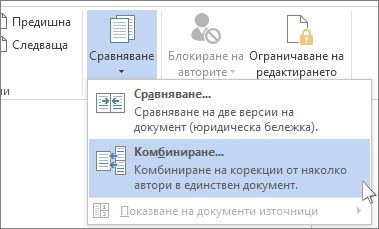
Щракнете върху "Преглед>на сравняване>на комбиниране".
Изскачащ прозорец ви позволява да изберете първоначалния документ и редактирания документ.
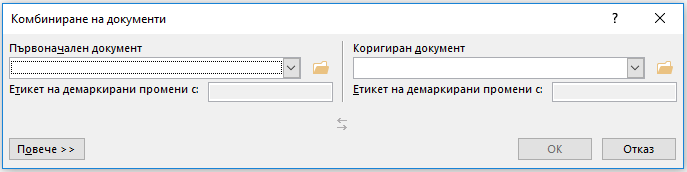
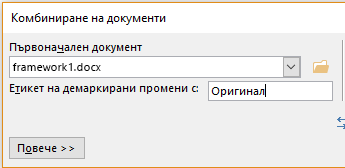
Под "Оригинален документ" щракнете върху стрелката надолу и изберете документа, който изпращате за преглед. Ако трябва да отидете до местоположението на файла, щракнете върху иконата на папка. Не забравяйте, че това е оригиналният документ, по който сте работили, без никакви промени или модификации.
Под "Коригиран документ" изберете документа, който искате да обедините.
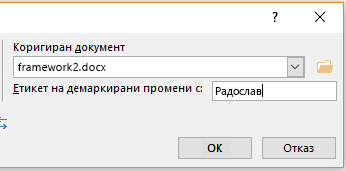
В полето Етикет на демаркирани промени с въведете име или фраза, така че да знаете кой е предложил промените.
Щракнете върху "Още ", за да видите повече опции за комбиниране на документите.
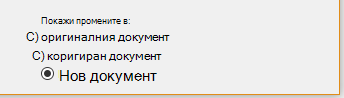
В панела с налични опции, под "Покажи промените" щракнете върху "Нов документ".
Изберете OK.
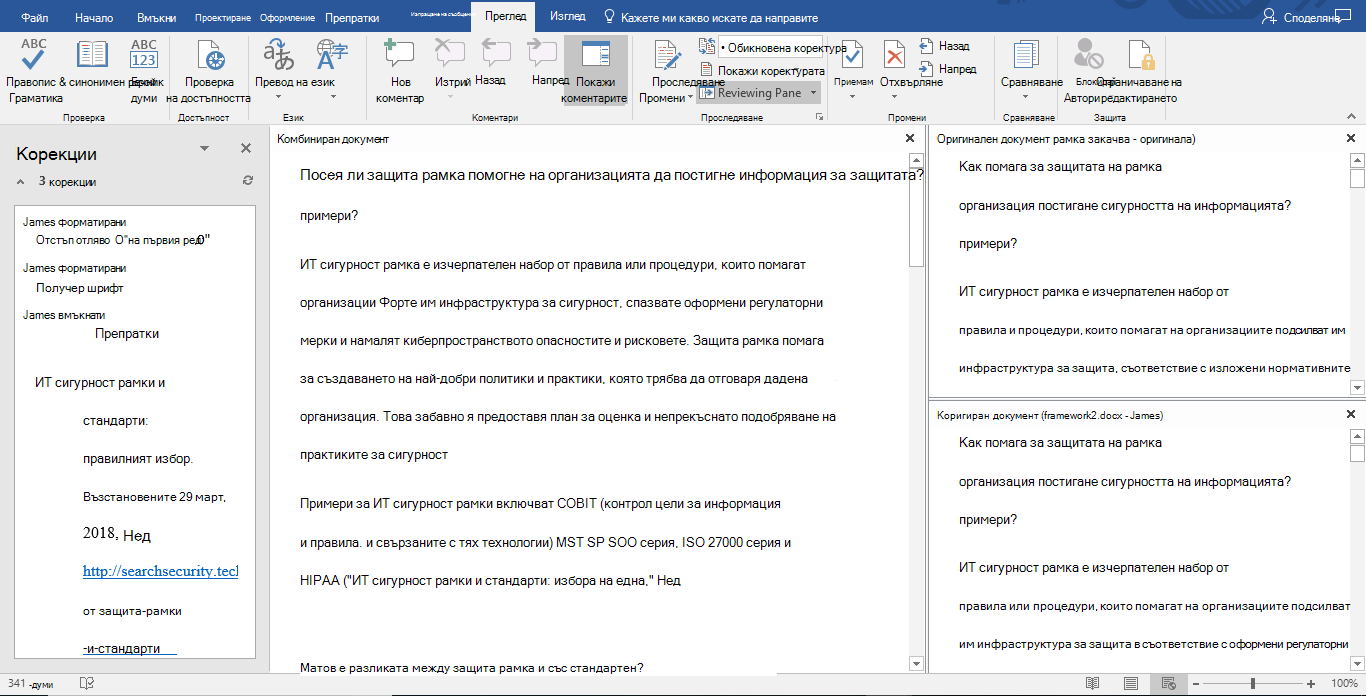
Word отваря нов документ, който комбинира първоначалния документ и копието, което сте идентифицирали за обединяване с него. Екранът е разделен на три секции. Левият раздел показва направените редакции, средният раздел показва обединения документ, а десният раздел – който е разделен на две, показва оригиналния документ и редактирания документ.
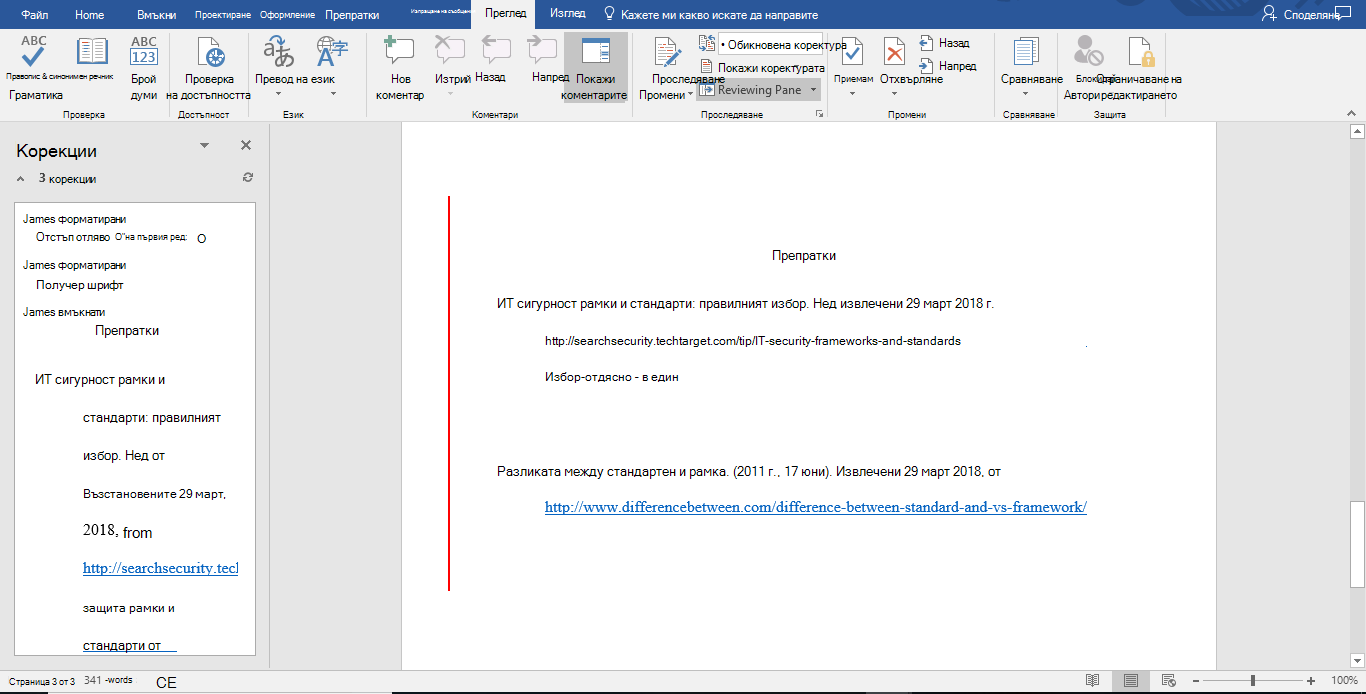
Ако с това информацията на екрана става прекалено много, щракнете върху "Преглед>", "Сравняване>", "Покажи документите> източници", "Скрий документите източници". Сега просто ще виждате червени вертикални линии, показващи къде са направени промени.
Когато приключите с комбинираните промени по желания от вас начин, запишете документа.
Съвет
Можете да пропуснете всичко това, като споделите документа в OneDrive и поканите хората да добавят своите редакции и коментари.
Обединяване на допълнителни копия
Ако искате да обедините още копия, запишете документа, съдържащ комбинираните промени от първите две копия. След това обединете допълнителните копия с този документ.
- Щракнете върху "Преглед>на сравняване>на комбиниране".
- Под Първоначален документ щракнете върху стрелката и след това изберете документа, съдържащ комбинираните промени.
- Под "Коригиран документ" щракнете върху следващото копие, което искате да обедините.
- В полето Етикет на демаркирани промени с въведете име или фраза, така че да знаете кой е предложил промените.
- Щракнете върху Още.
- Под Покажи промените в щракнете върху Оригинален документ.
- Щракнете върху OK.
Вж. също
Преглед и сравняване на документи един до друг
Сравняване на разликите в документ с помощта на опцията за юридическа бележка