
Преди да персонализирате номерата на страници, вмъкнете ги в долния колонтитул:
В раздела "Вмъкване ", в групата "Горен & долен колонтитул " изберете "Номер на страница".
Изберете долната част на страницата и след това изберете стил за номер на страница.
Щракнете двукратно извън долния колонтитул, за да се върнете в документа.
Подравняване на номера на страница вляво или в центъра
- За да редактирате долния колонтитул, щракнете двукратно върху номера на страницата.
- Натиснете Ctrl+L, за да поставите номера на страница вляво, или натиснете Ctrl+E, за да центрирате номера на страницата.
Включете общия брой страници, например "2 от 10"
- В раздела "Вмъкване", в групата "Горен & долен колонтитул" отидете на "Номер> на страница" в долната част на страницата.
- Превъртете надолу, докато стигнете до номерата на страниците " Страница X от Y ", и след това изберете "Номера в получер шрифт 3".
Добавяне на текст, като напр. "p." или "Страница" към номера на страница
- За да редактирате долния колонтитул, щракнете двукратно върху номера на страницата.
- Въведете текста, който искате, като например "п" или "Страница".
Добавяне на съдържание, например име на автора или текуща дата, към долния колонтитул
В раздела "Вмъкване ", в групата "Горен & долен колонтитул " отидете на "Празен долен колонтитул">(три колони)".
Сменете контейнерите с вашето съдържание. За да вмъкнете съдържание, което идва от документа (например автор и име на файла), използвайте "Информация за документа" в раздела "Инструменти > за & доленколонтитул", "Проектиране".
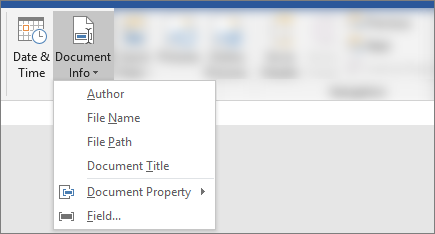
За да добавите текущата дата, изберете "Дата & час " в същия раздел.
Съвет
Ако искате отпечатаният документ винаги да показва датата, когато е отпечатан, изберете "Актуализирай автоматично".
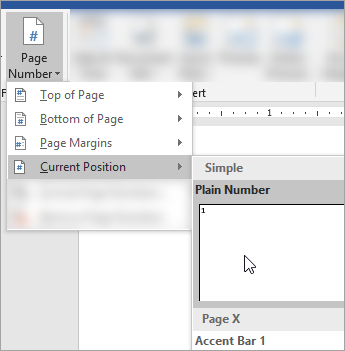
Използвайте един от контейнерите за номер на страницата. В раздела &"Инструменти> заколонтитули", "Проектиране" отидете на "Номер> настраница", "Текуща позиция" и изберете "Обикновено число".
Ако не използвате всички контейнери, изтрийте тези, които не използвате.
Преди да персонализирате номерата на страници, вмъкнете ги в долния колонтитул:
On the Insert menu, select Page Number.
Изберете стила на номера на страницата и местоположението в долната част на страницата.
Изберете OK.
Подравняване на номера на страница вляво или в центъра
- За да редактирате долния колонтитул, щракнете двукратно върху номера на страницата.
- Отидете на "Номер на страница" в раздела " Горен & долен колонтитул " и в диалоговия прозорец "Номера на страници " изберете "Отляво " или "Центрирано " като подравняване.
Включете общия брой страници, например "Страница 2 от 10"
- В раздела "Вмъкване " отидете на "Долен колонтитул".
- Превъртете надолу и изберете Семафор.
Съвет
По подразбиране номерът на страница е центриран, но можете да го изберете и да използвате бутоните в раздела " Начало ", за да го подравните отдясно или отляво.
Добавяне на текст, като напр. "p." или "Страница" към номера на страница
- За да редактирате долния колонтитул, щракнете двукратно върху номера на страницата.
- Въведете текста, който искате, като например "п" или "Страница".
Добавяне на съдържание, например име на автора или текуща дата, към долния колонтитул
В раздела "Вмъкване" отидете на "Празен долен колонтитул>"(Три колони)".
Сменете контейнерите с вашето съдържание. За да вмъкнете съдържание, което идва от документа (например автор и име на файла), отидете на "Поле " в раздела " Инструменти за колонтитули" & колонтитули .
В диалоговия прозорец "Поле " филтрирайте списъка с полета, от които да избирате, като изберете "Информация за документа " в списъка с категории; След това щракнете двукратно върху желаното поле.

За да добавите текущата дата, изберете "Дата & час " в същия раздел.
Съвет
Ако искате отпечатаният документ винаги да показва датата, когато е отпечатан, изберете "Актуализирай автоматично".
Позиционирайте номера на страницата, като изтриете един от контейнерите и след това отидете на "Номер на страница " в раздела "Горен & долен колонтитул ". В диалоговия прозорец Номера на страници изберете подравняването, което съответства на позицията на контейнера, който сте изтрили (отдясно, отляво или центрирано).
Ако не използвате всички контейнери, изтрийте тези, които не използвате.