
Подравняване на номера на страница вляво или в центъра
За да редактирате горния колонтитул, щракнете двукратно върху номера на страницата.
Натиснете Ctrl+L, за да поставите номера на страница вляво, или натиснете Ctrl+E, за да центрирате номера на страницата.
Когато сте готови, изберете Затваряне на колонтитулите.
Добавяне на текст, като напр. "p." или "Страница" към номера на страница
За да редактирате горния колонтитул, щракнете двукратно върху номера на страницата.
Въведете текста, който искате, като например "п" или "Страница".
Когато сте готови, изберете Затваряне на колонтитулите.
Добавяне на съдържание, например име на автора или текуща дата, към горния колонтитул
В раздела "Вмъкване", в групата "Горен & долен колонтитул" отидете на "Празен горен колонтитул>"(три колони).
Сменете контейнерите с вашето съдържание. За да вмъкнете съдържание, което идва от документа (например автор и име на файла), използвайте "Информация за документа" в групата "Вмъкване".
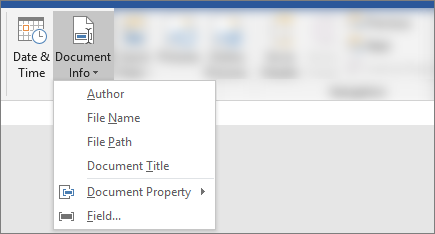
За да добавите текущата дата, изберете "Дата & час " в същия раздел.Съвет
Ако искате отпечатаният документ винаги да показва датата, когато е отпечатан, изберете "Актуализирай автоматично".
Използвайте един от контейнерите за номер на страницата. В раздела &"Инструменти> заколонтитули", "Проектиране" отидете на "Номер> настраница", "Текуща позиция" и изберете "Обикновено число".
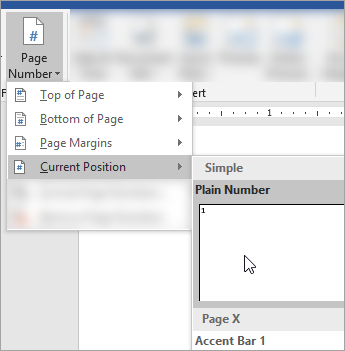
Ако не използвате всички контейнери, изтрийте тези, които не използвате.
Когато сте готови, изберете Затваряне на колонтитулите.
