По подразбиране колонтитулите в Word са едни и същи на всяка страница. Често искате да има различни неща от лявата и от дясната страна на документа. Ето как:
- Щракнете двукратно горния или долния колонтитул.
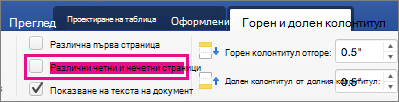
- Изберете Различни четни и нечетни страници.
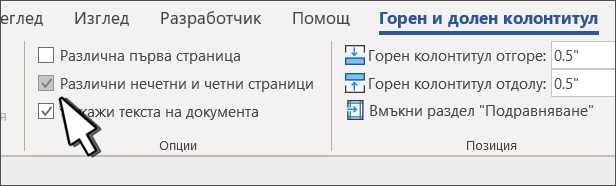
- На една от нечетните страници изберете областта на горния или долния колонтитул, която искате да промените.
- Въведете заглавието на документа и след това натиснете клавиша TAB два пъти.
- Изберете "Номер> на страница", "Текуща позиция" и изберете стил.
- Изберете четна страница.
- Изберете "Номер> на страница", "Текуща позиция" и изберете стил.
- Натиснете два пъти клавиша Tab и въведете заглавието на документа.
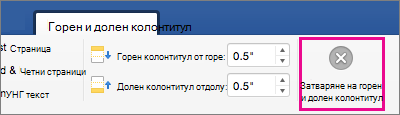
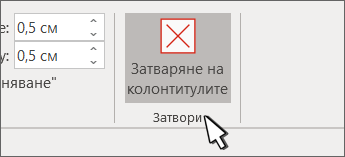
- Щракнете върху Затваряне на колонтитулите или натиснете Esc, за да излезете.
- Щракнете двукратно върху горния или долния колонтитул.
- Изберете Различни четни и нечетни страници.
- На една от нечетните страници изберете областта на горния или долния колонтитул, която искате да промените.
- Въведете заглавието на документа и след това натиснете клавиша TAB два пъти.
-
Изберете горен или долен колонтитул и изберете стил.
- Изберете четна страница.
-
Изберете горен или долен колонтитул и изберете стил.
- Натиснете два пъти клавиша Tab и въведете заглавието на документа.
- Щракнете върху Затваряне на колонтитулите или натиснете Esc, за да излезете.
- Изберете "Вмъкване>на горен & долен колонтитул".
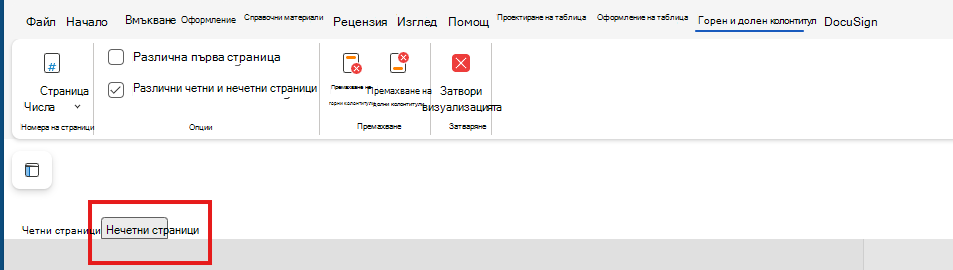
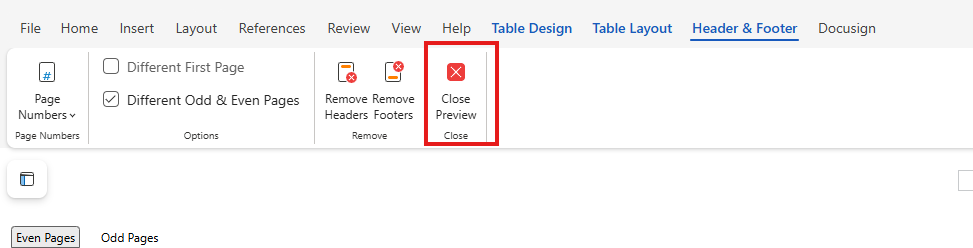
- От дясната страна на бялата област в горния край на документа изберете "Опции>" Различни четни & нечетни страници.
- Въведете текста, който искате да се показва на четните страници.
- Щракнете върху Нечетни страници и след това въведете текста, който искате да се показва на нечетните страници.
- Когато редактирането с H&F, приключи, щракнете върху "Затвори визуализацията" и продължете с редактирането на документа.
За повече информация относно горни и долни колонтитули вижте Горни и долни колонтитули в Word.