За да изтриете страница, която съдържа текст, графики или празни абзаци в Word, изберете съдържанието за изтриване и натиснете клавиша Delete.
За да отидете на определена страница в документ на Word:
- Щракнете върху или докоснете произволно място в страницата, която искате да изтриете, натиснете Ctrl+G(Option+⌘+G на Mac).
- В полето за въвеждане на номер на страница въведете \page.
- Натиснете Enter на клавиатурата, след което изберете "Затвори".
- Проверете дали е избрана страница със съдържание, след което натиснете клавиша Delete на клавиатурата.
Ако празната страница е в края на вашия документ, това може да е причинено от избутването на задължителния краен абзац на Word на нова страница. Тъй като крайният абзац не може да бъде изтрит, използвайте стъпките по-долу, за да се побере на предходната страница и да премахнете празната страница. Най-надеждният начин е да направите крайния абзац много малък (1 точка):
Натиснете Ctrl+Shift+8 (⌘+8 на Mac), за да покажете знаците за абзац.
Изберете знака за абзац.
Изберете в полето "Размер на шрифта ", въведете 01 и след това натиснете клавиша Enter.
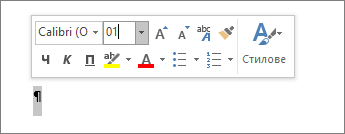
Абзацът вече се побира на предходната страница, като се премахва нежеланата празна страница.
Натиснете Ctrl+Shift+8 отново, за да скриете знаците за абзац (⌘+8 на Mac).
Ако този абзац все още не се побира на предходната страница, можете да намалите долното поле по-малко (раздел> "Оформление",> "Полета", "Полета по избор" и да зададете долното поле на нещо малко, например 0,3 инча).
Съвет
Ако до знака за абзац има водещ квадрат, за абзаца може да е включена опцията "Нова страница преди ". За да я изключите, щракнете с десния бутон върху празния абзац, изберете "Настройки на абзац" (раздел "Начало") и в раздела "Нов ред и нова страница" на диалоговия прозорец изчистете отметката от "Нова страница".
Бутонът "Оси" в раздела "Диаграма"
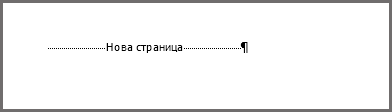
Знаците за нова страница указват на Word откъде да започне нова страница. Ръчно въведен знак за нова страница може да създава нежелана празна страница във вашия документ.
За да видите ръчно въведените знаци за нова страница, покажете знаците за абзац:
Натиснете Ctrl+Shift+8 (⌘+8 на Mac).
Сега можете да изберете знака за нова страница и да го изтриете.
Проблеми със знаците за нов раздел
Изтриването на нови раздели в средата на документа може да доведе до проблеми с форматирането. В тези случаи се опитайте да промените новите раздели на такива, които не създават нова страница. Ето как:
- Изберете двукратно знака за нов раздел.
- В раздела "Оформление" изберете падащото меню "Прекъсвания" и изберете "Непрекъснато".
- Изберете OK.
"Нечетни", "Четни" и "Следващи" стават причина за празни страници
Знаците за нов раздел "Следваща страница", "Нечетна страница" и "Четна страница" може да създадат празна страница във вашия документ. Ако празната страница се появява в края на документа и там имате знак за нов раздел, поставете курсора точно преди знака за нов раздел и натиснете клавиша Delete.
Съвет
За по-лесно намиране на новите раздели опитайте да превключите на Чернова от раздела Изглед.
