
Независимо дали започвате от шаблон на Microsoft, или актуализирате един от своите собствени, вградените инструменти на Word ви помагат да актуализирате шаблони, така че да отговарят на вашите нужди. За да актуализирате свой шаблон, отворете файла, направете желаните промени, след което запишете шаблона.
- В раздела "Файл " изберете "Отвори".
- Щракнете двукратно върху Това PC.
- Отидете на папката " Шаблони на Office по избор " под "Моите документи".
- Изберете вашия шаблон и изберете "Отвори".
- Направете желаните промени, след което запишете и затворете шаблона.
Building templates table of contents
Добавяне на градивни блокове към шаблон
Градивните блокове са многократно използваеми части от съдържание или други части на документа, които се съхраняват в галерии, за да могат да бъдат преглеждани и повторно използвани по всяко време. Можете също да записвате градивни блокове и да ги разпространявате с шаблони.
Например може да създадете шаблон за отчет, който предоставя на потребителите на шаблона два типа обяснителни записки, от които да избират, когато създават своя собствен отчет, базиран на вашия шаблон.
Добавяне на контроли на съдържание към шаблон
Можете да създадете гъвкави шаблони чрез добавяне и конфигуриране на контроли на съдържание, като например контроли за текст в RTF формат, картини, падащи списъци или контроли за избиране на дата.
Например можете да създадете шаблон, който включва падащ списък. Ако разрешите редактирането на падащия списък, другите хора ще могат да променят опциите на списъка, така че да отговаря на техните нужди.
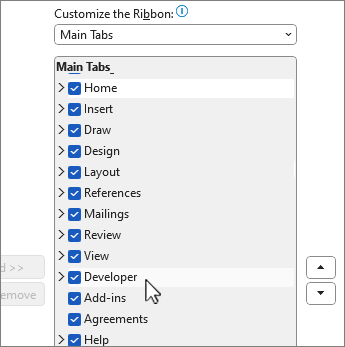
За да добавите контроли, използвайте раздела "Разработчик " на лентата. Ако трябва да добавите раздела "Разработчик ", ето как да го направите.
- В раздела "Файл " изберете "Опции " и " Персонализиране на лентата".
- Под Персонализиране на лентата изберете Основни раздели.
- В списъка отметнете квадратчето "Разработчик " и след това OK.
Добавяне на контроли на съдържание
В раздела "Разработчик" изберете  " Режим на проектиране в групата "Контроли" и вмъкнете желаните контроли.
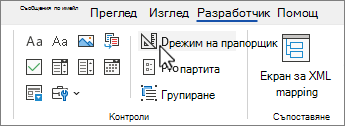
Вмъкване на текстова контрола, в която потребителите могат да въвеждат текст
В контрола на съдържание за RTF текст потребителите могат да форматират текст като получер или курсив и могат да въвеждат множество абзаци. Ако искате да ограничите това, което потребителите въвеждат, вмъкнете контролата на съдържание за обикновен текст.
- В документа изберете къде искате да вмъкнете контролата.
-
On the Developer tab, select
 Контрола за съдържание с RTF текст или
  Контрола на съдържание с обикновен текст в групата "Контроли".
Вмъкване на контрола за картина
- Изберете къде искате да вмъкнете контролата.
-
On the Developer tab, select
 Picture Controlin the Controls group.
Вмъкване на разгъващ се списък или падащ списък
В разгъващ се списък потребителите могат да избират от списък с възможности за избор, който вие предоставяте, или те могат да въведат своя собствена информация. В падащ списък потребителите могат да избират само от списъка с възможности за избор.
- В раздела "Разработчик " изберете
 " Контрола за съдържание на разгъващ се списък или
  " Контрола на съдържание на падащ списък в групата "Контроли ".
 - Изберете контролата на съдържание и след това изберете
 .
.
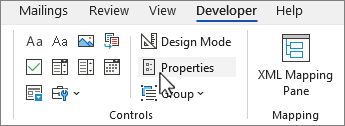
- За да създадете списък с възможности, изберете " Добавяне " под "Свойства на разгъващ се списък " или "Свойства на падащ списък".
- Въведете възможност за избор в полето за показвано име , като например "Да", "Не" или "Може би", а след това OK. Повторете тази стъпка, докато всички възможности за избор са в падащото меню.
- Попълнете всички други свойства, които желаете.
Забележка
Ако изберете квадратчето за отметка "Съдържанието не може да се редактира ", потребителите няма да могат да изберат избор.
Вмъкване на контрола за избор на дата
- Изберете къде искате да вмъкнете контролата за избор на дата.
- В раздела "Разработчик " изберете
 " Контрола на съдържание за избор на дата в групата "Контроли ".
Вмъкване на квадратче за отметка
- Изберете къде искате да вмъкнете контролата квадратче за отметка.
- В раздела "Разработчик" изберете
 " Контрола на съдържание на квадратче за отметка в групата "Контроли".
Вмъкване на контрола за галерия с градивни блокове
Можете да използвате контроли за градивни блокове, когато искате хората да изберат конкретен текстов блок.
Например контролите за градивни блокове са полезни, ако настройвате шаблон за договор и трябва да добавите различни текстови шаблони в зависимост от специфичните изисквания на договора. Можете да създадете контроли на съдържание за RTF текст за всяка версия на текстовия шаблон и след това да използвате контроли за градивни блокове като контейнер за контролите на съдържание за RTF текст.
Можете също да използвате контрола за градивни блокове във формуляр.
- Изберете къде искате да вмъкнете контролата.
-
On the Developer tab, select Building block gallery
 tab Контрола на съдържание за галерия от градивни блокове в групата "Контроли".
 - Изберете контролата на съдържание, за да я изберете.
- В раздела "Разработчик " изберете "Свойства " в групата "Контроли ".
- Изберете галерията и категорията за градивните блокове, които искате да направите достъпни в контролата за градивни блокове.
Задаване или променяне на свойства за контроли на съдържание
- Изберете контролата на съдържание и изберете "Свойства " в групата "Контроли ".
- В диалоговия прозорец Свойства на контрола на съдържание изберете дали контролата на съдържание може да бъде изтрита или редактирана, когато някой използва вашия шаблон.
- За да запазите заедно няколко контроли на съдържание или дори няколко абзаца с текст, изберете контролите или текста и след това изберете
 в групата"Контроли ".
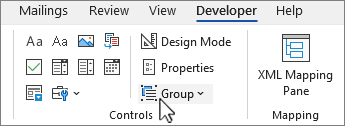
Например възможно е да имате правна забележка с три абзаца. Ако използвате командата "Групиране", за да групирате трите абзаца, правната забележка с три абзаца не може да бъде редактирана и може да бъде изтрита само като група.
Добавяне на текст с инструкции към шаблон
Текстът с инструкции може да подобри използваемостта на шаблона, който създавате. Можете да промените текста с инструкции по подразбиране в контролите на съдържание.
За да персонализирате текста с инструкции по подразбиране за потребителите на вашия шаблон, направете следното:
- В раздела "Разработчик" изберете " Режим на проектиране в групата "Контроли".
- Изберете контролата на съдържание там, където искате да промените текста с инструкции на контейнера.
- Редактирайте текста на контейнера и го форматирайте както искате.
- В раздела "Разработчик" изберете " Режим на проектиране в групата "Контроли", за да изключите функцията за проектиране и да запишете текста с инструкции.
Добавяне на защита към шаблон
Можете да добавите защита към отделни контроли на съдържание в шаблон, за да предотвратите изтриването или редактирането на определена контрола или група от контроли на съдържание от някого, или можете да защитите цялото съдържание на шаблона с парола.
Добавяне на защита към части от шаблон
Отворете шаблона, към който искате да добавите защита.
Изберете контролите на съдържание, за които искате да ограничите промените.
Съвет
Изберете множество контроли, като задържите натиснат клавиша CTRL, докато избирате контролите.
В раздела "Разработчик ", в групата "Контроли " изберете "Група " в групата "Контроли " и след това изберете " Групиране " отново.
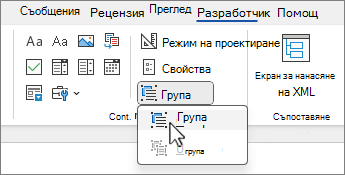
В раздела "Разработчик " изберете "Свойства " в групата "Контроли ".
В диалоговия прозорец Свойства на контрола на съдържание, под Заключване направете едно от следните неща:
- Изберете квадратчето за отметка Контролата на съдържание не може да се изтрие, което позволява редактиране на съдържанието на контролата, но самата контрола не може да бъде изтрита от шаблона или документ, който се базира на шаблона.
- Изберете квадратчето за отметка Съдържанието не може да се редактира, което ви позволява да изтриете контролата, но не ви позволява да редактирате съдържанието в контролата.
Използвайте тази настройка, когато искате да защитите текст, ако той е включен. Например ако често включвате правна забележка, така можете да сте сигурни, че текстът остава един и същ, и можете да изтриете правната забележка в документи, които не се нуждаят от нея.
Присвояване на парола на шаблон
За да присвоите парола на документа, така че само проверяващи, които знаят паролата, да могат да премахват защитата, направете следното:
- Отворете шаблона, на който искате да присвоите парола.
- On the Review tab, select
 Ограничаване на редактирането в групата "Защита ".
 - Изберете опцията под 1. Ограничения при форматиранеили 2. Ограничения при редактиране, или и двете. В противен случай "Да, започни прилагането на защита " изглежда недостъпна и не е налична.
- Под 3. Започване на прилагането, изберете "Да, Започване на прилагането на защита".
- Задайте парола в полето Въведете нова парола (не е задължително), след което я потвърдете.
Важно
Ако решите да не използвате парола, всеки може да променя вашите ограниченията за редактиране.
Използвайте сигурни пароли, съчетаващи главни и малки букви, цифри и символи. Несигурните пароли не комбинират тези елементи. Сигурна парола: Y6dh!et5. Несигурна парола: House27. Паролите трябва да съдържат поне 8 знака. Като цяло, колкото по-дълга е една парола, толкова по-сигурна е.
За да научите повече за създаването и използването на сигурни пароли, отидете на "Създаване и използване на сигурни пароли".
Предупреждение
От особена важност е да запомните вашата парола. Ако я забравите, Microsoft не може да я извлече и да ви я предостави. Съхранявайте записаните пароли на сигурно място, далече от информацията, която защитават.