
Какво е това?
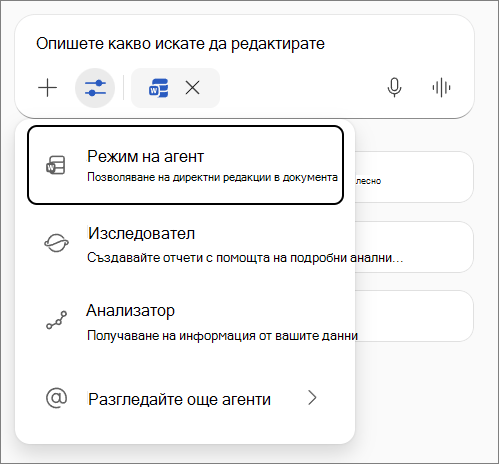
Редактирането с Copilot в Word ви позволява да работите с Copilot като съавтор директно във вашия документ. Можете да помолите Copilot да създаде, редактира, прецизира и форматира съдържание на място – като използва вградените стилове и функции на Word – докато останете фокусирани върху идеите си. В по-старите издания това се наричаше режим на агент.
Когато Copilot редактира в Word, той използва Work IQ за създаване или прецизиране на съдържание и е достъпен с приоритетен достъп. Work IQ е интелигентната машина зад Microsoft Copilot и агентите. Той научава как работите и се свързва с вашите организационни и лични данни, като например файлове, имейли и събрания.
Забележка
"Редактиране с Copilot" се разпространява по целия свят за потребителите с Premium лиценз за Copilot. Ако все още нямате достъп, присъединете се към програмата Insider или програмата Frontier и се уверете, че сте в най-новия бета-канал или текущия канал – предварителен преглед на версиите за настолната версия на Windows или приложенията за Mac, или проверете лиценза си за Premium Copilot и опитайте отново по-късно.
Кой има достъп?
Редактиране с Copilot в Word се пуска само за потребители с един от тези лицензи:
- Microsoft Copilot (за организации)
- Microsoft 365 Premium (за физически лица)
- Microsoft 365 Personal, Family или Premium (очаквайте скоро)
Как да получите достъп и да използвате редактирането с Copilot
- Отворете Word и влезте с акаунта си, за който е активиран Copilot.
- Потърсете Copilot в раздела "Начало" или в страничната лента.
- Изберете "Инструменти>: Редактиране с Copilot" в полето Подкана за Copilot.
- В полето за подкана въведете искането си ясно и посочете подробности, например Summarize this document and update the table with numbers from /Sept Data Pull email.
- Продължете да питате и да създавате, докато Copilot върши тежката работа.
Забележка
- Ако не виждате "Редактиране с Copilot" в Word, то все още се пуска в световен мащаб като е налично в световен мащаб. Междувременно тя е достъпна за аудиториите за предварителен преглед. Ако смятате, че трябва да сте в аудиторията за предварителен преглед, проверете отново състоянието си в Frontier или Insider или се обърнете към своя ИТ администратор.
- Ако имате лиценз за Microsoft Copilot Enterprise, докато "Редактиране с Copilot" не бъде напълно издадено (в процес), можете да получите достъп до него чрез програмите за предварителен преглед на Insider или Frontier.
- Ако имате абонамент за Microsoft 365 Personal, Family (основен притежател на акаунт) или абонамент за Premium:
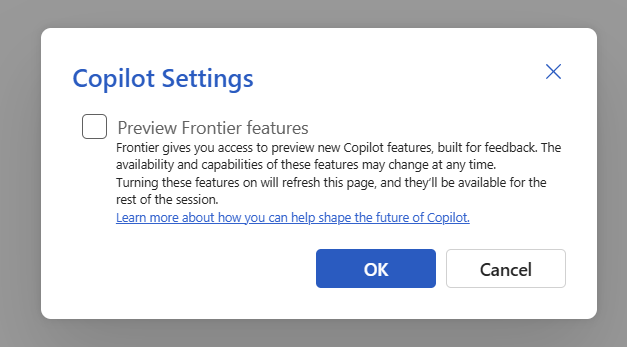
- В Word за уеб отворете документ и включете функциите на Frontier чрез "Опции> за файлове>" Настройки на Copilot.
- В Word за Windows трябва да се присъедините към програмата Microsoft 365 Insider и да изберете бета канала.
Други бележки и съвети
Ако искате да поискате от Copilot да използва съществуващ документ като източник, въведете / и след това въведете името на вашия документ, имейл, събрание и т.н. – или в прозореца, който се отваря, изберете Files и след това изберете документа от списъка.
Забележка
Тази функция е достъпна за потребители с лиценз за Microsoft Copilot.
Work IQ е достъпен за потребители с лиценз за Microsoft Copilot.
Бъдете внимателни, когато работите с чувствителни или споделени файлове в "Редактиране с Copilot в Word". Copilot прави директни промени във вашия документ. Ако трябва да върнете промените си, можете лесно да отмените промените или да прегледате предишни версии по всяко време.
Когато използвате Work IQ в споделен документ, "Редактиране с Copilot" винаги първо ще показва предварителен преглед на предложените промени в чата. Трябва да прегледате и потвърдите тези промени, преди нещо да бъде приложено към документа. Това предотвратява случайно споделяне на чувствително или нежелано съдържание със сътрудници.
Редактиране с Copilot може да създава съдържание само в отворения в момента документ. В момента не може да се създават нови файлове.
Интегриране с външни инструменти не се поддържа.
За да изпратите обратна връзка, използвайте бутоните с палец нагоре/надолу. Ако сте част от програмата за ранен достъп на Frontier, проверете приветстващия имейл за програмата или портала на Frontier за специални канали за обратна връзка или проучвания.
За въпроси относно лицензирането или достъпа корпоративните потребители трябва да се свържат със своя ИТ администратор или представител по акаунти в Microsoft.
Ограничения
- Редактирането с Copilot не може да генерира или вмъква изображения в документа. За да използвате Copilot за генериране на изображение, изключете "Редактиране с Copilot" в полето за подкана на Chat и след това подайте подкана за генериране на изображение в Chat, както обикновено.
- Редактирането с Copilot в момента не може да добавя или променя коментари във вашия документ на Word. Ако поискате промени в съдържанието в документа, с което е свързан коментарът, коментарът може да бъде изтрит, ако "Редактиране с Copilot" направи промени в абзаца, към който е прикрепен коментарът.
- Редактирането с Copilot не може да включва/изключва или приема/отхвърля проследени промени. "Редактиране с Copilot" ще спазва проследяването на промените и ако проследяването на промени е разрешено, промените в "Редактиране с Copilot" ще се проследяват в документа.
Новата програма Frontier дава на клиентите ранен, практически достъп до експерименталните иновации на Microsoft Copilot директно в собствената им среда. Агентите и функциите на AI, обозначени като "Frontier", са предварителни версии, създадени за целите на оценяването и обратната връзка. Тъй като тези функции са все още в процес на разработка, тяхната наличност и възможности могат да се променят по всяко време. Научете повече за това как можете да помогнете за оформянето на следващото поколение на Microsoft Copilot.
Научете повече
Често задавани въпроси за Copilot в Word
Чернова и добавяне на съдържание с Copilot в Word