
Щракнете двукратно върху горния или долния колонтитул, който искате да редактирате, или изберете раздела "Вмъкване ", след това "Горен или долен колонтитул" и след това изберете "Редактиране на горен колонтитул" или " Редактиране на долен колонтитул".
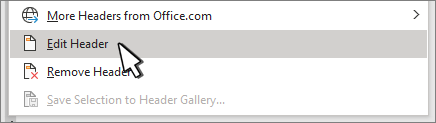
Добавете или променете текста за горния или долния колонтитул или направете някое от следните неща:
-
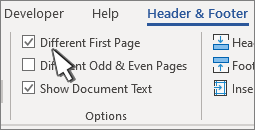
За да премахнете горния или долния колонтитул на първата страницаИзбор на различна първа страница.
- За да добавите номер на страница Щракнете върху или докоснете мястото, където искате да бъде номерът, изберете номера на страница и изберете стил. Може да се наложи да редактирате за по-добро форматиране. За повече информация вижте "Добавяне на номера на страници към горен или долен колонтитул" в Word.
- За промяна на шрифта, цвета или размера Изберете текста, който трябва да се промени, след което отидете на "Начало " и изберете желаните опции от секцията "Шрифт ".
- За да добавите изображение към горен или долен колонтитул Вижте "Добавяне на изображения в горен или долен колонтитул".
-
За да премахнете горния или долния колонтитул на първата страницаИзбор на различна първа страница.
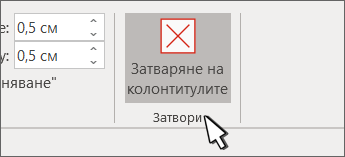
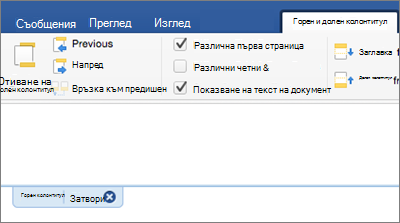
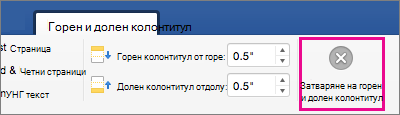
Когато сте готови, изберете "Затваряне на колонтитулите " или натиснете Esc.
За повече информация относно горни и долни колонтитули вижте Горни и долни колонтитули в Word.