
Можете лесно да вмъкнете отметка (известна още като "отметка") в Word, Outlook, Excel или PowerPoint.
Тези знаци са статични. Ако търсите интерактивно квадратче за отметка, върху което можете да щракнете, за да отметнете или да изчистите отметката, вижте: Добавяне на квадратче за отметка или бутон за избор (Excel) или Създаване на контролен списък в Word.
Във файла или съобщението си поставете курсора там, където искате да вмъкнете символа.
Отваряне на диалоговия прозорец " Символ" :
- Word или Outlook: Вмъкване, избор
 Символ, след това Още символи
 - Excel: Вмъкване, избор "Символ за символи>
- PowerPoint: Вмъкване, избор " Символ> за символи
- Word или Outlook: Вмъкване, избор
В полето "Шрифт " изберете Wingdings.
В полето за код на знака най-долу въведете:
252
В мрежата от символи е избрана (В мрежата от символи) е избрана отметката. Друга опция за отметка
  е достъпен на два квадрата от него (код на знака 254).
Изберете желаната отметка. Изберете "Вмъкни", след което изберете "Затвори", за да затворите диалоговия прозорец.
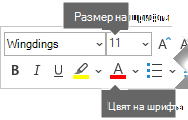
След като отметката е вмъкната, можете да промените нейния размер или цвят. Изберете отметката, щракнете с десния бутон върху нея и направете желаните промени, като използвате плаващата лента с инструменти:
Още отметки, от които да избирате
Друг шрифт – Segoe UI Symbol, има три опции за отметка. Можете да изберете този шрифт в стъпка 3 от процедурата по-горе, а можете да го заместите с един от следните кодове на знаци в стъпка 4.
| Символ | Код на знака |
|---|---|

|
2705 |

|
2713 |

|
2714 |