
Word използва тризнакова клавишна комбинация, която вмъква хоризонтална линийка с пълна ширина в документа или съобщението. Появата на това правило зависи от това кой знак използвате, както е показано на изображението по-долу.
Забележка
Това съдържание се отнася за Word за Windows (включително Word с абонамент за Microsoft 365). Стъпките и опциите може да се различават в Word за Mac или Word за уеб.
Вмъкване на хоризонтална линия с въвеждане на няколко знака
- Поставете курсора там, където искате да вмъкнете хоризонталната линия.
- В отделен ред въведете три от знаците, показани по-долу, и след това натиснете клавиша Enter.
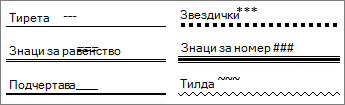
Линията се вмъква през наличната ширина на документа или съобщението. Ширината може също да съответства на колоната, ако се използва в оформление с много колони. За да добавите текст над линията, поставете курсора там, където искате да се намира текстът, и започнете да въвеждате.
Съвет
За да отмените хоризонталната линия и да запазите трите знака, натиснете клавиша Backspace веднага след създаването на линията.
Форматиране на хоризонталната линия, след като я създадете
Тризнаковата клавишна комбинация създава празен абзац с долна граница. За да промените вида на тази линия на границата, използвайте опциите " Граници ".
В раздела " Начало ", в групата "Абзац " изберете стрелката до "Граници".
Изберете "Граници и оцветяване " в долната част на менюто.
В диалоговия прозорец променете стила, цвета или ширината на линията, както е необходимо, и изберете OK.
За да приложите промените, изберете
 " отново.
Съвет
Тъй като линията всъщност е абзац, можете да създадете правоъгълник, като изберете "Всички граници" или "Външни граници".
Изключване на функцията за автоматична линия
Ето как да забраните на Word да вмъква хоризонтална линия, когато въведете трите клавишни знака
- В раздела Файл изберете Опции.
- В раздела "Проверка " изберете "Опции за автокоригиране " и изберете "Автоформатиране при въвеждане".
- Опцията за изчистване на линиите на границата .
- Изберете OK.
Други начини за начертаване на линия
За да начертаете линия с помощта на фигура, вижте "Начертаване на линия" в Word или Outlook.
За да начертаете линия свободно на ръка с помощта на ръка, вижте "Рисуване и писане на ръка" в Office.