Използвайте коментари в документа си, за да правите предложения на други хора или да проследявате проблеми за проследяване.
Вмъкване на коментар
- Изберете текста, който искате да коментирате, или щракнете в края на текста.
- В раздела Преглед щракнете върху Нов коментар.
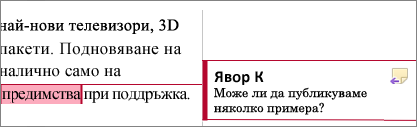
- Въведете своя коментар. Word показва вашия коментар в балон в полето на документа.
Отговаряне на коментар
- В коментара щракнете върху бутона Отговор.
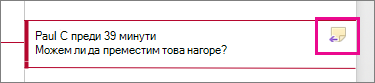
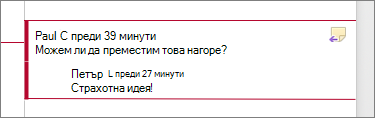
Или щракнете върху коментара и в раздела "Преглед " щракнете върху "Нов коментар". - Въведете отговора си.
Изтриване на коментар
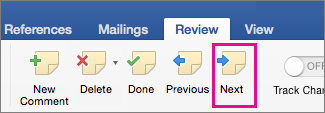
- В раздела "Преглед ", в секцията "Коментари" щракнете върху "Напред ", за да изберете коментар.
- В раздела "Преглед " щракнете върху "Изтрий".
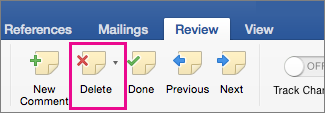
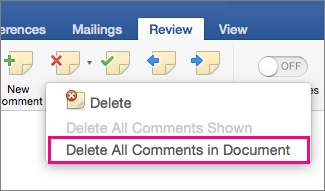
За да изтриете всички коментари едновременно, щракнете върху стрелката до "Изтрий" и след това щракнете върху "Изтрий всички коментари в документа".