Има много причини да слушате документ, като например корекция, многозадачност или подобрено разбиране и обучение. Word прави слушането възможно, като използва способността "от текст към говор" (TTS) на вашето устройство да възпроизвежда написан текст като говор.
Слушане с "Четене на глас"
 "Четене на глас" е налично само за Office 2019, Office 2021 и Microsoft 365.
 |
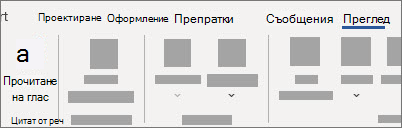
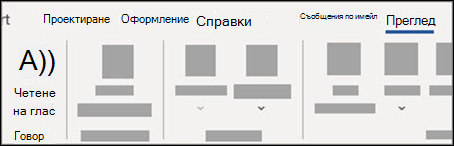
В раздела "Преглед " изберете "Четене на глас".
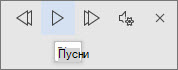
За да изпълните Четене на глас, изберете " Изпълни " в контролите.
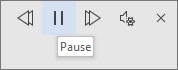
За да поставите на пауза четенето на глас, изберете "Пауза".
За да преминете от един абзац към друг, изберете "Назад" или "Напред".

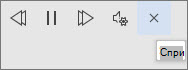
За да излезете от "Четене на глас", изберете Стоп (x).
Промяна на настройките за четене на глас
Изберете иконата на зъбно колело в контролите в горния десен ъгъл.
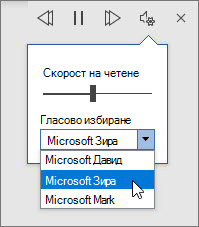
Използвайте плъзгача за скорост на четене , за да промените скоростта на четене.
Под "Избор на глас" изберете гласа, който искате.
Прослушване на избрания текст с Четене на глас.
Изберете текста, който да бъде прочетен на глас.
Стартирайте "Четене на глас " от раздела "Преглед " или изберете "Изпълни при четене на глас".
Слушайте с интерактивно четене на глас
Забележка
Интерактивното четене на глас е достъпно само за потребители с лиценз за Microsoft Copilot.
В раздела "Преглед " изберете "Четене на глас".
Четенето ще започне автоматично.
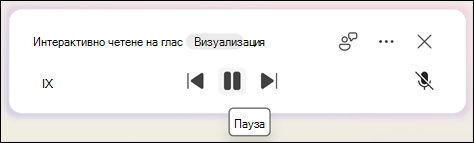
За да поставите на пауза четенето на глас, изберете "Пауза".
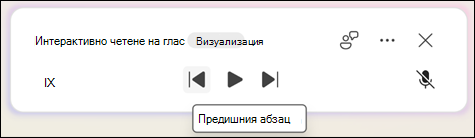
За да преминете от един абзац към друг, изберете "Назад" или "Напред".
За да излезете от "Четене на глас", изберете Изход (x).
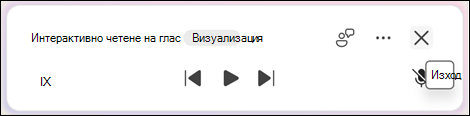
За да зададете въпроси, свързани с документи на Copilot, изберете бутона за изключване на звука .
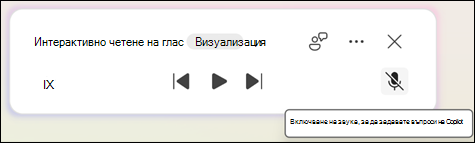
За да изключите звука си, докато слушате отговор, изберете бутона за изключване на звука .
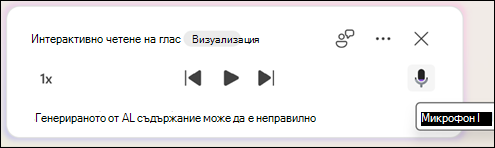
За да превключите обратно на "Четене на глас", изберете бутона "Изпълни " или кажете "Връщане към четенето".
Промяна на настройките за интерактивно четене на глас
Изберете иконата ... в контролите в горния десен ъгъл.
Под "Избор на глас" изберете гласа, който искате.
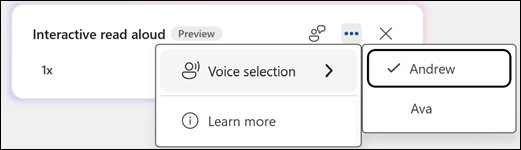
Използвайте селектора за скорост на четене , за да промените скоростта на четене.
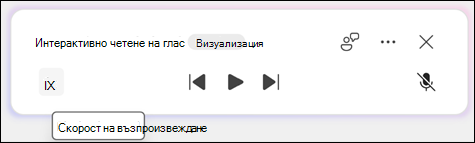
Прослушване на избрания текст с Четене на глас.
Изберете текста, който да бъде прочетен на глас.
Стартирайте "Четене на глас " от раздела "Преглед " или изберете "Изпълни при четене на глас".
Клавишни комбинации
Можете лесно да управлявате четенето на глас с помощта на следните клавишни комбинации в Windows:
| CTRL + Alt + Space |
Стартиране на четене на глас |
| CTRL + интервал |
Изпълнение или пауза на четенето на глас |
| CTRL + стрелка наляво |
Пропускане до началото на текущия абзац |
| CTRL + стрелка наляво + стрелка наляво |
Пропускане към началото на предишния абзац |
| CTRL + стрелка надясно |
Прескачане напред към началото на следващия абзац |
| Alt + стрелка наляво |
Намаляване на скоростта на четене |
| Alt + стрелка надясно |
Увеличаване на скоростта на четене |
Прослушване на вашите документи с "Изречи"
"Изречи" е вградена функция на Word, Outlook, PowerPoint и OneNote. "Изречи" чете на глас само избрания от вас текст. "Прочети на глас" прочита целия документ, започвайки от местоположението на курсора като аудиокнига.
За да използвате Speak:
Изберете дума или блок от текст във вашия документ.
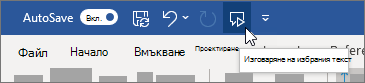
В лентата с инструменти за бърз достъп изберете иконата "Изговори избрания текст ".
Поддържани езици
"Прочети на глас" използва зададен за документа език за проверка. За да промените езика, вижте помощната статия Коригиране на четене на грешен език при "Преобразуване на текст в говор".
Гласове
В зависимост от вашата платформа "от текст към говор" (TTS) използва софтуер, който се предоставя вграден във вашето устройство или чрез услуга на Microsoft. Наличните гласове ще се различават в различните услуги за TTS. Ако използвате "Концентриран четец", вижте помощната статия Изтегляне на гласове за "Концентриран четец", "Режим на четене" и "Четене на глас" за повече информация.
Нашият екип работи, за да накараме гласовете да звучат по-естествено, така че търсете подобрения.
Отстраняване на неизправности
Ако не виждате налична "Четене на глас", уверете се, че сте влезли в акаунта си за Microsoft 365, след което опитайте да рестартирате приложението Word или да излезете и влезете отново.
Ако нямате достъп до невронни гласове, уверете се, че имате стабилна интернет връзка и сте влезли във вашия акаунт в Microsoft 365.
Поверителност
"Прочети на глас" не съхранява вашето аудио или съдържание. Microsoft използва вашето съдържание само за да ви предостави аудиорезултати. За повече информация за преживяванията, които анализират вашето съдържание, вж. Свързани преживявания в Office.
В MacOS можете да слушате документи, като използвате "Четене на глас" или "Говор".
Слушане с "Четене на глас" за MacOS
|
"Четене на глас" е налично само за Office 2019, Office 2021 и Microsoft 365. |
В раздела "Преглед " изберете "Четене на глас".
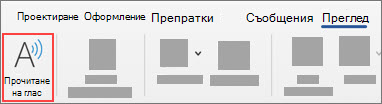
За да изпълните Четене на глас, изберете " Изпълни " в контролите.
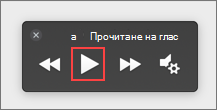
За да поставите на пауза четенето на глас, изберете "Пауза".
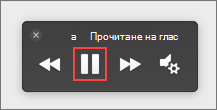
За да преминете от един абзац към друг, изберете "Предишен" или "Напред".
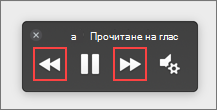
За да излезете от "Четене на глас", изберете Стоп (x).
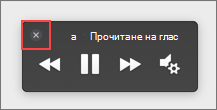
Промяна на настройките за четене на глас
Изберете иконата на зъбно колело в контролите, за да отворите настройките.
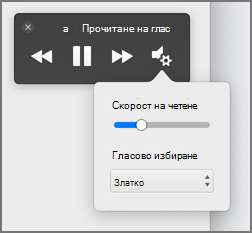
Използвайте плъзгача за скорост на четене , за да промените скоростта на гласа.
Под "Избор на глас" изберете гласа, който искате.
Прослушване на избрания текст с Четене на глас.
Изберете текста, който да бъде прочетен на глас.
Стартиране на четене на глас от раздела "Преглед " или пряк път или изберете "Възпроизвеждане на ПИ за четене на глас".
Клавишни комбинации
Можете лесно да управлявате четенето на глас с помощта на следните клавишни комбинации в MacOS:
| CTRL + Option + интервал |
Стартиране на четене на глас |
| Option+интервал |
Изпълнение или пауза на четенето на глас |
| Option+стрелка нагоре |
Пропускане към началото на предишния абзац |
| Option+стрелка надолу |
Прескачане напред към началото на следващия абзац |
Прослушване на вашите документи с "Говор"
Говорът е вградена функция за достъпност на MacOS. След като активирате "Говор" за вашия Mac, можете да изберете текст и да го прочетете, като натиснете клавишна комбинация, която сте задали.
За да активирате "Говор", направете следното:
В менюто на Apple изберете "Системни предпочитания".
В прозореца "Предпочитания за системата " изберете "Достъпност".
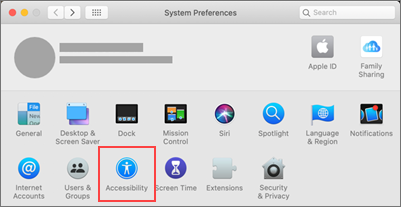
В списъка изберете "Говор" и след това поставете отметка в квадратчето до "Изговаряне на избрания текст при натискане на клавиша".
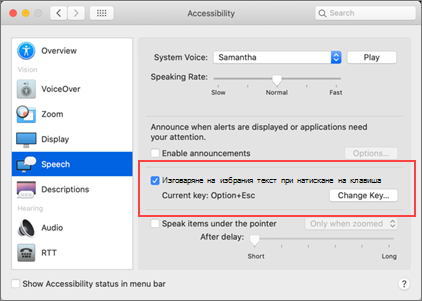
В настройките за говор можете също да промените клавишната комбинация, да изберете различен системен глас и да регулирате скоростта на говора.
Поддържани езици
"Прочети на глас" използва зададен за документа език за проверка. За да промените езика, вижте помощната статия Коригиране на четене на грешен език при "Преобразуване на текст в говор".
Гласове
В зависимост от вашата платформа "от текст към говор" (TTS) използва софтуер, който се предоставя вграден във вашето устройство или от услуга на Microsoft. Наличните гласове ще се различават в различните услуги за TTS. Ако използвате "Концентриран четец", вижте помощната статия Изтегляне на гласове за "Концентриран четец", "Режим на четене" и "Четене на глас" за повече информация.
Нашият екип работи, за да накараме гласовете да звучат по-естествено, така че търсете подобрения.
Отстраняване на неизправности
Ако не виждате налична "Четене на глас", уверете се, че сте влезли в акаунта си за Microsoft 365, след което опитайте да рестартирате приложението Word или да излезете и влезете отново.
Ако не можете да осъществите достъп до невронни гласове, уверете се, че имате стабилни интернет връзки и че сте влезли в акаунта си за Microsoft 365.
Поверителност
"Прочети на глас" не съхранява вашето аудио или съдържание. Microsoft използва вашето съдържание само за да ви предостави аудиорезултати. За повече информация за преживяванията, които анализират вашето съдържание, вж. Свързани преживявания в Office.
В Word за уеб можете да слушате документите си с помощта на Концентриран четец.
Използване на "Концентриран четец"
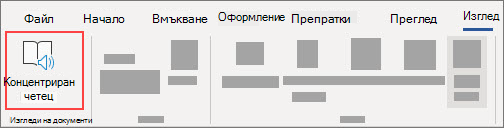
В раздела "Изглед" отидете на "Изгледи на документи" и изберете "Концентриран четец".
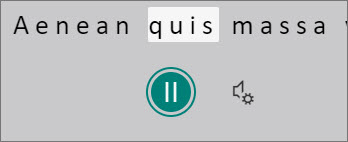
В "Концентриран четец" изберете бутона за изпълнение в долната част.
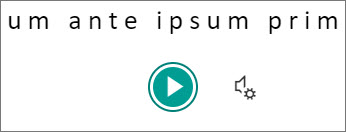
За да поставите на пауза четенето, изберете бутона за пауза в долната част.
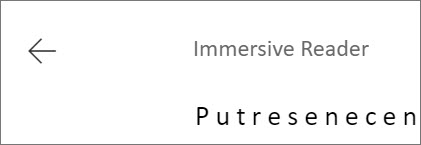
За да излезете от "Концентриран четец", изберете стрелката в горния ляв ъгъл.
Промяна на настройките за "Концентриран четец"
Можете да промените скоростта на гласа и избора за Концентриран четец.
Изберете иконата на зъбно колело в долната част, за да отворите гласовите настройки.
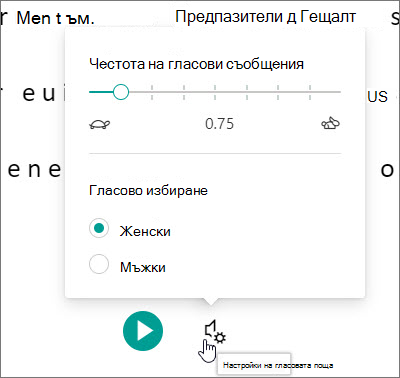
Използвайте плъзгача за скорост на гласа , за да промените скоростта на гласа.
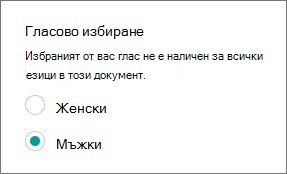
Изберете женски или мъжки за гласа. Имайте предвид, че някои езици ще бъдат налични само в един глас.
Гласове
В зависимост от вашата платформа "от текст към говор" (TTS) използва софтуер, който се предоставя вграден във вашето устройство или чрез услуга на Microsoft. Наличните гласове ще се различават в различните услуги за TTS. Ако използвате "Концентриран четец", вижте помощната статия Изтегляне на гласове за "Концентриран четец", "Режим на четене" и "Четене на глас" за повече информация.
Нашият екип работи, за да накараме гласовете да звучат по-естествено, така че търсете подобрения.
Отстраняване на неизправности
Ако не виждате налична "Четене на глас", уверете се, че сте влезли в акаунта си за Microsoft 365, след което опитайте да рестартирате приложението Word или да излезете и влезете отново.
Поверителност
"Прочети на глас" не съхранява вашето аудио или съдържание. Microsoft използва вашето съдържание само за да ви предостави аудиорезултати. За повече информация за преживяванията, които анализират вашето съдържание, вж. Свързани преживявания в Office.
Слушане с "Четене на глас" в Word за iPad
Докоснете иконата на менюто в горната част.
Докоснете "Четене на глас".
За да възпроизведете Четене на глас, докоснете " Изпълни в" в контролите.
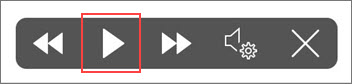
За да поставите на пауза Четене на глас, докоснете Пауза.

За да преминете от един абзац към друг, докоснете "Назад" или "Напред".
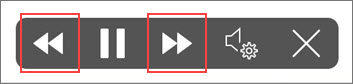
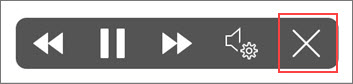
За да излезете от "Четене на глас", докоснете Стоп (x).
Прослушване на избрания текст с Четене на глас.
Изберете текста, който да бъде прочетен на глас.
Стартиране на четене на глас от раздела "Преглед " или менюто за препълване или изберете "Изпълни на ПИ за четене на глас".
Промяна на настройките за четене на глас за iPad
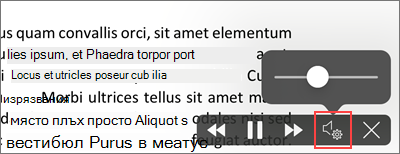
В контролите за четене на глас докоснете иконата на зъбно колело.
Използвайте плъзгача, за да увеличите или намалите скоростта на четене.
Слушане с "Четене на глас" в Word за iPhone
Докоснете иконата на перо в горната част, за да отворите лентата.
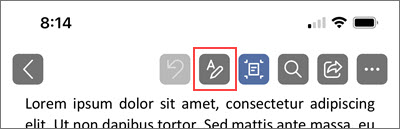
Докоснете раздела "Преглед ".
Докоснете иконата на зъбно колело и след това докоснете Четене на глас.
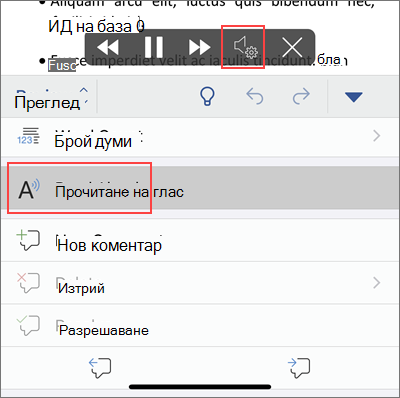
За да изпълните Четене на глас, докоснете Пусни.
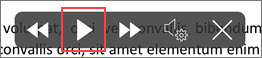
За да поставите на пауза Четене на глас, докоснете Пауза.
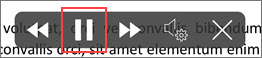
За да преминете от един абзац към друг, докоснете "Назад" или "Напред".
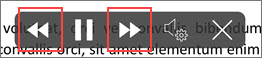
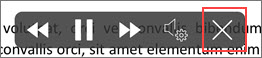
За да излезете от "Четене на глас", докоснете Стоп (x).
Промяна на настройките за четене на глас за iPhone
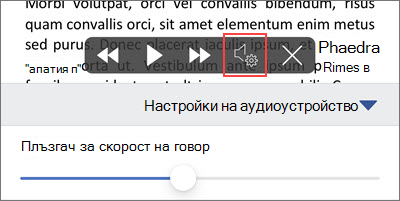
За да промените скоростта на говора, в контролите на "Четене на глас" докоснете иконата на зъбно колело.
Под "Настройки на аудиото" използвайте плъзгача за скорост на говор , за да увеличите или намалите скоростта на четене.
Поддържани езици
Когато сте онлайн, "Прочети на глас" се опитва да открие езика на текста и може да поддържа множество езици в един документ. За пълния списък на поддържаните езици вижте помощната статия "Езикова и гласова поддръжка за услугата за говор".
Гласове
В зависимост от вашата платформа "от текст към говор" (TTS) използва софтуер, който се предоставя вграден във вашето устройство или чрез услуга на Microsoft. Наличните гласове ще се различават в различните услуги за TTS. Ако използвате "Концентриран четец", вижте помощната статия Изтегляне на гласове за "Концентриран четец", "Режим на четене" и "Четене на глас" за повече информация.
Нашият екип работи, за да накараме гласовете да звучат по-естествено, така че търсете подобрения.
Отстраняване на неизправности
Ако не виждате налична "Четене на глас", уверете се, че сте влезли в акаунта си за Microsoft 365, след което опитайте да рестартирате приложението Word или да излезете и влезете отново.
Поверителност
"Прочети на глас" не съхранява вашето аудио или съдържание. Microsoft използва вашето съдържание само за да ви предостави аудиорезултати. За повече информация за преживяванията, които анализират вашето съдържание, вж. Свързани преживявания в Office.
Слушане с "Четене на глас" в Word за Android телефон
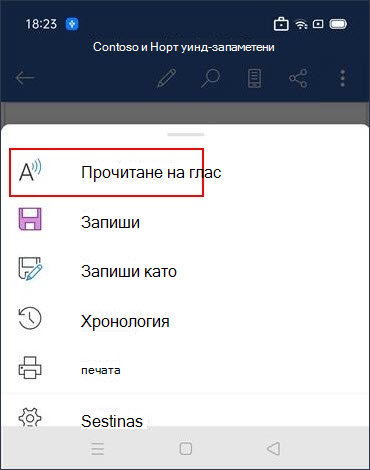
В горната част докоснете иконата на менюто.
Докоснете "Четене на глас".
За да изпълните Четене на глас, докоснете Пусни.
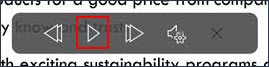
За да поставите на пауза Четене на глас, докоснете Пауза.
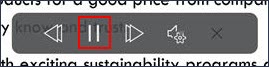
За да преминете от един абзац към друг, докоснете "Назад" или "Напред".
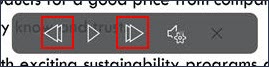
За да излезете от "Четене на глас", докоснете Стоп (x).
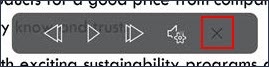
Прослушване на избрания текст с Четене на глас.
Изберете текста, който да бъде прочетен на глас.
Стартиране на четене на глас от раздела "Преглед " или менюто за препълване или изберете "Изпълни на ПИ за четене на глас".
Промяна на настройките за четене на глас за телефон с Android
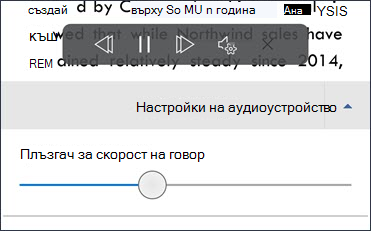
За да промените скоростта на говора, в контролите на "Четене на глас" докоснете иконата на зъбно колело.
Под "Настройки на аудиото" регулирайте плъзгача за скорост на четене , за да увеличите или намалите скоростта на четене.
Поддържани езици
За пълния списък на поддържаните езици вижте помощната статия "Езикова и гласова поддръжка за услугата за говор".
Гласове
В зависимост от вашата платформа "от текст към говор" (TTS) използва софтуер, който се предоставя вграден във вашето устройство или чрез услуга на Microsoft. Наличните гласове ще се различават в различните услуги за TTS. Ако използвате "Концентриран четец", вижте помощната статия Изтегляне на гласове за "Концентриран четец", "Режим на четене" и "Четене на глас" за повече информация.
Нашият екип работи, за да накараме гласовете да звучат по-естествено, така че търсете подобрения.
Отстраняване на неизправности
Ако не виждате налична "Четене на глас", уверете се, че сте влезли в акаунта си за Microsoft 365, след което опитайте да рестартирате приложението Word или да излезете и влезете отново.
Поверителност
"Прочети на глас" не съхранява вашето аудио или съдържание. Microsoft използва вашето съдържание само за да ви предостави аудиорезултати. За повече информация за преживяванията, които анализират вашето съдържание, вж. Свързани преживявания в Office.

