
Можете да зададете форматиране, когато поставяте слайдове, текст, картини, обекти и таблици от други програми или уеб в приложението Microsoft 365.
Забележка
Специално поставяне Опциите и форматите се различават според приложението и платформата. Много от опциите, описани тук, са налични само в настолните версии за Windows на приложенията на Microsoft 365 и не се поддържат в уеб или някои версии за Mac.
Използване на "Специално поставяне"
Текстът има свое собствено форматиране – като шрифт, цвят и размер на шрифта. Когато копирате текст в приложение на Microsoft 365, приложението автоматично преформатира този текст, така че да съответства на текста на местоназначението. Можете обаче да използвате "Специално поставяне ", за да запазите първоначалното форматиране или да го поставите като картина или връзка.
Изрежете или копирайте слайда, картината, текста или обекта, които искате да поставите.
Щракнете във файла на Microsoft 365 на мястото, където искате да вмъкнете този елемент.
В раздела " Начало ", в групата "Клипборд " изберете стрелката под "Постави", след това изберете "Специално поставяне" и след това изберете една от опциите по-долу.
(Ако използвате Outlook, започнете от раздела "Съобщение ", а не от раздела "Начало ".)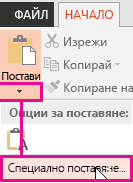
В диалоговия прозорец "Специално поставяне ", вляво изберете връзката "Постави " или " Постави", както е описано по-долу.
- Поставянето ви позволява да вмъквате форматиран текст, неформатиран текст или изображение.
- Поставянето на връзката ви позволява да вмъкнете хипервръзка, която свързва към отделен документ или презентация.
Прочетете двата раздела по-долу за повече подробности за опциите за поставяне и поставяне на връзка :
Поставяне
Следват възможните опции за форматиране, които можете да изберете за поставяне:
| Използвай този формат | Когато |
|---|---|
| Форматиран текст | Искате текстът да запази форматирането на текста от първоначалното приложение или уеб страница. |
| Неформатиран текст | Искате текстът да приема форматирането на приложението на Microsoft 365, в което поставяте. |
| Рисуван обект на Microsoft Office | Искате обектът, който поставяте, да се показва като графичен обект на Microsoft Office. |
| Картина (GIF) | Искате обектът, който поставяте, да се показва като картина във формат за обмен на графика (GIF). Файловият формат на GIF е ограничен до 256 цвята и следователно е най-ефективен за сканирани изображения, като например илюстрации, и по-малко ефективен за цветни снимки. GIF също е добър файлов формат за чертежи на линии, черно-бели изображения, малък текст с височина само няколко пиксела и анимация. |
| Картина (JPEG) | Искате обектът, който поставяте, да се показва като картина на Joint Photographic Experts Group (JPEG).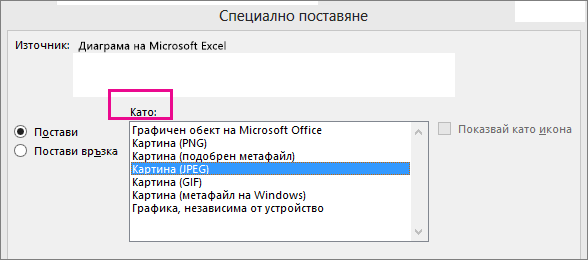 " Файловият формат JPEG поддържа 16 милиона цвята и е най-подходящ за снимки и сложни графики.
 |
| Картина (PNG) | Искате обектът, който поставяте, да се показва като картина за преносима мрежова графика (PNG). Файловият формат PNG е подобен на GIF, но осигурява по-добра поддръжка на цветовете. Компресира плътни области от цвят, като запазва остри детайли, като например детайлите в контурна рисунка, емблеми или илюстрации с текст. Можете да запишете, възстановите и запишете отново PNG изображение, без да влошавате качеството му. За разлика от GIF файловете, PNG не поддържа анимация и някои по-стари уеб браузъри и приложения не поддържат PNG. |
| Картина (Windows метафайл) | Искате обектът, който поставяте, да се показва като картина във формат WMF (Windows метафайл). Можете да запишете картина като 16-битова графика (за използване с Windows 3.x и по-нови версии). |
| Картина (подобрен метафайл) | Искате обектът, който поставяте, да се показва във формат на разширен метафайл (EMF). Можете да запишете картина като 32-битова графика, която поддържа по-сложни графични функции. |
| Независимо от устройствата растерно изображение | Искате обектът, който поставяте, да се показва като независимо от устройствата растерно изображение (DIB), като например слайд, действащ като графика за използване в уеб страници. DIB е представяне (което се състои от редове и колони от точки) на графично изображение в компютърната памет. Стойността на всяка точка (запълнена или не) се съхранява в един или повече бита данни. |
| Растерно изображение | Искате обектът, който поставяте, да се показва като растерно изображение. BMP форматът на Microsoft Windows може да показва милиони цветове. Тъй като се поддържа от няколко програми, той е изключително практичен файлов формат за използване, когато предоставяте изображение на някого, който може да няма програмата, в която сте създали изображението. |
Поставяне на връзка
За да добавите хипервръзка, която да свързва към отделен документ или презентация, изберете "Постави връзка".
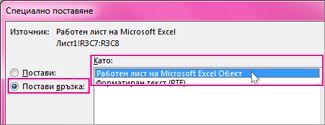
Забележка
Опцията за поставяне на връзка не е налична, ако сте изрязали или копирали съдържание от документ, който не поддържа опцията за поставяне на връзка, или ако документът, към който се опитвате да създадете връзка, не е записан.
За да поставите съдържанието като икона на приложение за свързване и вграждане на обекти (OLE) (вместо да поставяте действителното съдържание), изберете квадратчето за отметка "Показвай като икона ". Можете да щракнете върху иконата, за да отворите приложението, и след това да видите съдържанието. Квадратчето за отметка "Покажи като икона " е налично само ако използвате "Постави връзка " или ако поставяте съдържанието като OLE обект. След това можете да промените иконата за съдържанието, което сте поставили.