
Забележка
Тези стъпки се отнасят за Word за Windows (настолна версия). Стъпките и опциите може да се различават в Word за Mac или Word за уеб.
Използване на стилове
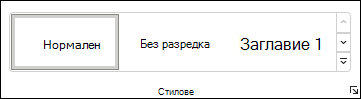
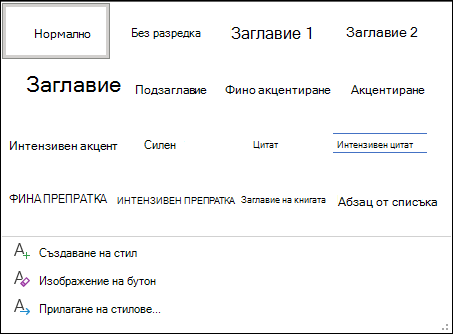
Шаблоните за стилове прилагат съгласуван шрифт, размер на шрифта, цвят на шрифта и разредка към заглавия, абзаци и заглавия в целия ви документ.
- Изберете думите, абзаца, списъка или таблицата за редактиране.
- В раздела " Начало " изберете стил.
Ако не виждате желания стил, щракнете върху бутона "Още " бутон ", за да разгънете галерията.
Прилагане на теми
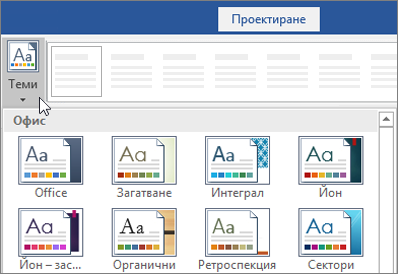
Темите придават професионален облик на вашия документ.
- Изберете "Темиза проектиране>".
- Посочете тема, за да видите визуализация как ще изглежда.
- Изберете желаната тема.
Проверка на правопис и граматика
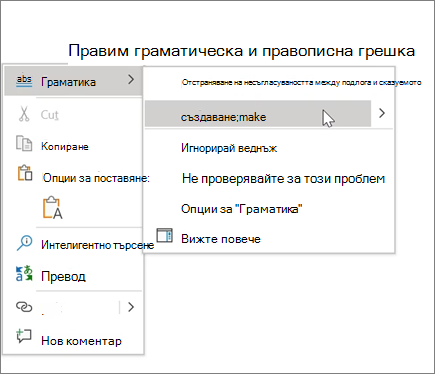
Word отбелязва неправилно изписаните думи с червена вълнообразна линия, а граматическите грешки – със синьо двойно подчертаване.
- Щракнете с десния бутон върху думата.
- Изберете корекция или изберете Игнорирай.
Забележка
Проверката на правописа и граматиката работи малко по-различно в по-новите версии на Word и Microsoft 365. За повече информация вижте "Редактор" – вашият помощник за писане.
Търсене и заместване на текст
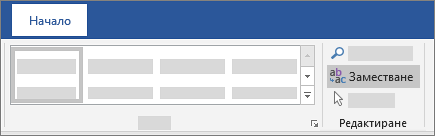
- Изберете Home>Replace.
- За търсене въведете дума или фраза за търсене. За "Замести с" въведете новия текст.
- Изберете "Намери напред" и след това изберете:
- Заместете , за да заместите първия екземпляр, или
- Заместете всички , за да заместите всички екземпляри.
Следва:Сътрудничество в Word