Забележка
- В момента тази функция е налична само в Word за Microsoft 365 в Windows в търговски клиенти. Транскрибирането за държавни клиенти е налично само за Word за уеб.
- Потребителите с абонамент за Microsoft 365 могат да транскрибират максимум 300 минути качено аудио на месец.
- Потребителите с лиценз за Microsoft Copilot могат да транскрибират максимум 30 000 минути качено аудио на месец.
Препишете записите си
Функцията за транскрибиране преобразува речта в текстова транскрипция, като всеки говорител е отделен. След разговора, интервюто или събранието можете да се върнете към части от записа, като възпроизведете звука с дата и час и редактирате транскрипцията, за да направите корекции. Можете да запишете пълния текст като Word документ или да вмъкнете фрагменти от него в съществуващи документи.
Можете да транскрибирате говор по два начина:
- Запис директно в Word
- Качване на аудиофайл
Запис в Word
Можете да записвате директно в Word, докато си водите бележки на платното, а след това да транскрибирате записа. Докато записвате, Word транскрибира във фонов режим; няма да виждате текста на страницата, както когато диктувате. Ще видите преписа, след като запишете и транскрибирате записа.
Към началната> страницаДиктуване на>препис.
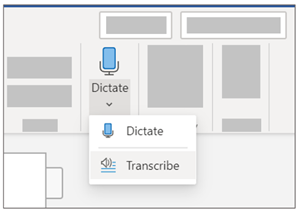
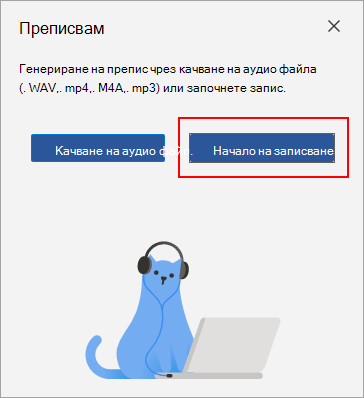
В прозореца за транскрибиране изберете Започване на записването.
Съвет
- Внимавайте да зададете правилното въвеждане на микрофона на вашето устройство, в противен случай резултатите може да са разочароващи. Ако например входът за микрофона на компютъра е зададен на микрофона от слушалката въз основа на последния път, когато сте го използвали, няма да работи добре при улавяне на звук от събрание на живо. Можете да промените кой микрофон да се използва в настройките за звука на Windows.
- Ако искате да запишете и транскрибирате виртуално повикване, не използвайте микрофона от слушалката. По този начин записът може да улови звука, който излиза от вашето устройство.
Изчакайте бутонът за микрофона да бъде очертан в синьо и времевото клеймо да започне да нараства, за да ви уведоми, че записът е започнал.
Започнете да говорите или започнете разговор с друг човек. Говорете ясно.
Оставете прозореца Транскрибиране отворен, докато записвате.
Спрете записа, като изберете бутона за микрофон.
Възобновете записването като изберете бутона за микрофон.
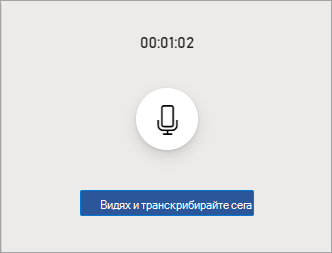
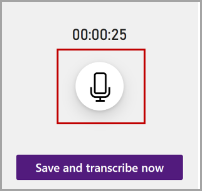
Когато сте готови, изберете "Записване и транскрибиране сега", за да запишете записа в OneDrive и да започнете процеса на транскрибиране.
Транскрибирането може да отнеме известно време в зависимост от скоростта на вашия интернет. Дръжте прозореца за транскрибиране отворен по време на транскрибирането. Не се колебайте да вършите друга работа, или да превключвате разделите или приложенията на браузъра и да се връщате по-късно.
Качване на аудиофайл
Можете да качите предварително записан аудиофайл и след това да транскрибирате записа.
Към падащия списък > "Диктовка" на началната> страница Транскрибиране.
В прозореца за транскрибиране изберете Качване на аудио.
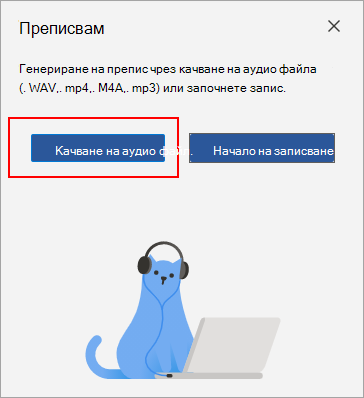
Изберете аудиофайл от контролата за избор на файл. Транскрибирането в момента поддържа формати .wav, .mp4, .m4a .mp3.
Транскрибирането може да отнеме известно време в зависимост от скоростта на вашия интернет, до приблизително дължината на аудиофайла. Не забравяйте да държите прозореца за транскрибиране отворен, докато се извършва транскрибирането, но не се колебайте да вършите друга работа, или да превключвате разделите или приложенията на браузъра и да се връщате по-късно.
Взаимодействие с преписа
Вашата транскрипция се свързана с документа, към който е прикачена, докато не го премахнете. Ако затворите и отворите отново прозореца, или затворите и отворите отново документа, преписът остава записан заедно с документа.
Можете да взаимодействате с преписа по няколко различни начина.
Достъп до аудиофайла
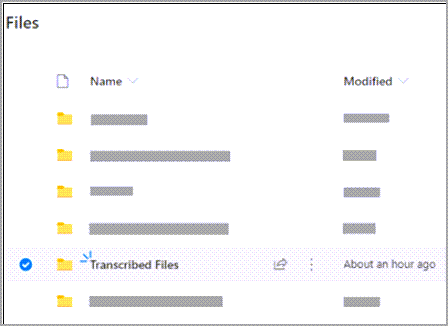
Аудиофайлът, записан или качен, се записва в папката Транскрибирани файлове в OneDrive.
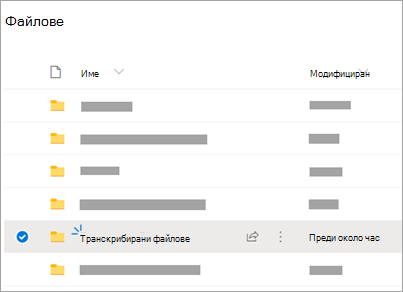
Възпроизвеждане на аудиото
Използвайте контролите в горната част на прозореца за транскрибиране , за да възпроизвеждате своето аудио. Съответната секция за препис се осветява, докато се възпроизвежда.
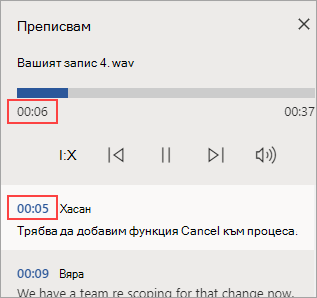
- Изберете времевото клеймо на която и да било секция на текстовата транскрипция, за да възпроизведете тази част от аудиото.
- Променете скоростта на възпроизвеждане до 2x.
Маркиране на говорител или редактиране на секция
Услугата за транскрибиране идентифицира и разделя различни говорители и ги поставя на етикет „Говорител 1“, „Говорител 2“ и т.н. Можете да редактирате етикета на високоговорителя и да промените всички срещания в него на нещо друго. Можете също да редактирате съдържанието на секция, за да коригирате всички проблеми в транскрипцията.
В прозореца " Транскрибиране " посочете секцията, която искате да редактирате.
Изберете бутона Редактиране на раздел на препис .
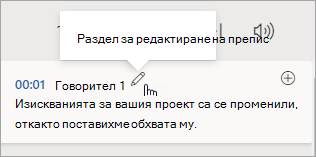
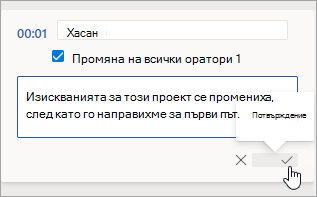
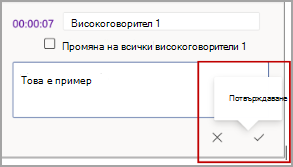
Редактирайте съдържанието или променете етикета. За да промените всички екземпляри на етикет, изберете Промяна на всички говорители [x].
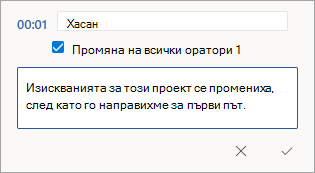
За да запишете промените си, изберете бутона за потвърждаване .
Добавяне на препис към документа
За разлика от диктовката, транскрибирането не добавя автоматично аудиото към документа. Вместо това от прозореца " Транскрибиране " можете да добавите целия препис или определени части от него към документа.
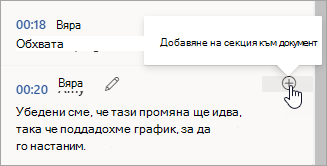
За да добавите конкретна секция на транскрибиране, посочете секцията и изберете бутона "Добавяне на секция към документ".
За да добавите целия текст към документа, изберете Добавяне на всички към документа.

За да изтриете транскрипцията или да създадете нова, изберете Нова транскрипция. Можете да съхранявате само по една транскрипция на документ; ако създадете нова транскрипция за документа, текущата транскрипция ще бъде изтрита. Обаче всички секции на транскрипция, които сте добавили към документа, остават в документа, но не и в прозореца Транскрибиране.
Преименуване на записан аудиофайл
Можете да преименувате аудиофайл, който е записан.
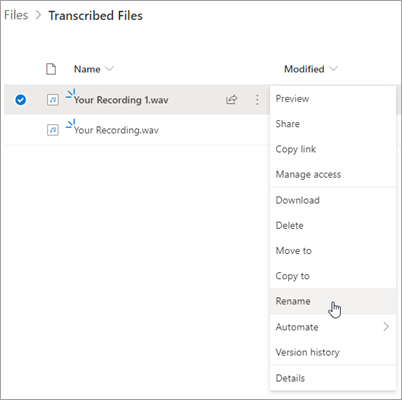
Отидете в папката Transcribed Files (Транскрибирани файлове в OneDrive или в горната част на прозореца за транскрибиране щракнете върху името на записа. Когато се появи интерфейсът на аудиоплейъра, затворете го, за да се върнете към папката „Транскрибирани файлове“.
Намерете записа, след което изберете "Действия>" Преименувайте и преименувайте файла на записа.
Забележка
Папката„Файлове с транскрибиране“ изглежда различно в зависимост от това дали вашият акаунт заOneDrive е за фирма, или е личен.
Затворете прозореца за транскрибиране в Word и го отворете отново, за да видите актуализацията на името.
Споделяне на препис и записване
Можете да споделите текста с някого по два начина:
- Изберете "Добавяне на всички към документа", за да добавите целия препис към документа, след което споделете документа на Word както обикновено. Записът ще се покаже като обикновен текст в документа и ще има хипервръзка към аудиофайла в документа.
- Споделете Word документа както обикновено. Получателят може да отвори прозореца за транскрибиране , за да взаимодейства с преписа. За да защитите поверителността си, възпроизвеждането на аудиофайла по подразбиране не е налично в прозореца за транскрибиране за всеки, с когото споделяте документа на Word.
Можете също да споделите текста и да разрешите възпроизвеждането на аудиофайла в прозореца за транскрибиране :
- Във вашата версия на документа на Word щракнете върху името на файла в горната част на прозореца за транскрибиране, за да отидете до мястото, където е записан аудиофайлът в OneDrive.
- Отваря се папката „Транскрибирани файлове“ в OneDrive.
- Намерете записа, след което изберете "Действия>" Споделянеи добавете имейл адреса на човека, с когото искате да споделите записа.
- Споделете Word документа както обикновено.
- Човекът, с когото сте споделили документа на Word и аудиофайла, ще може да отвори документа на Word, да отвори прозореца за транскрибиране и да взаимодейства както с преписа, така и с аудиофайла.
Забележка
- Потребителите с абонамент за Microsoft 365 могат да транскрибират максимум 300 минути качено аудио на месец.
- Потребителите с лиценз за Microsoft Copilot могат да транскрибират максимум 30 000 минути качено аудио на месец.
Функцията за транскрибиране преобразува речта в текстова транскрипция, като всеки говорител е отделен. След разговора, интервюто или събранието можете да се върнете към части от записа, като възпроизведете звука с дата и час и редактирате транскрипцията, за да направите корекции. Можете да запишете пълния текст като Word документ или да вмъкнете фрагменти от него в съществуващи документи.
Можете да транскрибирате говор по два начина:
- Запис директно в Word
- Качване на аудиофайл
Запис в Word
Можете да записвате директно в Word, докато си водите бележки на платното, а след това да транскрибирате записа. Докато записвате, Word транскрибира във фонов режим; няма да виждате текста на страницата, както когато диктувате. Ще видите преписа, след като запишете и транскрибирате записа.
Уверете се, че сте влезли в Microsoft 365, като използвате новия Microsoft Edge или Chrome.
Към началната> страницаДиктуване на>препис.
В прозореца за транскрибиране изберете Започване на записването.
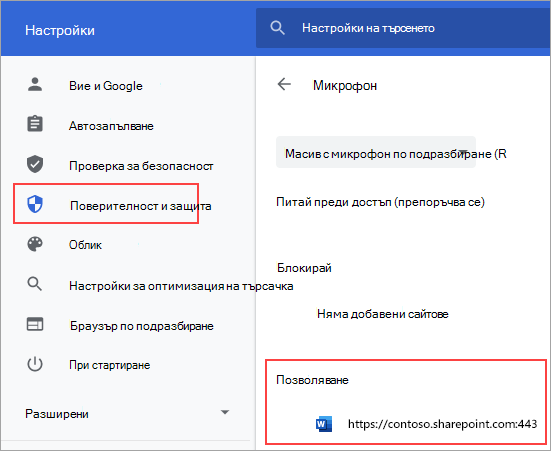
Ако за първи път транскрибирате, дайте разрешение на браузъра да използва вашия микрофон. Може да има диалогов прозорец, който да изскача в браузъра, или може да се наложи да отидете в настройките на браузъра.
В новия Microsoft Edge: ...>Настройки>Бисквитки и разрешения за> сайтовеМикрофон>Разрешаване "https://[URL адреса на вашата фирма]... sharepoint.com"
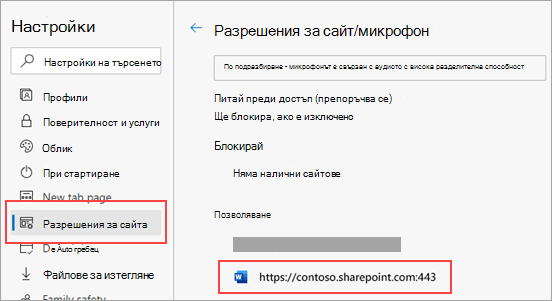
В Chrome: ...>Настройки>Поверителност и защита>Настройки >на сайтаМикрофон>Разрешаване "https://[URL адреса на вашата фирма]... sharepoint.com"
Съвет
- Внимавайте да зададете правилното въвеждане на микрофона на вашето устройство, в противен случай резултатите може да са разочароващи. Ако например входът за микрофона на компютъра е зададен на микрофона от слушалката въз основа на последния път, когато сте го използвали, няма да работи добре при улавяне на звук от събрание на живо.
- Ако искате да запишете и транскрибирате виртуално повикване, не използвайте микрофона от слушалката. По този начин записът може да улови звука, който излиза от вашето устройство.
Изчакайте бутонът за микрофона да бъде очертан в синьо и времевото клеймо да започне да нараства, за да ви уведоми, че записът е започнал.
Започнете да говорите или започнете разговор с друг човек. Говорете ясно.
Оставете прозореца Транскрибиране отворен, докато записвате.
Спрете записа, като изберете бутона за микрофон.
Възобновете записването като изберете бутона за микрофон.
Когато сте готови, изберете "Записване и транскрибиране сега", за да запишете записа в OneDrive и да започнете процеса на транскрибиране.
Транскрибирането може да отнеме известно време в зависимост от скоростта на вашия интернет. Дръжте прозореца за транскрибиране отворен по време на транскрибирането. Не се колебайте да вършите друга работа, или да превключвате разделите или приложенията на браузъра и да се връщате по-късно.
Качване на аудиофайл
Можете да качите предварително записан аудиофайл и след това да транскрибирате записа.
Уверете се, че сте влезли в Microsoft 365, като използвате новия Microsoft Edge или Chrome.
Към падащия списък > "Диктовка" на началната> страница Транскрибиране.
В прозореца за транскрибиране изберете Качване на аудио.
Изберете аудиофайл от контролата за избор на файл. Транскрибирането в момента поддържа формати .wav, .mp4, .m4a .mp3.
Транскрибирането може да отнеме известно време в зависимост от скоростта на вашия интернет, до приблизително дължината на аудиофайла. Не забравяйте да държите прозореца за транскрибиране отворен, докато се извършва транскрибирането, но не се колебайте да вършите друга работа, или да превключвате разделите или приложенията на браузъра и да се връщате по-късно.
Взаимодействие с преписа
Вашата транскрипция се свързана с документа, към който е прикачена, докато не го премахнете. Ако затворите и отворите отново прозореца, или затворите и отворите отново документа, преписът остава записан заедно с документа.
Можете да взаимодействате с преписа по няколко различни начина.
Достъп до аудиофайла
Аудиофайлът, записан или качен, се записва в папката Транскрибирани файлове в OneDrive.
Възпроизвеждане на аудиото
Използвайте контролите в горната част на прозореца за транскрибиране , за да възпроизвеждате своето аудио. Съответната секция за препис се осветява, докато се възпроизвежда.
- Изберете времевото клеймо на която и да било секция на текстовата транскрипция, за да възпроизведете тази част от аудиото.
- Променете скоростта на възпроизвеждане до 2x.
Маркиране на говорител или редактиране на секция
Услугата за транскрибиране идентифицира и разделя различни говорители и ги поставя на етикет „Говорител 1“, „Говорител 2“ и т.н. Можете да редактирате етикета на високоговорителя и да промените всички срещания в него на нещо друго. Можете също да редактирате съдържанието на секция, за да коригирате всички проблеми в транскрипцията.
В прозореца " Транскрибиране " посочете секцията, която искате да редактирате.
Изберете бутона Редактиране на раздел на препис .
Редактирайте съдържанието или променете етикета. За да промените всички екземпляри на етикет, изберете Промяна на всички говорители [x].
За да запишете промените си, изберете бутона за потвърждаване .
Добавяне на препис към документа
За разлика от диктовката, транскрибирането не добавя автоматично аудиото към документа. Вместо това от прозореца " Транскрибиране " можете да добавите целия препис или определени части от него към документа.
За да добавите конкретна секция на транскрибиране, посочете секцията и изберете бутона "Добавяне на секция към документ".
За да добавите целия текст към документа, изберете Добавяне на всички към документа.
За да изтриете транскрипцията или да създадете нова, изберете Нова транскрипция. Можете да съхранявате само по една транскрипция на документ; ако създадете нова транскрипция за документа, текущата транскрипция ще бъде изтрита. Обаче всички секции на транскрипция, които сте добавили към документа, остават в документа, но не и в прозореца Транскрибиране.
Преименуване на записан аудиофайл
Можете да преименувате аудиофайл, който е записан.
Отидете в папката Transcribed Files (Транскрибирани файлове в OneDrive или в горната част на прозореца за транскрибиране щракнете върху името на записа. Когато се появи интерфейсът на аудиоплейъра, затворете го, за да се върнете към папката „Транскрибирани файлове“.
Намерете записа, след което изберете "Действия>" Преименувайте и преименувайте файла на записа.
Забележка
Папката„Файлове с транскрибиране“ изглежда различно в зависимост от това дали вашият акаунт заOneDrive е за фирма, или е личен.
Затворете прозореца за транскрибиране в Word и го отворете отново, за да видите актуализацията на името.
Споделяне на препис и записване
Можете да споделите текста с някого по два начина:
- Изберете "Добавяне на всички към документа", за да добавите целия препис към документа, след което споделете документа на Word както обикновено. Записът ще се покаже като обикновен текст в документа и ще има хипервръзка към аудиофайла в документа.
- Споделете Word документа както обикновено. Получателят може да отвори прозореца за транскрибиране , за да взаимодейства с преписа. За да защитите поверителността си, възпроизвеждането на аудиофайла по подразбиране не е налично в прозореца за транскрибиране за всеки, с когото споделяте документа на Word.
Можете също да споделите текста и да разрешите възпроизвеждането на аудиофайла в прозореца за транскрибиране :
- Във вашата версия на документа на Word щракнете върху името на файла в горната част на прозореца за транскрибиране, за да отидете до мястото, където е записан аудиофайлът в OneDrive.
- Отваря се папката „Транскрибирани файлове“ в OneDrive.
- Намерете записа, след което изберете "Действия>" Споделянеи добавете имейл адреса на човека, с когото искате да споделите записа.
- Споделете Word документа както обикновено.
- Човекът, с когото сте споделили документа на Word и аудиофайла, ще може да отвори документа на Word, да отвори прозореца за транскрибиране и да взаимодейства както с преписа, така и с аудиофайла.
Изисквания към системата
Изискванията към системата са:
- Транскрибирането работи само в новия Microsoft Edge и Chrome.
- Транскрибирането изисква интернет връзка.
Забележка
- Тази функция в момента е налична само в платформата на Windows в OneNote за Microsoft 365.
- Транскрибиране за OneNote не е налично за клиенти на GCC/GCC-H/DoD.
- Потребителите с абонамент за Microsoft 365 могат да транскрибират максимум 300 минути качено аудио на месец.
- Потребителите с лиценз за Microsoft Copilot могат да транскрибират максимум 30 000 минути качено аудио на месец.
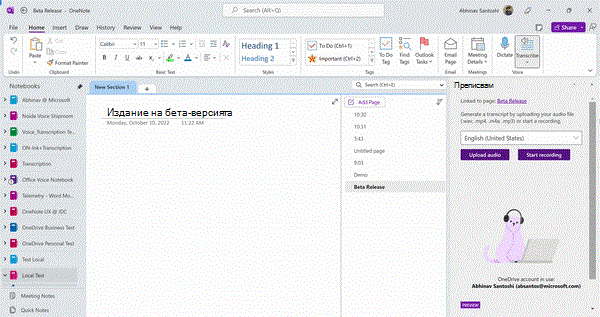
Гласът и ръкописът са мощна комбинация. За първи път в Office транскрибирането и ръкописът улесняват повече от всякога воденето на бележки, фокусирането върху това, което е важно, и преглеждането на съдържанието по-късно. При включена транскрибиране можете да запишете това, което чувате. Можете да анотирате, да пишете бележки или да осветявате това, което е важно. Когато сте готови за преглед, вашият ръкопис ще се възпроизвежда в синхрон със записа. Можете лесно да преминете към конкретен момент като докоснете която и да било анотация, за да изтеглите повече контекст.
Можете да транскрибирате говор по два начина:
- Запишете директно в OneNote.
- Качване на аудиофайл.
Забележка
Когато възпроизвеждате аудиото, можете да видите ръкописните щрихи, които сте направили по време на записа.
Запис в OneNote
Можете да записвате директно в OneNote, докато си водите бележки на платното, а след това да транскрибирате записа. OneNote транскрибира във фонов режим, докато записвате; няма да виждате текст на страницата, както когато диктувате. Ще видите преписа, след като запишете и транскрибирате записа. Ръкописните щрихи, които правите по време на записването, ще бъдат заснети и възпроизвеждани.
Уверете се, че сте влезли в Microsoft 365 и използвате най-новата версия в OneNote.
Съвет
- Внимавайте да зададете правилния вход за микрофона на вашето устройство, за да постигнете най-добър резултат. Ако например входът за микрофона на компютъра е зададен на микрофона от слушалката въз основа на последния път, когато сте го използвали, няма да работи добре при улавяне на звук от събрание на живо.
- Ако искате да запишете и транскрибирате виртуално повикване, не използвайте микрофона от слушалката. По този начин записът може да улови звука, който излиза от вашето устройство.
Запис
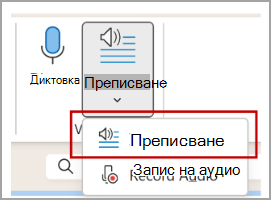
Към началната страница>... Транскрибиране на още команди>.
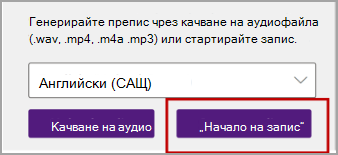
В прозореца за транскрибиране изберете Започване на записването.
Ако за първи път извършвате транскрибиране, дайте разрешение на приложението OneNote да използва вашия микрофон: Как да настроите и тествате микрофоните в Windows (microsoft.com).
Съвет
Когато бутонът за микрофона е описан в лилаво и времевото клеймо започва да се променя, записът е започнал и можете да говорите, да водите разговор или да записвате лекция. Говорете ясно или се уверете, че входящото аудио е ясно.
Започнете да говорите или започнете разговор с друг човек. Говорете ясно.
Оставете прозореца Транскрибиране отворен, докато записвате.
Пауза и възобновяване на записа, както ви е необходимо.
Спрете записа, като изберете бутона за микрофон.
Възобновете записването като изберете бутона за микрофон.
Когато сте готови, изберете "Записване и транскрибиране сега", за да запишете записа в OneDrive и да започнете процеса на транскрибиране.
Транскрибирането може да отнеме известно време в зависимост от скоростта на вашия интернет. Дръжте прозореца за транскрибиране отворен по време на транскрибирането. Не се колебайте да вършите друга работа, или да превключвате разделите или приложенията на браузъра и да се връщате по-късно.
Качване на аудиофайл
Можете да качите предварително записан аудиофайл и след това да транскрибирате записа. Уверете се, че сте влезли в Microsoft 365 и използвате най-новата версия в OneNote.
Към началната>страница Транскрибиране>Транскрибиране.
В прозореца за транскрибиране изберете Качване на аудио.
Изберете аудиофайл от контролата за избор на файл. Транскрибирането в момента поддържа формати .wav, .mp4, .m4a .mp3.
Забележка
- Транскрибирането може да отнеме известно време в зависимост от скоростта на интернет, до дължината на аудиофайла. Не забравяйте да държите прозореца за транскрибиране отворен, докато се извършва транскрибирането, но не се колебайте да вършите друга работа, да превключвате разделите или приложенията на браузъра и да се връщате по-късно.
- Можете да изтриете съхранените записи в папката „Транскрибирани файлове“ в OneDrive.
Научете повече за поверителността в Microsoft.
Използване на ръкопис по време на записване
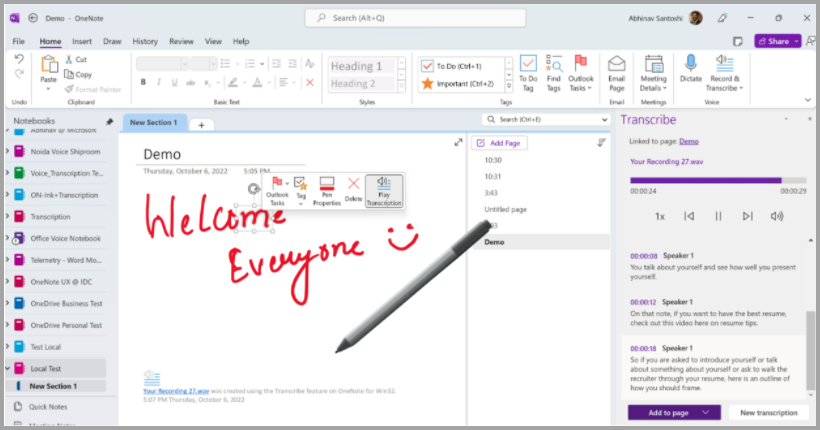
Можете да изпълнявате ръкописа върху платното, докато записването продължава. Всяко движение се заснема и възпроизвежда синхронизирано с аудиото по време на възпроизвеждане.
Забележка
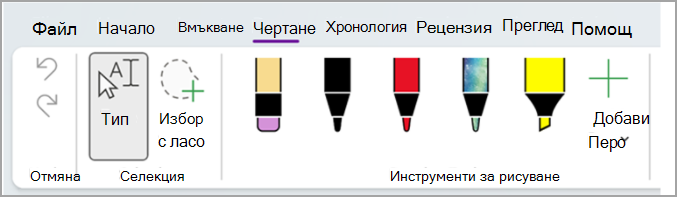
Ръкописни щрихи, направени по време на състоянието на пауза, едновременно се възпроизвеждат.
Взаимодействие с преписа
Вашият препис е свързан със страницата на OneNote, към която е прикачен, докато не го премахнете от този документ. Ако затворите и отворите отново прозореца или документа, преписът остава записан с документа.
Можете да взаимодействате с преписа по тези различни начини.
Достъп до аудиофайла
Аудиофайлът, независимо дали е записан или качен, се съхранява в папката Transcribed Files в OneDrive.
Възпроизвеждане на аудиото
Използвайте контролите в горната част на прозореца за транскрибиране , за да възпроизвеждате своето аудио. Съответната секция за препис се осветява, докато се възпроизвежда.
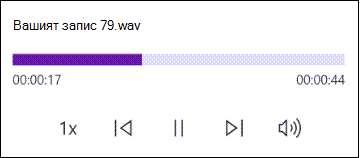
Изберете времевото клеймо на която и да било секция на текстовата транскрипция, за да възпроизведете тази част от аудиото.
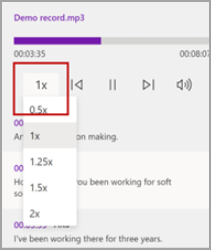
Променете скоростта на възпроизвеждане до 2x.
Маркиране на говорител или редактиране на секция
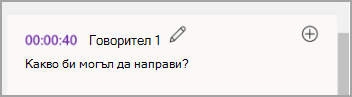
Услугата за транскрибиране идентифицира и разделя различни говорители и ги поставя на етикет „Говорител 1“, „Говорител 2“ и т.н. Можете да редактирате етикета на високоговорителя и да промените всички срещания в него на нещо друго. Можете също да редактирате съдържанието на секция, за да коригирате всички проблеми в транскрипцията.
В прозореца " Транскрибиране " посочете секцията, която искате да редактирате.
Изберете бутона Редактиране на раздел на препис .
Редактирайте съдържанието или променете етикета. За да промените всички екземпляри на етикет, изберете "Промяна на всички говорители [x].
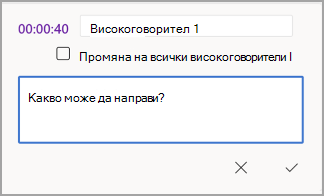
За да запишете промените си, изберете бутона за потвърждаване .
Добавяне на препис към документа
За разлика от „Диктовка", транскрибирането не добавя автоматично аудио към документа. Вместо това от прозореца „Транскрибиране“ можете да добавите целия препис или определени секции от него към документа.
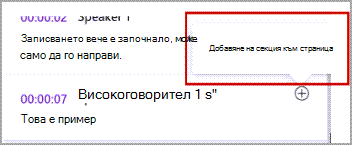
За да добавите конкретна секция на транскрибиране, посочете секцията и изберете бутона Добавяне на секция към страница .
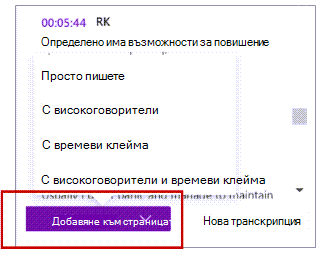
За да добавите целия текст към документа, изберете Добавяне към страница.
За да изтриете транскрипцията или да създадете нова, изберете Нова транскрипция.
Забележка
Можете да съхранявате само по една транскрипция на документ; ако създадете нова транскрипция за документа, текущата транскрипция ще бъде изтрита. Обаче всички секции на транскрипция, които сте добавили към документа, остават в документа, но не и в прозореца Транскрибиране.
Преименуване на записан аудиофайл
Можете да преименувате аудиофайл, който е записан.
Отидете в папката "Транскрибирани Files" в OneDrive или в горната част на прозореца за транскрибиране. Изберете името на записа. Когато се появи интерфейсът на аудиоплейъра, затворете го, за да се върнете към папката „Транскрибирани файлове“.
Намерете записа, след което изберете "Действия>" Преименувайте и преименувайте файла на записа.
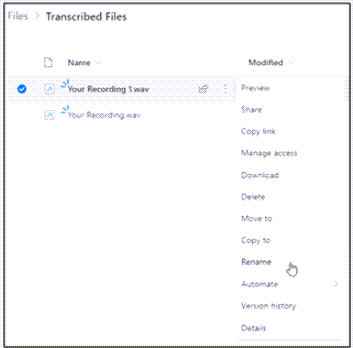
Затворете прозореца за транскрибиране в OneNote и го отворете отново, за да видите актуализацията на името.
Забележка
Папката "Транскрибирани Files" изглежда различно в зависимост от това дали акаунтът ви за OneDrive е на фирма, или е личен.
Споделяне на препис и записване
Можете да споделите текста с някого по два начина:
- Изберете бутона "Добавяне на всички към документа ", за да добавите целия текст към вашата страница на OneNote, след което споделете страницата на OneNote както обикновено. Преписът се показва като обикновен текст в страницата с хипервръзка към аудиофайла в документа.
- Споделете страницата на OneNote както обикновено. Получателят може да отвори прозореца за транскрибиране , за да взаимодейства с преписа. За да защитите поверителността си, възпроизвеждането на аудиофайла по подразбиране не е налично в прозореца за транскрибиране за всеки, с когото споделяте страницата на OneNote.
Можете също да споделите текста и да разрешите възпроизвеждането на аудиофайла в прозореца за транскрибиране :
- Във вашата версия на страницата на OneNote щракнете върху името на файла в горната част на прозореца за транскрибиране , за да отидете до мястото, където аудиофайлът е записан в OneDrive.
- Отваря се папката „Транскрибирани файлове“ в OneDrive.
- Намерете записа, след което изберете "Действия>" Споделянеи добавете имейл адреса на човека, с когото искате да споделите записа.
- Също така споделете страницата на OneNote както обикновено.
- Човекът, с когото сте споделили както страницата на OneNote, така и аудиофайла, ще може да отвори страницата на OneNote, да отвори прозореца за транскрибиране и да взаимодейства с преписа и с аудиофайла.
Изисквания към системата
Изискванията към системата са:
- Транскрибиране + ръкопис работи само на версия 2211 компилация 16.0.15819.20000 или по-нова.
- Транскрибиране + ръкопис изисква интернет връзка.
Отстраняване на неизправности
Не мога да намеря бутона за транскрибиране
Ако не можете да видите бутона за стартиране на транскрибиране, уверете се, че сте влезли с активен абонамент за Microsoft 365.
Превключване на акаунти
Забележка
Ако видите съобщението "Превключете акаунта, за да транскрибирате в този бележник", трябва да превключите активния си акаунт към самоличността, която има необходимите разрешения за редактиране. Това съобщение се показва, когато се опитате да транскрибирате страница от бележника, за която нямате разрешение за редактиране.
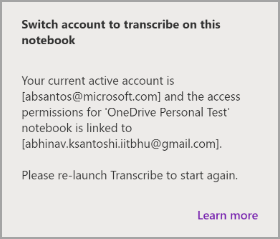
- Изберете потребителския профил, който в момента се показва в горния десен ъгъл.
- Изберете потребителския профил, който има разрешения за редактиране за тази страница.
Транскрибирането е една от интелигентните услуги на Office, които довеждат силата на облака до приложенията на Office, за да ви помогнат да пестите време и да постигате по-добри резултати. Функцията за транскрибиране в Word за настолни компютри изисква незадължителни свързани среди, за да функционира правилно.
Вашите аудиофайлове се изпращат на Microsoft и се използват само за предоставяне на тази услуга. Когато транскрибирането приключи, аудиото и резултатите от транскрибирането не се съхраняват от нашата услуга. За повече информация вж. "Свързани среди в Office".
