
Подчертаване на думите и на интервалите между тях
Най-бързият начин да подчертаете текст е да натиснете Ctrl+U и да започнете да пишете. Когато искате да спрете да подчертавате, натиснете Ctrl+U отново.
Можете да подчертавате текст и интервали по още няколко други начина.
| Какво искате да направите? | Пример |
|---|---|
| Подчертаване на думите и на интервалите между тях |

|
| Подчертаване на думите, но не и на интервалите между тях |

|
| Промяна на стила и цвета на подчертаване |

|
| Използване на двойно подчертаване |

|
| Подчертаване на празни интервали |

|
| Премахване на подчертаване | текст без подчертаване |
- Изберете текста, който искате да подчертаете.
-
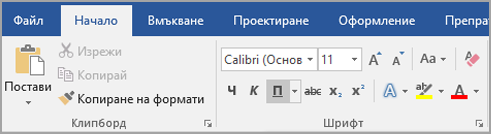
Подчертаване на отиване на началната> страница. Или натиснете Ctrl+U.
Подчертаване на думите, но не и на интервалите между тях
- Изберете текста, който искате да подчертаете.
- Отидете на "Начало " и изберете "Шрифт " икона за стартиране на диалоговия прозорец
 .
.
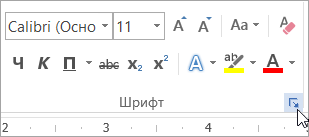
- В падащия списък със стил за подчертаване изберете "Само думи".
Промяна на стила и цвета на подчертаване
Изберете текста, който искате да подчертаете.
Отидете на "Начало " и изберете "Шрифт " икона за стартиране на диалоговия прозорец
.Съвет
Можете също да използвате клавишната комбинация Ctrl+D.
Използвайте падащия списък със стил за подчертаване , за да изберете стил за подчертаване, или падащия списък за цвят на подчертаване , за да промените цвета на линията.
Използване на двойно подчертаване
- Изберете текста, който искате да подчертаете.
- Отидете на "Начало " и изберете "Шрифт " икона за стартиране на диалоговия прозорец .
- В падащия списък за стил за подчертаване изберете двойното подчертаване.
Подчертаване на празни интервали
Можете да подчертаете празните интервали, като натиснете Shift+тире (-), но е трудно да подреждате подчертаванията, ако например създавате формуляр за попълване. Освен това ако опцията "Автоформатиране" за променяне на знаците за подчертаване в линии на граници е включена, при натискане на Shift+тире (-) три или повече пъти подред ще се получи линия, която разширява ширината на абзаца, което може да не е това, което вие искате.
По-добър начин за подчертаване на празни интервали за печатен документ е да използвате клавиша Tab и да приложите форматирането за подчертаване върху табулаторите.
Когато искате да създадете подчертаване в онлайн формуляр, вмъкнете клетки от таблица с включена долната граница.
Подчертаване на празни интервали за отпечатан документ
За да подчертаете празни интервали за отпечатан документ, използвайте клавиша Tab и да приложите форматирането за подчертаване върху табулаторите.
Отидете на началната>страница Покажи/Скрий ¶ , така че да можете да виждате знаците, които показват интервалите и табулаторите.
Натиснете клавиша Tab .
Изберете табулатора, който искате да подчертаете. Табулаторът има вид на малка стрелка.

Направете едно от следните неща:
- Натиснете Ctrl+U, за да приложите просто подчертаване.
- За да приложите различен стил на подчертаване, отидете на "Начало " и изберете "Шрифт " Икона за стартиране на диалоговия прозорец .
Изберете стил за подчертаване, за да изберете различен стил на подчертаване.
Подчертаване на празни интервали за онлайн документ
За да създадете подчертаване в онлайн документ или формуляр, вмъкнете клетка от таблица с включена долната граница. Благодарение на този метод ще сте спокойни, че когато някой пише върху тази линия, тя ще си остане на място.
Щракнете върху или докоснете мястото, където искате да вмъкнете празно подчертаване.
Отидете на "Вмъкване>на таблица".
Изберете полето горе вляво, за да вмъкнете таблица с размер 1x1.
Ако преди подчертаването искате да добавите въвеждащ текст, като например име или номер на социална осигуровка, вмъкнете таблица 2x1.
За да промените дължината на линията, преместете показалеца над края на таблицата, докато се превърне в показалец за преоразмеряване ), след което преместете стрелката надясно или наляво, за да разширите или стесните линията.
Щракнете върху или докоснете в таблицата (или във втората клетка от таблицата, ако сте създали таблица с размер 2x1 клетки).
Изберете раздела "Структура на таблица ". След това изберете Граници>, Граници и оцветяване.
Под "Настройка" изберете "Няма".
Под "Стил" изберете желания тип, цвят и ширина на линията.
В диаграмата под "Визуализация" щракнете върху или докоснете между долните маркери на поле, за да добавите долната граница. Внимавайте да е показана само долната линия.
Забележка
Ако предпочитате да виждате таблицата без светлосивата помощна мрежа, изберете таблицата, отидете на "Оформление на таблица " до раздела "Проектиране на таблица" и изберете "Показване на помощната мрежа".
Ако сте използвали таблица 2x1, за да направите място за въвеждащ текст, можете да напишете текста преди линията.
Премахване на подчертаване
За да премахнете единично подчертаване от думи и интервали, изберете подчертания текст и натиснете Ctrl+U.
За да премахнете други стилове на подчертаване, натиснете Ctrl+U два пъти.