Циркулярните документи ви позволяват да създадете група от персонализирани писма, където всяка буква е идентична по оформление, форматиране, текст и графики, с изключение на персонализирани части, като например приветствието.
Подгответе писмото си
- Към "Пощенски съобщения>" Стартиране на циркулярни>писма.

- В Word въведете основния текст на писмото, което искате да изпратите до вашия пощенски списък.
Настройка на пощенския списък
Вашият пощенски списък е източник на данни, който съдържа информацията, която Word използва, за да персонализира вашето писмо. Вижте източниците на данни, които можете да използвате за циркулярни документи.
Ако трябва да сортирате или филтрирате вашия пощенски списък, вижте "Циркулярни документи: Редактиране на получатели".
Добавяне на персонализирано съдържание към вашето писмо
Добавете съдържание към писмото, което е различно за всеки човек, който го получава.
- Отидете вадресния блокза пощенски съобщения>.
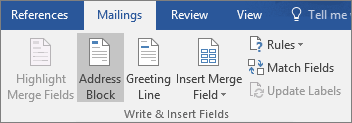
- Избор на формат за името на получателя В диалоговия прозорец ''Вмъкване на адресен блок ''.

За повече информация вж. "Вмъкване на адресен блок". - Изберете OK.
- Изберете Ред за поздрав.

- Изберете формата, който искате да използвате, в диалоговия прозорец "Вмъкване на ред за поздрав ".
За повече информация вж. "Вмъкване на ред за поздрав". - Изберете OK , за да вмъкнете полето за ред за поздрав.
- Отидете на "Запиши файл>".
За да вмъкнете друга информация по избор от вашия пощенски списък, вижте "Добавяне на полета за циркулярен документ едно по едно".
Визуализация и печат на писмата
- Отидете на "Визуализиране на резултатите" в пощенските съобщения>, за да визуализирате писмата си.

- Изберете "Напред
 документи или "
 , за да превъртите набора от данни, за да сте сигурни, че имената и адресите изглеждат правилно.
 - Изберете "Визуализация на резултатите" отново Превключете от обединените резултати обратно към полетата за циркулярни документи в писмото си
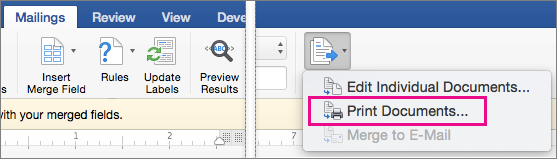
- Изберете "Готово" & обединяване>на "Печат на документи".
Изберете "Редактиране на отделни документи", "Печат на документи или изпращане на имейл съобщения".

Записване на персонализираното ви писмо
Отидете на "Запиши файл>". Когато запишете циркулярния документ, той остава свързан към вашия пощенски списък за бъдеща употреба.
За да използвате повторно циркулярния документ, отворете го. Изберете "Да", когато Word ви подкани да запазите връзката.