
Можете да използвате галерията с бързи части , за да създавате, съхранявате и използвате повторно части от съдържание, включително автотекст, свойства на документ (например заглавие и автор) и полета. Тези многократно използваеми блокове съдържание се наричат също градивни блокове. Автотекстът е често срещан тип градивен блок, който съхранява текст и графики. Можете да използвате организатора на градивни блокове , за да намерите или редактирате градивен блок.
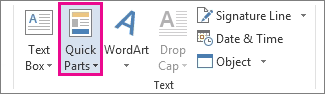
За да отворите галерията с бързи части, в раздела "Вмъкване ", в групата "Текст " щракнете върху "Бързи части".
Какво искате да направите?
Създаване на бърза част
Изберете фразата, изречението или друга част от документа, която искате да запишете в галерията.
В раздела "Вмъкване ", в групата "Текст " щракнете върху "Бързи части" и след това щракнете върху "Запис на селекция в галерия с бързи части", променете името и добавете описание, ако искате, след което щракнете върху OK.
Забележка
За да запишете селекция като автотекст, в раздела "Вмъкване ", в групата "Текст " щракнете върху "Бързи части>" Автотекст>Запис на селекция в галерията за автотекстове.
Добавяне на бърза част към документ
Поставете курсора там, където искате да вмъкнете селекция от галерията с бързи части.
В раздела "Вмъкване ", в групата "Текст " щракнете върху "Бързи части" и след това щракнете върху изречението, фразата или друга записана селекция, която искате да използвате повторно.
Забележка
Ако сте записали елемента като автотекст, щракнете върху "Вмъкване>на автотекст за бързи части>", за да намерите и щракнете върху селекцията.
Промяна на съдържанието на бърза част
Можете да промените бързата част чрез заместване на градивния блок. Вмъквате градивния блок, правите желаните промени и след това записвате градивния блок със същото име.
Важно
За да заместите първоначалния запис в галерията, името, категорията и галерията трябва да са същите като оригинала.
Щракнете там, където искате да вмъкнете градивния блок.
В раздела "Вмъкване ", в групата "Текст " щракнете върху "Бързи части" и след това върху "Организатор на градивни блокове". Ако знаете името на градивния блок, щракнете върху "Име ", за да сортирате по име.
Щракнете върху Вмъкни.
Направете промените си в градивния блок
Изберете коригирания текст.
За съхраняване на форматирането на абзаца – включително отстъп, подравняване, редова разредка и номериране – със записа включете знака за абзац (¶) в селекцията.Забележка
За да видите знаците за абзац, в раздела Начало, в групата Абзац щракнете върху Покажи/Скрий.
В раздела Вмъкване, в групата Текст щракнете върху Бързи части, след което щракнете върху Запис на селекция в галерия с бързи части.
В диалоговия прозорец " Създаване на нов градивен блок " въведете първоначалното име, категория и галерия за записа за градивния блок, след което щракнете върху OK.
Когато бъдете попитани дали искате да предефинирате записа за градивния блок, щракнете върху Да.
Преименуване на бърза част
- В раздела "Вмъкване ", в групата "Текст " щракнете върху "Бързи части" и след това върху "Организатор на градивни блокове".
- Щракнете върху името на градивния блок, който искате да преименувате, и след това щракнете върху "Редактиране на свойствата".
- В диалоговия прозорец "Промяна на градивен блок" въведете ново име за записа и след това щракнете върху OK.
- Когато бъдете попитани дали искате да предефинирате записа за градивния блок, щракнете върху Да.
Изтриване на бърза част
- Отворете документ, съдържащ бързата част, която искате да изтриете.
- В раздела "Вмъкване ", в групата "Текст " щракнете върху "Бързи части" и след това върху "Организатор на градивни блокове". Ако знаете името на градивния блок, щракнете върху "Име ", за да сортирате по име.
- Изберете записа и след това щракнете върху "Изтрий".
- Когато бъдете попитани дали сте сигурни, че искате да изтриете записа за градивни блокове, щракнете върху Да.
Градивният блок, който сте изтрили, вече не е наличен в галериите, въпреки че е възможно съдържанието все още да се показва в документа.