Включване на линийката
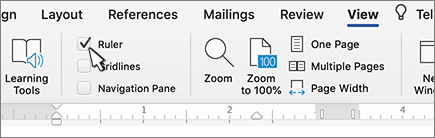
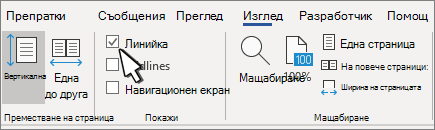
Ако не виждате линийката най-отгоре на документа, отидете в ">Изглед на линийката ", за да я покажете. След като линийката стане видима, можете да я използвате, за да зададете табулатори и отстъпи.
Задаване на табулатор с помощта на линийката
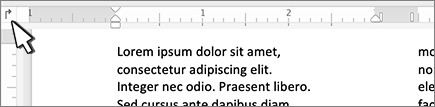
Изберете левия табулатор
 в левия край на хоризонталната линийка, за да промените типа табулатор на желания от вас тип.
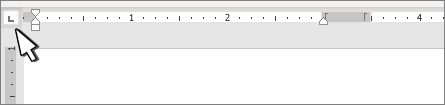
Изберете един от следните видове:
-
Левият табулатор задава левия край на реда с текста. Докато въвеждате, текстът се запълва надясно.
-
 ' Централният табулатор задава позицията в средата на реда с текст. Докато въвеждате, текстът се центрира върху тази позиция.
-
 Десният табулатор задава десния край на реда с текста. Докато въвеждате, текстът се запълва наляво.
-
 Табулаторът за десетичен знак подравнява числа около десетична точка. Без отчитане на броя на цифрите, десетичният знак остава на същата позиция. Вижте "Използване на десетичен табулатор за подреждане на числа с цифри след десетичния знак".
-
 '' Табулаторът с черта не позиционира текста. Тя вмъква вертикална черта в позицията на табулатора. За разлика от другите табулатори, табулаторът на лентата се добавя към текста веднага щом щракнете върху линийката. Ако не изчистите табулатора на лентата, преди да отпечатате документа, вертикалната линия се отпечатва.
-
Щракнете върху или докоснете долния край на хоризонталната линийка, където искате да поставите табулатора.
Изчистване на табулатор
Плъзнете табулатора надолу извън линийката, за да го премахнете.
Отстъп отляво
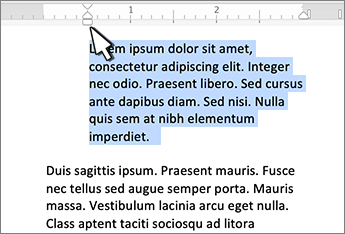
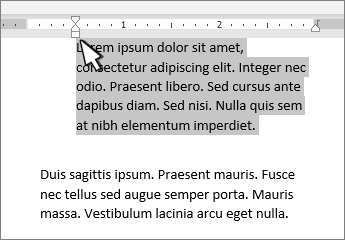
Отстъпът отляво задава позицията на лявата страна на абзац. Когато преместите отстъпа отляво, отстъпът на първия ред или висящият отстъп се преместват синхронизирано.
- Изберете текста, където искате да зададете отстъп отляво.
- На линийката плъзнете квадратния маркер от долната лява страна на линийката до мястото, където искате да е левият ръб на абзаца.
Десен отстъп
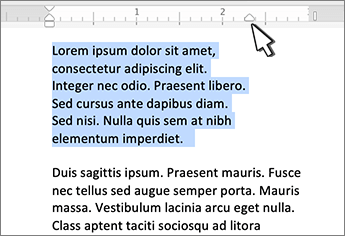
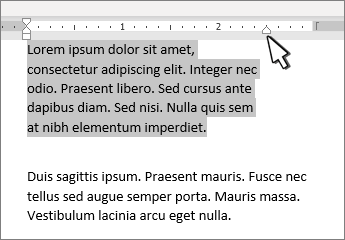
Маркерът за десен отстъп определя позицията на дясната страна на абзац.
- Изберете текста, където искате да зададете правилен отстъп.
- На линийката плъзнете триъгълния маркер от долната дясна страна на линийката до мястото, където искате да е десният ръб на абзаца.
Изпрати назад
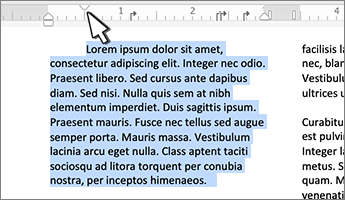
Ако зададете отстъп на първия ред, първият ред на абзаца ще бъде с отстъп, а останалите – не.
- Изберете текста, в който искате да добавите отстъп на първия ред.
- На линийката плъзнете триъгълния маркер горе вляво на линийката до мястото, където искате да започва отстъпът, например до обозначението 1".
Висящ отстъп
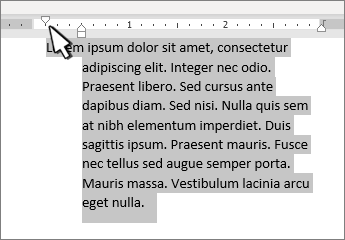
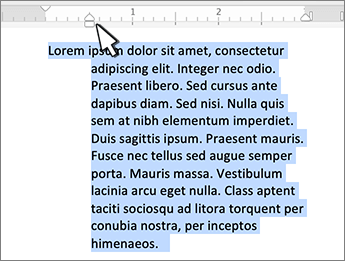
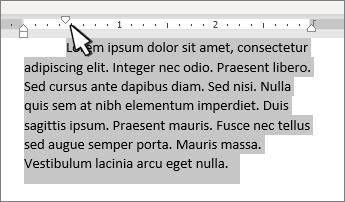
При висящия отстъп вторият и всички следващи редове на абзаца са отместени по-навътре от първия ред.
- Изберете текста, където искате да добавите висящ отстъп.
- На линийката плъзнете горната триъгълна част на долния маркер до мястото, където искате да започне отстъпът, например до обозначението 1".