
|
Důležité Access Services 2010 a Access Services 2013 se z příští verze SharePointu odebírají. Doporučujeme nevytvovávat nové webové aplikace a migrovat stávající aplikace na alternativní platformu, jako je Microsoft Power Apps. Přístupová data můžete sdílet s Dataverse, což je cloudová databáze, na které můžete vytvářet aplikace Power Platform, automatizovat pracovní postupy, virtuální agenty a provádět další akce pro web, telefon nebo tablet. Další informace najdete v tématu Začínáme: Migrace přístupových dat do služby Dataverse. |
|---|
Na panel akcí ve webových aplikacích pro Access můžete přidat tlačítka vlastních akcí k ovládání různých úkolů. Můžete třeba vytvořit tlačítko vlastní akce, které bude skrývat nebo zobrazovat různé ovládací prvky v zobrazení nebo spouštět makro provádějící různé úkoly. Když chcete na panel akcí přidat tlačítka vlastních akcí, musíte mít oprávnění k provádění změn návrhu webové aplikace pro Access. Můžete použít následující postupy nebo se podívat na video.
Další informace o vytváření webových aplikací pro Access najdete v článku o vytvoření aplikace pro Access.
Tento článek se nevztahuje na desktopové databáze Accessu. Informace o formulářích a navigaci v desktopových databázích najdete v tématu Vytvoření formuláře Accessu.
Přidání tlačítka vlastní akce
Otevřete aplikaci pro Access.
V levém podokně klikněte v oblasti pro výběr tabulky na název tabulky a ve voliči zobrazení v horní části klikněte na zobrazení, do kterého chcete přidat vlastní akci.
Kliknutím na tlačítko Upravit uprostřed okna náhledu zobrazení otevřete zobrazení v režimu návrhu, ve kterém můžete změnit obsah zobrazení.
Na pravé straně panelu akcí klikněte na ikonu Přidat vlastní akci.
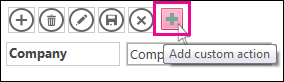
Klikněte na nové tlačítko vlastní akce, které Access vytvořil, a pak klikněte na tlačítko vlastností Data.
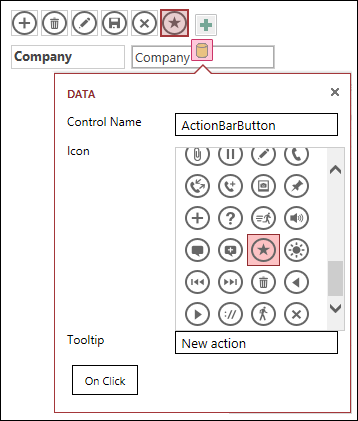
Přidejte následující vlastnosti:
- Název ovládacího prvku: Zadejte název nové vlastní akce.
- Popis: Můžete přidat krátký popis akce. To pomůže uživatelům aplikace pro Access pochopit účel tohoto tlačítka vlastní akce.
- Ikona: Klikněte na šipku nahoru nebo dolů a vyberte ikonu z galerie, nebo můžete nechat vybranou výchozí ikonu Access. Pokud se chcete vyhnout duplicitním ikonám, ujistěte se, že jste vybrali ikonu, která ještě není na panelu akcí.
Klikněte na tlačítko Při kliknutí a přidejte akci makra. Tady definujete, které akce má Access provést, když uživatelé kliknou v prohlížeči na toto tlačítko vlastní akce. Další informace o vytváření akcí maker najdete v článku o přizpůsobení zobrazení vytvořením makra uživatelského rozhraní.
Klikněte pravým tlačítkem myši na kartu makra a kliknutím na Uložit>zavřít uložte změny makra pro vlastní akci.
Poznámka
Pokud Access zobrazí zprávu s oznámením, že jste dosáhli maximálního limitu akcí pro zobrazení, budete muset před přidáním nových akcí odstranit existující vlastní akce. V zobrazení aplikace pro Access můžete mít celkem 12 tlačítek akcí, včetně předdefinovaných tlačítek akcí.
Změny svého zobrazení uložíte kliknutím na Uložit na panelu nástrojů Rychlý přístup.
Přesunutí tlačítka vlastní akce na panelu akcí
- Klikněte na tlačítko a přetáhněte je na nové místo na panelu akcí.
Úprava tlačítka vlastní akce
- Otevřete aplikaci pro Access.
- V levém podokně klikněte v oblasti pro výběr tabulky na název tabulky a ve voliči zobrazení v horní části klikněte na zobrazení které chcete upravit.
- Kliknutím na tlačítko Upravit uprostřed okna náhledu zobrazení otevřete zobrazení v režimu návrhu, ve kterém můžete změnit obsah zobrazení.
- Klikněte na tlačítko vlastní akce, kterou chcete změnit.
- Klikněte na vlastnost Data a udělejte změny.
- Změny svého zobrazení uložíte kliknutím na Uložit na panelu nástrojů Rychlý přístup.
Odstranění tlačítka vlastní akce
- Otevřete aplikaci pro Access.
- V levém podokně klikněte v oblasti pro výběr tabulky na název tabulky a ve voliči zobrazení v horní části klikněte na zobrazení které chcete upravit.
- Kliknutím na tlačítko Upravit uprostřed okna náhledu zobrazení otevřete zobrazení v režimu návrhu, ve kterém můžete změnit obsah zobrazení.
- Vyberte tlačítko vlastní akce a stiskněte klávesu Delete.
- Změny svého zobrazení uložíte kliknutím na Uložit na panelu nástrojů Rychlý přístup.
Poznámka
Několik vlastních akcí můžete současně odstranit tak, že stisknete a podržíte klávesu CTRL a kliknete na různá tlačítka vlastních akcí a pak stisknete klávesu Delete na klávesnici. Když odstraníte vlastní akci, tlačítko zmizí z panelu akcí a přidružená logika makra se odstraní ze zobrazení.
Vrácení odstraněného tlačítka vlastní akce zpět
- Klikněte na tlačítko Zpět
 na panelu nástrojů Rychlý přístup.
Příklad – video
Tohle video ukazuje, jak přidat dvě tlačítka vlastních akcí na panel akcí do zobrazení datového listu: jedno, kterým se v datovém listu použije filtr, a druhé, které všechny filtry vymaže.
Další kroky
- Přečtěte si, jak přizpůsobit zobrazení pomocí makra uživatelského rozhraní.
- Zjistěte, jak můžete automatizovat události při spuštění pomocí makra.