Pomocí kritérií dotazu v Accessu můžete omezit výsledky na základě konkrétních textových hodnot. Například kritérium = "Chicago" zobrazí všechny položky, které mají text Chicago. V tomto článku najdete několik příkladů kritérií dotazů, která můžete použít s datovým typem Text, který vám pomůže dosáhnout konkrétnějších výsledků dotazu a rychleji najít informace, které hledáte. Pokud si nejste jistí použitím kritérií, přečtěte si téma Použití kritérií u dotazu.
Ukázka použití kritérií s datovým typem Text a výsledky dotazu
Tato tabulka ukazuje, jak můžete použít některé běžné typy kritérií pro datové typy Text. Zkuste použít různá kritéria a uvidíte, jaké výsledky dostanete. Pokud se vám ve výsledcích nezobrazí žádné položky, můžete kritéria znovu zkontrolovat, ale může to jenom znamenat, že žádné položky přesně neodpovídají vašim kritériím.
Poznámka
Access automaticky přidá uvozovky na konci každého kritéria, ale vy je můžete přidat, když použijete text, který by mohl v dotazu působit zmatek. Například pokud použijete slovní spojení se slovy „a“ nebo „nebo“. Access je interpretuje jako příkazy.
| Dosažení tohoto výsledku | Zobrazení Návrhář dotazu | Kritéria |
|---|---|---|
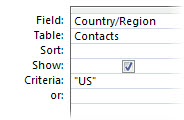
| Vyhledání všech položek přesně odpovídajících textu Zobrazí jenom kontakty z USA. |
|
"Text" |
|
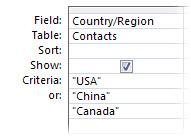
Řádek kritérií NEBO umožňuje najít odpovídající položky pro víc slov nebo slovních spojení. Zobrazí kontakty pro země USA, China (Čína) nebo Canada (Kanada). |
|
"Text" |
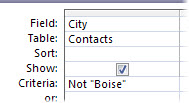
| Pokud chcete určitý text vyloučit, použijte kritérium Not a za ním uveďte slovo nebo slovní spojení, které chcete vyloučit. Zobrazí kontakty ze všech měst kromě města Boise. |
|
Not "Text" |
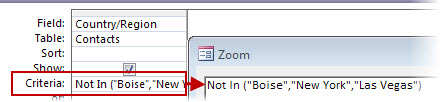
| Vyloučení textu použitím víc podmínek Zobrazí všechny kontakty, které nejsou ve městech Boise, New York ani Las Vegas. Tip: Not Like "X*" najde všechny položky kromě těch, které začínají zadaným písmenem. |
|
Not In ("Text"; "Text"; "Text"…) |
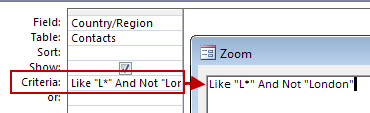
| Kritérium NOT můžete použít s jinými výrazy, jako je AND NOT následované textem, který chcete z hledání vyloučit. Zobrazí všechny kontakty z měst, které začínají písmenem "L", s výjimkou kontaktů v Londýně. |
|
Like "Text*" and not "Text" |
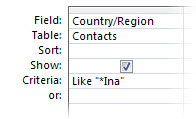
| Vyhledávání podle posledních třech písmen textu Zobrazí všechny kontakty, které jsou v zemi nebo oblasti s názvem končícím na „ina“, například Argentina. |
|
Like "*ina" |
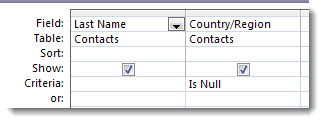
| Zobrazí příjmení kontaktů, u kterých není ve sloupci Země/oblast žádný text. |
|
Is Null |
| Zobrazí příjmení kontaktů s hodnotou null ve sloupci Země/oblast. |
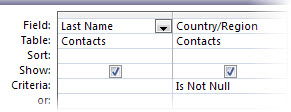
|
Is Not Null |
| Zobrazí příjmení kontaktů, u kterých je název města prázdný (ale není null). |
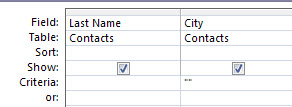
|
"" (dvojice uvozovek) |
| Zobrazí příjmení kontaktů, které mají informace ve sloupci pro město. |
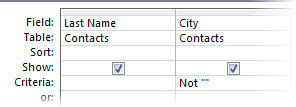
|
Not "" |
| Zobrazí kontakty, u kterých nejsou informace o městě prázdné ani nejsou null. |
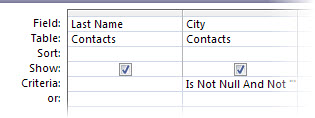
|
Is Not Null And Not "" |
Tip:
Pokud se chcete podívat na syntaxi dotazu v SQL (jazyk SQL (Structured Query Language)), klikněte na zobrazení SQL na panelu nástrojů v pravém dolním rohu obrazovky.