
Accessové databáze vám můžou pomoct ukládat a sledovat prakticky jakýkoliv druh informací, třeba skladové zásoby, kontakty nebo obchodní procesy. Pojďme si projít způsoby, jak vytvořit desktopovou databázi Accessu, přidat do ní data, a pak si přečíst další kroky pro přizpůsobení a používání nové databáze.
V tomto článku
- Volba šablony
- Vytvoření úplně nové databáze
- Přidání tabulky
- Kopírování a vkládání dat
- Import nebo propojení dat
- Uspořádání dat pomocí funkce Analýza tabulky
- Další kroky
Volba šablony
Access šablony obsahují předdefinované tabulky, dotazy, formuláře a sestavy, které jsou připravené k použití. Šablony jsou jednou z prvních věcí, které uvidíte po spuštění Accessu. Další šablony můžete vyhledat online.
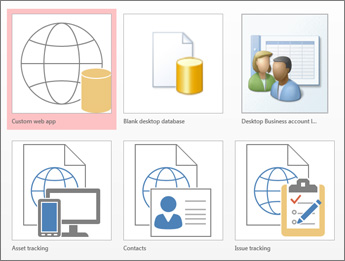
- V Accessu vyberte Nový soubor>.
- Vyberte šablonu desktopové databáze a do pole Název souboru zadejte název databáze. Pokud nevidíte šablonu, která by vám vyhovovala, použijte pole Hledat šablony online .
- Můžete použít výchozí umístění, které Access zobrazuje pod polem Název souboru , nebo vybrat ikonu složky a zvolit požadovanou možnost.
- Vyberte Vytvořit.
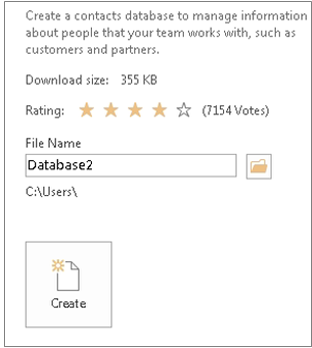
V závislosti na šabloně budete pravděpodobně muset udělat jednu z následujících věcí, abyste mohli začít:
Pokud Access zobrazí dialogové okno Přihlášení s prázdným seznamem uživatelů:
- Vyberte Nový uživatel.
- Vyplňte formulář Podrobnosti o uživateli .
- Vyberte Uložit & Zavřít.
- Vyberte uživatelské jméno, které jste právě zadali, a pak vyberte Přihlásit.
Pokud Access zobrazí na panelu zpráv zprávu Upozornění zabezpečení a vy důvěřujete zdroji šablony, vyberte Povolit obsah. Pokud databáze vyžaduje přihlášení, přihlaste se znovu.
Další informace najdete v tématu Vytvoření accessové desktopové databáze ze šablony.
Vytvoření úplně nové databáze
Pokud vám nevyhovuje žádná ze šablon, můžete začít s prázdnou desktopovou databází.
- V Accessu vyberte Nová>prázdná desktopová databáze.
- Do pole Název souboru zadejte název databáze.
- Můžete použít výchozí umístění, které Access zobrazuje pod polem Název souboru , nebo vybrat ikonu složky a zvolit požadovanou možnost.
- Vyberte Vytvořit.
Přidání tabulky
V databázi jsou informace uložené v několika souvisejících tabulkách. Vytvoření tabulky:
Při prvním otevření databáze se v zobrazení Datový list, kam můžete přidat data, zobrazí prázdná tabulka. Pokud chcete přidat další tabulku, vyberte Vytvořit>tabulku. Do prázdného pole (buňky) můžete začít zadávat data nebo je vložit z jiného zdroje, například z excelového sešitu.
Chcete-li přejmenovat sloupec (pole), poklikejte na jeho záhlaví a zadejte nový název.
Tip:
Se smysluplnými názvy můžete zjistit, co které pole obsahuje, aniž byste museli vidět jeho obsah.
Vyberte Uložit soubor>.
- Pokud chcete přidat další pole, zadejte informace do sloupce Kliknutím přidat .
- Pokud chcete sloupec přesunout, vyberte ho kliknutím na jeho záhlaví a přetáhněte ho na požadované místo. Můžete také vybrat sousedící sloupce a společně je přetáhnout na nové místo.
Další informace najdete v článku Úvod do tabulek.
Kopírování a vkládání dat
Do tabulky Accessu můžete zkopírovat a vložit data z jiné aplikace, například z Excelu nebo Wordu. Nejlépe to funguje, když jsou data rozdělená do sloupců. Pokud jsou data v textovém editoru, třeba v Word, oddělte sloupce pomocí značek nebo je před zkopírováním převeďte do formátu tabulky.
Pokud je potřeba data upravit, například rozdělit celá jména na křestní jméno a příjmení, proveďte to nejdřív ve zdrojové aplikaci.
Otevřete zdroj a zkopírujte data stisknutím kláves Ctrl+C.
Otevřete v Accessu tabulku, do které chcete přidat data, v zobrazení Datový list a vložte ji stisknutím kláves Ctrl+V.
Poklikejte na záhlaví každého sloupce a zadejte smysluplný název.
VyberteFile Save (Uložit soubor>) a pojmenujte novou tabulku.
Poznámka
Access nastavuje datový typ každého pole podle informací, které vložíte do prvního řádku každého sloupce, proto zkontrolujte, zda informace v následujících řádcích odpovídají prvnímu řádku.
Import nebo propojení dat
Můžete importovat data z jiných zdrojů nebo můžete vytvořit propojení na data z Accessu bez přesunutí informací z místa, kde jsou uložená. Propojení může být dobrou volbou, pokud data aktualizuje více uživatelů a vy chcete mít jistotu, že vidíte nejnovější verzi, nebo pokud chcete ušetřit místo v úložišti. U většiny formátů můžete zvolit, jestli chcete data propojit nebo importovat. Další informace najdete v tématu Import nebo propojení dat z jiné databáze Accessu.
Tento postup se mírně liší v závislosti na zdroji dat, ale tyto pokyny vám pomůžou začít:
Na kartě Externí data ve skupině Import & propojení vyberte Nový zdroj dat a pak vyberte formát dat, ze kterého budete importovat nebo na který budete vytvářet propojení pomocí uvedených možností podnabídky.
Poznámka
Pokud pořád nemůžete najít správný formát, možná budete muset data nejdřív exportovat do formátu souboru, který Access podporuje, třeba do textového souboru s oddělovači.
Postupujte podle pokynů v dialogovém okně Načíst externí data .
Po propojení jsou některé formáty dostupné jen pro čtení. Tady jsou externí zdroje, ze kterých můžete importovat data nebo na které se můžete propojit:
| Zdroj | Import | Odkaz |
|---|---|---|
| Excel | Ano | Ano (jen pro čtení) |
| Access | Ano | Ano |
| Databáze ODBC (třeba SQL Server) | Ano | Ano |
| Textové soubory nebo textové soubory s oddělovači (CSV) | Ano | Ano (jen přidávání nových záznamů) |
| Sharepointový seznam | Ano | Ano |
| XML | Ano | |
| Datové služby | Ano (jen pro čtení) | |
| Dokument HTML | Ano | Ano |
| Složka Outlooku | Ano | Ano |
Další informace najdete v tématu Import nebo propojení dat z jiné databáze Accessu.
Uspořádání dat pomocí funkce Analýza tabulky
K rychlému identifikaci redundantních dat můžete použít Průvodce analýzou tabulky. Průvodce potom nabídne jednoduchý způsob uspořádání dat do samostatných tabulek. Access zachová původní tabulku jako záložní způsob platby.
- Otevřete databázi Accessu obsahující tabulku, kterou chcete analyzovat.
- Vyberte Databázové nástroje>– Analyzovat tabulku. První dvě stránky průvodce obsahují krátký kurz s příklady. Pokud se zobrazí zaškrtávací políčko Zobrazit úvodní stránky?, zaškrtněte ho a pak dvakrát vyberte tlačítko Zpět , abyste zobrazili úvod. Pokud nechcete, aby se úvodní stránky znovu zobrazovaly, zrušte zaškrtnutí políčka Zobrazit úvodní stránky?.
Další informace najdete v tématu Normalizace dat pomocí funkce Analýza tabulky.
Další kroky
Další průběh procesu návrhu se liší podle toho, co chcete dělat, ale pravděpodobně bude vhodné zvážit vytvoření dotazů, formulářů, sestav a maker. Tyto články vám můžou pomoct: