
Graf je způsob, jak přehledně znázornit číselná data a vizualizovat zásadní vazby mezi nimi. Do formuláře nebo sestavy v Accessu můžete přidat graf, který vám umožní vizualizovat data a dělat informovaná rozhodnutí. Graf je možné svázat s tabulkou nebo dotazem a přizpůsobit pomocí nejrůznějších vlastností. Grafy můžou být i interaktivní. Když třeba ve filtru formuláře nebo sestavy vyberete jiné pole kategorií, změní se odpovídajícím způsobem i hodnoty v grafu. V Accessu můžete vytvářet sloupcové, spojnicové, pruhové, plošné, paprskové, výsečové, kombinované, obloukové, krabicové, prstencové, trychtýřové, bodové, vodopádové a slovní mraky.
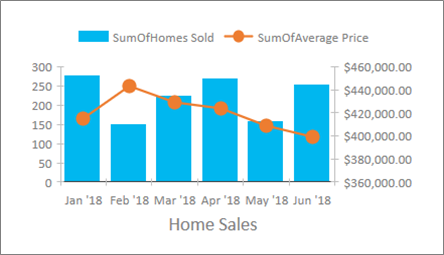
Kombinovaný graf: Skupinový sloupcový graf prodeje domů za rok a spojnicový graf průměrných měsíčních cen
|
V tomto článku Vytvoření grafu – Počáteční kroky – Nastavení dat – Nastavení formátu – Důležité aspekty Propojení grafu s daty ve formuláři nebo sestavě |
Výběr nejvhodnějšího typu grafu – Sloupec (s podrobným videem) —Bar (s podrobným videem) –Line (s podrobným videem) —Plošné — Radar –Výsečový (s podrobným videem) –Kombinované (s podrobným videem) – Oblouk — Krabice a vousy — Bublina — Kobliha – Trychtýř – Bodový – Vodopád – Word Cloud Doporučené postupy pro vytváření grafů v Accessu |
|---|
Vytvoření grafu
Základní kroky vytvoření grafu v Accessu:
- Vytvoření vazby mezi grafem a zdrojem dat (třeba tabulkou nebo dotazem).
- Namapování polí na rozměry grafu, které představují hlavní prvky každého grafu. Rozměry grafu – Osa (kategorie), Legenda (řady) a Hodnoty (osa Y) – jsou v závislosti na typu grafu rozloženy různým způsobem.
- Přidání dalších prvků grafu (třeba popisků dat nebo spojnic trendů) k vylepšení názornosti grafu.
- Formátování grafu a jeho různých prvků Můžete také formátovat jednotlivé datové řady, což je sada hodnot ve sloupci, pruhu, spojnicovém nebo výsečovém výseči, které odpovídají legendě grafu.
První kroky
- Vytvořte nebo otevřete formulář nebo sestavu v zobrazení Návrh. Pokud chcete vytvořit, vyberte Vytvořit>návrh formuláře nebo Návrh sestavy. Pokud chcete otevřít existující formulář nebo sestavu, klikněte pravým tlačítkem na navigačním panelu na název formuláře nebo sestavy a vyberte Návrh formuláře nebo Návrh sestavy.
- Vyberte Návrh>Vložit moderní graf
 , vyberte typ grafu a pak ho umístěte do formuláře nebo sestavy. Další informace se dozvíte v části Výběr nejvhodnějšího typu grafu.
Otevře se podokno Nastavení grafu a v mřížce Návrh formuláře se zobrazí ukázkový diagram.
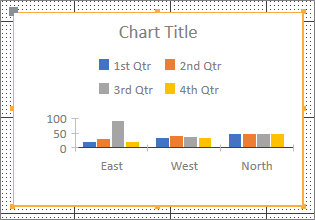
Pomocí ovládacích úchytů
 můžete změnit velikost grafu nebo přemístit graf přetažením
V podokně Nastavení grafu nakonfigurujte zdroj dat grafu: vyberte pole Osa (kategorie), Legenda (řady) a Hodnoty (osa Y) a naformátujte graf.
Nastavení dat
V podokně Nastavení grafu vyberte kartu Data.
Zvolte Tabulky, Dotazy nebo Obojí a pak v rozevíracím seznamu vyberte zdroj dat. Access podporuje i předávací dotazy.
Ukázkový diagram se ve výchozím nastavení nahradí živým grafem, který použije první dvě pole ze zdroje dat jako rozměry grafu Osa (kategorie) a Hodnoty (osa Y). První sloupec v tabulce je často primární klíč, který v grafu pravděpodobně nebudete chtít použít. Vlastnost grafu Náhled živých dat určuje, jestli se zobrazují dynamická data.
Tip: Pokud máte ve zdroji dat velký počet polí, může být jednodušší vytvořit dotaz, který tento počet omezí jenom na požadovaná pole. Tím se zjednoduší jejich výběr.V částech Osa (kategorie), Legenda (řady), a Hodnoty (osa Y) vyberte aspoň dvě pole pro vytvoření grafu. Postupujte takto:
Osa (kategorie) V této části vyberte jedno nebo více polí.
Tento rozměr grafu znázorňuje vodorovné hodnoty jako XY bodový graf ve skupinovém sloupcovém a spojnicovém grafu a svislé hodnoty ve skupinovém pruhovém grafu.Osa skupinového sloupcového grafu Osa spojnicového grafu Osa skupinového pruhového grafu Ve výchozím nastavení se datová pole agregují podle měsíců. To můžete změnit kliknutím na šipku dolů a zvolením některé z možností v seznamu, třeba Žádná, pokud chcete agregaci odebrat.
Pokud jste vybrali více než jedno pole Osa (kategorie), vytvoří se podél řádku rozměrů hierarchie značek (například státy v rámci podnikových divizí).Legenda (řady) V této části vyberte pole.
Tento rozměr grafu rozloží hodnoty polí do záhlaví sloupců. Například hodnoty v poli pro stát se vypíšou do záhlaví sloupců a každá z nich utvoří samostatnou datovou řadu.Hodnoty (osa Y) V této části vyberte jedno nebo více polí.
Tento rozměr grafu znázorňuje svislé hodnoty jako XY bodový graf ve skupinovém sloupcovém a spojnicovém grafu a vodorovné hodnoty ve skupinovém pruhovém grafu.Hodnoty skupinového sloupcového grafu Hodnoty spojnicového grafu Hodnoty skupinového pruhového grafu Každé pole, které vyberete, odpovídá jedné datové řadě. Když vyberete dvě nebo více polí Hodnot (osa Y), nemůžete vybrat pole Legenda (řady). Pole Hodnoty (osa Y) se ve výchozím nastavení stanou legendou.
Ve výchozím nastavení se všechna vybraná pole agregují. U číselných polí a polí měny je výchozí agregací Součet. U všech ostatních typů polí je výchozí agregací Počet. Agregaci můžete změnit tak, že kliknete na šipku dolů a vyberete některou z možností v seznamu, třeba Žádná, pokud chcete agregaci odebrat.
Poznámka Textová pole musí používat agregaci Počet . Všechna vybraná pole Hodnoty (osa Y) musí být buď agregovaná, nebo neagregovaná.
Poznámky: Můžete kombinovat i různá pole, ale berte při tom ohled na následující skutečnosti:
- Vyberte alespoň jedno pole Osa (Kategorie) a jedno pole Hodnoty (osa Y).
- Můžete vybrat jenom jedno pole Legenda (řady), ale můžete vybrat více než jedno pole v oddílech Hodnoty (osa Y) nebo Osa (Kategorie).
- Pokud vyberete jedno pole Osa (Kategorie) a jedno pole Legenda (řady), můžete vybrat jenom jedno pole Hodnoty (osa Y). Pokud chcete přidat další pole Hodnot (osa Y), zrušte zaškrtnutí polí Osa (Kategorie) nebo Legenda (řady).
- Pokud vyberete pole Legenda (řady), vyberte pouze jedno pole Hodnoty (osa Y) a musí být agregované.
Nastavení formátu
V podokně Nastavení grafu vyberte kartu Formát.
V rozevíracím seznamu vyberte Datovou řadu .
Každá datová řada má jedinečnou množinu vlastností.Pro každou datovou řadu nastavte jednu nebo několik následujících vlastností:
Zobrazovaný název Název datové řady v legendě grafu.
Typ grafu Tato vlastnost se zobrazí pouze pro kombinovaný graf. Umožňuje přidat do kombinovaného grafu různé typy grafů – jeden pro každou datovou řadu. Ve výchozím nastavení tvoří kombinovaný graf skupinový sloupcový graf pro první datovou řadu a spojnicový graf pro druhou datovou řadu. Pro každou datovou řadu můžete nastavit jiný typ grafu. Pokud graf obsahuje jenom jednu datovou řadu, je to skupinový sloupcový graf.
Poznámka Vyhněte se záměně této vlastnosti s vlastností Typ grafu v seznamu vlastností grafu.Tloušťka čáry Vyberte tloušťku čáry v přírůstcích po 0,25 bodech. Tato vlastnost se zobrazuje jenom u spojnicového grafu.
Typ pomlčky Vyberte typ čáry plná, čárka, tečka, čárka nebo čárka. Tato vlastnost se zobrazuje jenom u spojnicového grafu.
Nakreslit řadu Vyberte primární nebo sekundární osu pro vykreslení datové řady. Tuto možnost použijte, pokud se datové řady grafu výrazně liší nebo mají odlišné jednotky (třeba cenu a objem). Nejvhodnější je často kombinovaný graf tvořený skupinovým sloupcovým grafem a spojnicovým grafem, který obsahuje také názvy os.
Zásady pro chybějící data Vyberte jednu z následujících možností: Vykreslit jako nulu , aby se chybějící data zobrazovala jako 0, nevykreslovat , pokud chcete chybějící data ignorovat, a Vykreslit jako interpolované pro výpočet nových dat, která doplní chybějící data. Tato vlastnost se zobrazuje jenom u spojnicového grafu.
Barva výplně řady Zvolte barvu pro výplň datové řady, třeba sloupce nebo pruhu.
Barva ohraničení řady Výběrem barvy přidáte obrys datové řady, například sloupec nebo pruh.
Zobrazit popisek dat Tuto možnost vyberte, pokud chcete zobrazit popis datové řady.
Zobrazit spojnice trendu Tuto možnost vyberte, pokud chcete zobrazit spojnice vyjadřující trend dat.
Možnosti spojnice trendu Vyberte jednu z následujících spojnic trendů:
- Lineární Tato rovná linie je nejvhodnější pro sady dat, jejichž hodnoty rostou nebo klesají stejnoměrně.
- Exponenciální Tato zakřivená spojnice kladných čísel vyjadřuje konstantně se zvětšující růst nebo klesání.
- Logaritmická Tato zakřivená spojnice je nejvhodnější pro data s proměnlivým koeficientem, kdy její průběh se po rychlém nárůstu nebo poklesu vyrovná.
- Polynomická Tato spojnice je nejvhodnější, pokud máte data s kolísajícím průběhem – například rozsáhlou sadu dat s průběžnými nárůsty a poklesy.
- Mocnina Představuje zakřivenou spojnici kladných čísel s danou mírou růstu – například akceleraci po sekundových intervalech.
- Klouzavý průměr Pomocí této křivky lze vyrovnat kolísání dat, a lépe tak vyjádřit určitý vzorec nebo trend.
Název spojnice trendu Zadejte smysluplný název, který se zobrazí v legendě grafu.
Obrazec značky Vyberte obrazec jako značku čáry. Tato vlastnost se zobrazuje jenom u spojnicového grafu.
Důležité informace
Agregace I když zdroj dat často začíná jako sada neagregovaných dat, při vytváření grafu access ve výchozím nastavení vytváří agregované výpočty, jako je Součet, Počet a Průměr, a pomáhá tak zjednodušit počet datových řad. Tuto výchozí funkci ale můžete vypnout zvolením možnosti Žádné v rozevíracím seznamu. Tento proces výběru polí a zvolení agregace vytvoří příkaz SELECT, SQL GROUP BY nebo TRANSFORM, který je uložený ve vlastnosti Transformovaný zdroj řádků. Příkaz zobrazíte, když kliknete pravým tlačítkem na vlastnost a vyberete Lupa. Tady je shrnutí tří hlavních možností:
Pokud vyberete pole Osa (Kategorie) a Hodnoty (osa Y), ale odeberete agregace, Access převede zdroj řádků na jednodušší příkaz SELECT. Příklady:
SELECT [Segment], [Sales] FROM [Orders]Pokud vyberete Osa (Kategorie) a Hodnoty (osa Y), Access převede zdroj řádků na příkaz GROUP BY. Příklad:
SELECT [Segment], Sum([Sales]) AS [SumOfSales FROM [Orders] GROUP BY [Segment] ORDER BY [Segment]Pokud vyberete také pole Legenda (řady), Access převede zdroj řádků na křížový dotaz (pomocí příkazu dotazu SQL TRANSFORM). Hodnoty polí vrácené klauzulí PIVOT příkazu dotazu SQL TRANSFORM se použijí jako záhlaví sloupců, jako je pole State, které může vytvořit několik záhlaví, kdy každé bude představovat samostatnou datovou řadu. Příklad:
TRANSFORM Sum([Sales]) AS [SumOfSales] SELECT [Segment] FROM [Orders] GROUP BY [Segment] ORDER BY [Segment] PIVOT [State]
Další informace o agregaci dat najdete v článku Přehlednější zobrazení souhrnných dat pomocí křížového dotazu.
Vlastnosti Pokud chcete graf dále přizpůsobit, vyberte> Návrh Název>listu><vlastností, který zobrazí všechny vlastnosti související s grafem. Stisknutím klávesy F1 u každé vlastnosti získáte nápovědu k této vlastnosti. Při úpravě vlastnosti v seznamu vlastností se odpovídající hodnota změní v podokně Nastavení grafu a naopak.
Na kartě Formát je celá řada vlastností, které jsou jedinečné pro grafy. Můžete pomocí nich formátovat hodnoty os, nadpisy i graf. Několik vlastností specifických pro grafy najdete také na kartě Data, mimo jiné Náhled živých dat, Transformovaný zdroj řádků, Osa grafu, Legenda grafu a Hodnoty grafu.
Přidání vedlejší svislé osy Když vytváříte graf, obvykle existuje primární svislá osa, ale vedlejší svislou osu můžete přidat v případě, že se data výrazně liší, nebo pokud chcete vykreslit různé míry, jako je cena a objem. Měřítko vedlejší svislé osy zobrazuje hodnoty její přidružené datové řady. K přidání vedlejší svislé osy použijte vlastnost Řady na kartě Formát v podokně Nastavení grafu.
Přidání spojnice trendu U číselných dat můžete přidat spojnici trendu, která bude zobrazovat trendy dat. K dispozici jsou možnosti Spojnice trendu a Název spojnice trendu na kartě Formát v podokně Nastavení grafu.
Úprava grafu Pokud chcete graf upravit, otevřete formulář nebo sestavu v návrhovém nebo rozložení a pak vyberte graf, který otevře podokno Nastavení grafu . Pokud chcete přepnout na jiný typ grafu, vyberte jiný graf z rozevíracího seznamu vlastnosti Typ grafu . Můžete také změnit libovolný graf na kombinovaný graf změnou vlastnosti Typ grafu na seznamu vlastností (a ne na kartě Formát v podokně Nastavení grafu ).
Aktualizace zdrojových dat Pokud chcete aktualizovat data grafu, přepněte do zobrazení formuláře nebo sestavy, vyberte graf a pak vyberte Aktualizovat vše (nebo stiskněte F5).
Nastavení grafu Pokud je podokno Nastavení grafu zavřené, ujistěte se, že je vybraný graf, a pak vyberte Nastavení návrhového>grafu.
Klasický graf Vyhněte se záměně nového grafu , která je založená na moderních technologiích, s klasickým grafem  , což je ovládací prvek ActiveX. Nový graf poskytuje řadu vylepšení, můžete ale klidně dál používat klasický graf a dokonce ho přidávat na formulář nebo sestavu, i když už obsahuje nový graf.
Propojení grafu s daty ve formuláři nebo sestavě
Pokud chcete, aby graf reflektoval data ve formuláři nebo sestavě, propojte ho se stejným zdrojem dat jako formulář nebo sestavu. Potom nastavte odpovídající pole pro vlastnosti dat podřízená propojovací pole a hlavní propojovací pole grafu.
- Vytvořte vazbu mezi formulářem nebo sestavou a zdrojem dat. Další informace najdete v článcích Vytvoření formuláře v Accessu a Vytvoření jednoduché sestavy.
- Přidejte graf do stejného formuláře nebo sestavy. Další informace najdete v části Vytvoření grafu.
- Zajistěte, aby vlastnost Zdroj záznamů grafu byla stejná jako vlastnost Zdroj záznamů formuláře nebo sestavy.
- Klikněte na graf, stisknutím klávesy F4 otevřete seznam jeho vlastností a pak klikněte na kartu Data.
- Klikněte na
 ve vlastnosti Propojit podřízená pole nebo Hlavní propojovací pole.
Zobrazí se dialogové okno Propojování polí podformulářů. - V polích Řídicí propojovací pole a Podřízená pole propojení vyberte pole, které chcete propojit, a klikněte na OK. Často je nejlepší použít pole kategorie, například Stát, Segment nebo Oblast.
Pokud si nejste jistí, které pole použít, klikněte na Navrhnout a podívejte se na doporučení. - Uložte formulář nebo sestavu, přepněte do zobrazení formuláře nebo sestavy a pak zkontrolujte, jestli graf funguje požadovaným způsobem. Zkuste třeba formulář nebo sestavu filtrovat podle pole kategorie, jako je Stát, Segment nebo Oblast, a podívejte se na různé výsledky v grafu. Další informace najdete v článku o použití filtru k zobrazení vybraných záznamů v accessové databázi.
Výběr nejvhodnějšího typu grafu
Následující části obsahují základní informace o grafech a pomůžou vám zvolit nejvhodnější typ grafu pro požadovaný účel.
Co je graf?
Graf je způsob, jak přehledně znázornit číselná data a vizualizovat zásadní vazby mezi nimi. Graf je tvořen celou řadou prvků. Některé z nich se zobrazují ve výchozím nastavení, jiné je možné podle potřeby přidat. Můžete také měnit velikost nebo formát zobrazených prvků grafu. Prvky grafu, které zobrazit nechcete, můžete odebrat. Následující diagram znázorňuje základní prvky grafu.
Jaké grafy je možné vytvořit?
V Accessu můžete vytvářet sloupcové, spojnicové, pruhové, plošné, paprskové, výsečové, kombinované, obloukové, krabicové, prstencové, trychtýřové, bodové, vodopádové a slovní mraky. Tato část popisuje jednotlivé typy grafů a jejich nejvhodnější scénáře použití.
Sloupcový
Ve sloupcovém grafu se kategorie zobrazují podél vodorovné osy (vlastnost Osa (kategorie) a hodnoty podél svislé osy (vlastnost Hodnoty (osa Y). Obvykle se vybírá jedno pole pro rozměr Osa (kategorie) a jedno nebo více polí pro rozměr Hodnoty (osa Y), kdy každé z nich představuje datovou řadu. Pokud pro rozměr Hodnoty (osa Y) vyberete víc polí, zvažte jejich vykreslení na samostatné ose.
Access podporuje tři typy sloupcových grafů.
| Graf: | Popis | |
|---|---|---|

|
Skupinový sloupcový graf | Pomocí svislých sloupců srovnává hodnoty napříč vodorovnými kategoriemi. Často se používá pro rozsah hodnot (počty položek), škály (hodnocení průzkumu) nebo názvy, případně jména (názvy míst nebo jména lidí). |

|
Skládaný sloupcový graf | Podobá se skupinovému sloupcovému grafu, ale v každém sloupci se zobrazují dvě nebo více datových řad. Používá se často ke znázornění vztahu datové řady k celku. |

|
100% skládaný sloupcový graf | Jedná se o skládaný sloupcový graf, kde součet hodnot sloupců je 100 %. Používá se často k porovnání procentuálních hodnot, kterými se jednotlivé datové řady podílejí na celku. |
Spojnicový
Ve spojnicovém grafu jsou kategorie distribuovány rovnoměrně podél vodorovné osy (vlastnost Osa (kategorie) a hodnoty jsou rovnoměrně rozloženy podél svislé osy (vlastnost Hodnoty (osa Y). Obvykle se vybírá jedno pole pro rozměr Osa (kategorie) a jedno nebo více polí pro rozměr Hodnoty (osa Y), kdy každé z nich představuje datovou řadu. Pokud pro rozměr Hodnoty (osa Y) vyberete víc polí, zvažte jejich vykreslení na samostatné ose.
Access podporuje tři typy spojnicových grafů.
| Graf: | Popis | |
|---|---|---|

|
Spojnicový graf | Zobrazuje spojitá data, rovnoměrně rozložená podél obou os k porovnání hodnot v průběhu času. Používá se často ke znázornění trendů po rovnocenných intervalech, jako jsou měsíce, čtvrtletí nebo fiskální roky, a k porovnání dvou nebo více datových řad. |

|
Skládaný spojnicový graf | Podobá se spojnicovému grafu, ale v každé spojnici zobrazuje dvě nebo více datových řad. Používá se často k porovnání souvisejících trendů. |

|
100% skládaný spojnicový graf | Jedná se o skládaný spojnicový graf, který zobrazuje trendy v čase jako procentuální podíl. Používá se často ke znázornění podílu souvisejících trendů na celku 100 %. |
Poznámka Na kartě Formát v podokně Nastavení grafu jsou následující vlastnosti pro spojnicové grafy jedinečné: Tloušťka čáry, Typ spojovníku, Zásady chybějících dat a Obrazec značek.
Tip: Pokud máte hodně kategorií nebo jsou hodnoty pouze přibližné, použijte spojnicový graf bez značek.
Pruhový
V pruhovém grafu jsou kategorie uspořádány podél svislé osy (vlastnost Hodnoty (osa Y) a hodnoty jsou uspořádány podél vodorovné osy (vlastnost Osa (Kategorie). Pruhový graf převrací znázornění rozměrů osy a hodnot. Obvykle se vybírá jedno pole pro rozměr Osa (kategorie) a jedno nebo více polí pro rozměr Hodnoty (osa Y), kdy každé z nich představuje datovou řadu. Pokud pro rozměr Hodnoty (osa Y) vyberete víc polí, zvažte jejich vykreslení na samostatné ose.
Access podporuje tři typy pruhových grafů.
| Graf: | Popis | |
|---|---|---|

|
Skupinový pruhový graf | Pomocí vodorovných pruhů srovnává hodnoty napříč svislými kategoriemi. Používá se často v případě delších popisků os nebo když hodnoty představují doby trvání. |

|
Skládaný pruhový graf | Podobá se skupinovému pruhovému grafu, ale v každém pruhu zobrazuje dvě nebo více datových řad. Používá se často ke znázornění vztahu datové řady k celku. |

|
100% skládaný pruhový graf | Jedná se o skládaný pruhový graf, kde součet hodnot pruhů je 100 %. Používá se často k porovnání procentuálních hodnot, kterými se jednotlivé datové řady podílejí na celku. |
Oblast
Data, která jsou na listu uspořádaná ve sloupcích nebo v řádcích, můžou být vynesená do plošného grafu. Plošné grafy se dají použít ke znázornění změn v průběhu času a k upoutání pozornosti na celkovou hodnotu v trendu. Když bude v plošném grafu zobrazený součet vynesených hodnot, může tento graf taky znázorňovat vztah jednotlivých částí k celku.
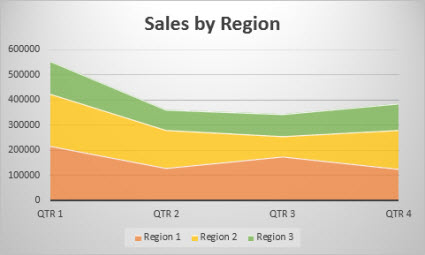
Access podporuje tři typy plošných grafů:
-
Oblasti Prostorové plošné grafy zobrazují trend hodnot v průběhu času nebo jiných dat kategorií. Vždycky byste měli zvážit, jestli není vhodnější místo neskládaného plošného grafu použít spojnicový graf, protože data jedné řady můžou být skrytá za daty jiné řady.

-
Skládaný plošný: Skládané plošné grafy zobrazují trend příspěvku každé hodnoty za určitou dobu nebo pro různé kategorie v dvourozměrném formátu.

-
100% skládaný plošný graf 100% skládaný plošný graf ukazuje trend procentuálního podílu jednotlivých hodnot v průběhu času nebo jiných dat kategorií.

Výsečový
Ve výsečovém grafu se kategorie zobrazují jako výseče (vlastnost Osa (Kategorie). Datové hodnoty (vlastnost Hodnoty (osa Y) se sečtou jako procenta k celku zobrazenému jako výsečový kruh. Pro dimenzi Osa (Kategorie) zvolte pouze jedno pole a pro dimenzi Hodnoty (osa Y) vyberte pouze jedno pole. Nepoužívejte pole Legenda (řady), protože pole Osa (Kategorie) se ve výchozím nastavení stane legendou. Na kartě Formát v podokně Nastavení grafu je pouze jedna datová řada a pouze jedna vlastnost Zobrazit popisek dat. Barvy použité v legendě grafu jsou ve výchozím nastavení nastavené a nelze je změnit.
Access podporuje jeden typ výsečového grafu.
| Graf: | Popis | |
|---|---|---|

|
Výsečový graf | Zobrazuje poměr kategorií v procentech k celku. Je nejvhodnější pro jednu datovou řadu kladných hodnot s méně než deseti kategoriemi. |
Prstencový:
Data, která jsou na listu uspořádaná jenom ve sloupcích nebo v řádcích, můžou být vynesená do prstencového grafu. Prstencový graf podobně jako výsečový graf zobrazuje vztah částí k celku, ale může obsahovat více než jednu datovou řadu.
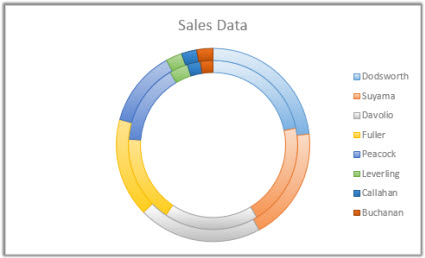
Access podporuje jeden typ prstencového grafu:
Prstencového Prstencové grafy zobrazují data v prstencích, kde každý prstenec představuje datovou řadu. Pokud jsou v popiscích dat zobrazená procenta, bude mít každý prstenec celkový součet 100 %.

Poznámka
Prstencové grafy není tak úplně lehké pochopit. Zvažte proto spíš možnost použití skládaného sloupcového nebo skládaného pruhového grafu.
Bodový:
Data, která jsou na listu uspořádaná do sloupců a řádků, je možné vykreslit v bodovém grafu (xy). Hodnoty x dejte do jednoho sloupce nebo řádku a příslušné hodnoty y pak vložte do sousedních sloupců nebo řádků.
Bodový graf má dvě osy hodnot, vodorovnou osu (x) a svislou osu (y). Tyto hodnoty jsou zkombinované do jednotlivých datových bodů a zobrazené v nepravidelných intervalech nebo shlucích. Bodové grafy se typicky používají pro zobrazení a porovnání číselných hodnot, například vědeckých, statistických nebo technických dat.

Použití bodového grafu zvažte v těchto případech:
- Chcete změnit měřítko vodorovné osy.
- Chcete z této osy vytvořit logaritmické pravítko.
- Hodnoty pro vodorovnou osu jsou nestejnoměrně rozdělené.
- Na vodorovné ose je hodně datových bodů.
- Chcete účinně zobrazit data z listu obsahující dvojice nebo seskupené sady hodnot a nastavit nezávislá měřítka bodového grafu, aby se objevilo víc informací o seskupených hodnotách.
- Chcete ukázat podobnosti velkých sad dat místo rozdílů mezi datovými body.
- Chcete porovnat velké množství datových bodů bez ohledu na čas – čím víc dat do bodového grafu zahrnete, tím lepší můžou být jejich porovnání.
Access podporuje jeden typ bodového grafu:
-
Bodový: Tento graf zobrazuje datové body bez propojovacích čar a umožňuje porovnávat dvojice hodnot.

Bublina
Bublinové grafy podobně jako bodové grafy přidávají třetí sloupec, aby specifikovaly velikost bublin, které ukazují pro zobrazení datových bodů v datových sériích.
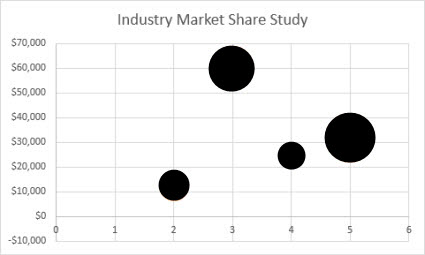
Access podporuje jeden typ bublinového grafu:
-
Bublina s prostorovým efektem Prostorový bublinový graf porovnává sady tří hodnot místo dvou. Access v současné době podporuje bubliny jenom ve 2D formátu (bez použití hloubkové osy). Třetí hodnota určuje velikost značky bubliny.

Radar
Data, která jsou na listu uspořádaná ve sloupcích nebo v řádcích, můžou být vynesená do paprskového grafu. Paprskové grafy porovnávají agregované hodnoty několika datových řad.

Access podporuje dva typy paprskových grafů:
-
Radar bez značek Paprskové grafy zobrazují změny hodnot vzhledem ke středovému bodu. Access v současné době nepodporuje radar se značkami.

-
Paprskový s výplní: V paprskovém grafu s výplní je oblast pokrytá datovými řadami vyplněná barvou.

Krabicový graf
Krabicový graf znázorňuje rozdělení dat do kvartilů a zvýrazňuje medián a odlehlé hodnoty. Krabice mohou mít svisle rozprostírající se čáry označované jako "vousy". Tyto čáry označují proměnlivost mimo horní a dolní kvartily a jakýkoliv bod mimo tyto čáry, neboli vousy, je považovaný za odlehlou hodnotu. Tento typ grafu používejte, pokud existuje víc sad dat, které se k sobě nějakým způsobem vzájemně vztahují.
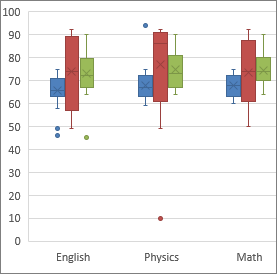 Pro krabicové a vousové grafy neexistují žádné podtypy grafů. Další informace najdete v části Vytvoření krabicového grafu.
Vodopád
Vodopádový graf ukazuje průběžný součet finančních dat během přičítání nebo odčítání hodnot. Pomáhá porozumět tomu, jak je počáteční hodnota ovlivněná řadou kladných a záporných hodnot. Sloupce mají barevné kódování, takže snadno odlišíte kladná čísla od záporných.
 Pro vodopádové grafy neexistují žádné podtypy grafů.
Další informace najdete v části Vytvoření vodopádového grafu.
Word Cloud
Mrak slov je vizualizace upoutaná na pozornost, která rychle vyjadřuje, která slova mají ve vašem zdroji dat největší frekvenci, což jsou často nejdůležitější termíny.
 Slovní cloudový graf může snadno vyjádřit váš bod, ale jako nástroj pro analýzu dat má slovo cloud omezení. Je velmi obtížné přesně posoudit relativní hodnotu míry pomocí velikostí písma nebo tloušťky písma a také některá slova jsou jednoduše větší než ostatní, takže se výsledek zkosí.
Pro wordové cloudové grafy neexistují žádné podtypy grafů.
Oblouk
Obloukový graf, někdy označovaný jako prstencový graf, se podobá prstencovým grafům. Zobrazuje hodnoty dat v řezech.
 Hlavní výhodou půl prstencového grafu je to, že umožňuje zobrazit více dat v menším prostoru. Je také užitečné, když chcete zobrazit jednu datovou řadu jako procento celku a chcete porovnat více datových bodů v rámci této řady.
Graf s polovičním prstencem je nejvhodnější pro zobrazení jedné datové řady jako podílu celku, takže je důležité zvolit data, která se dají takto prezentovat. Pokud máte více datových řad, můžete mít více výsečů, ale může být lepší použít jiný typ grafu, například skládaný pruhový graf nebo spojnicový graf s více řadami.
Kombinovaný
Kombinovaný graf kombinuje dva nebo více typů grafů, například skupinový sloupcový graf a spojnicový graf, aby vysvětlil různá, ale související data.
Access podporuje kombinovaný graf, ve kterém můžete zkombinovat kterýkoli z ostatních jednotlivých typů grafů a namapovat každý graf na jinou datovou řadu. Pomocí vlastností Řady dat a Typ grafu na kartě Formát v podokně Nastavení grafu můžete například namapovat skupinový sloupcový graf na datovou řadu prodeje domů za rok a spojnicový graf na datovou řadu průměrných měsíčních cen. Pomocí vlastnosti Typ grafu na kartě Data v seznamu vlastností můžete také změnit jakýkoli samostatný graf na kombinovaný graf.
| Graf: | Popis | |
|---|---|---|

|
Vlastní kombinace | Spojí dva různé grafy, které vyberete. |
Doporučené postupy pro vytváření grafů v Accessu
Následující tipy vám pomůžou správně vybrat a vytvořit přehledný graf.
- Než začnete, vytvořte si plán. Prohlédněte si různé grafy v knihách, sestavách a na webu. Předem se rozhodněte, který graf je pro vás nejvhodnější a jak byste chtěli, aby vypadal.
- Vyberte pole, jejichž vztah chcete v grafu znázornit. Zvažte vytvoření dotazu, který omezí výsledky jenom na pole potřebná k vytvoření grafu.
- Při vytváření grafu vybírejte rozměry po jednom. Změny se projevují hned, takže můžete postupně sledovat, jak každé pole, rozměr nebo agregace váš graf ovlivní.
- Snažte se graf co nejvíce zjednodušit. Nepoužívejte příliš velký počet datových řad, aby se uživatel neztratil v množství údajů, sloupců, pruhů nebo výsečí a aby se graf dal snadno interpretovat.
- Nejdřív se zaměřte na požadované vztahy dat a jejich vyjádření v grafu. Potom můžete graf a jednotlivé datové řady naformátovat. Při volbě barev, úpravách textu a přidávání dalších prvků grafu postupujte s rozvahou. Snažte se o rovnováhu mezi významovými prvky grafu a bílými místy.
- Vyzkoušejte si různé možnosti mřížek, barev, zvláštních efektů, popisků, odsazení a dalších vlastností formátování, ale používejte je střídmě. Zkuste omezit použití tučného textu, tmavých barev a nadbytečných linií.
- Až si budete myslet, že máte graf hotový, znovu popřemýšlejte, jestli by nešel ještě nějak zjednodušit a zpřehlednit. Pamatujte, že méně je více.