
Ve většině databázových systémů můžete do pole uložit jen jednu hodnotu. V Accessu však můžete vytvořit pole, do kterého je možné zadat více hodnot (až 100). Řekněme například, že chcete sledovat zaměstnance řešící problémy. Jeden zaměstnanec může vlastnit několik problémů a ke každému problému může být přiřazeno několik zaměstnanců, kteří na něm pracují. Tento druh datové struktury se nazývá relace M:N. Pole s více hodnotami v Accessu je taky užitečné při práci s sharepointovým seznamem, který používá sloupec Volba. Příklad databáze, který používá pole s více hodnotami, najdete v šabloně Sledování problémů.
Poznámka Access obsahuje další typy polí seznamu: vyhledávací pole, které vyhledává odpovídající data v tabulce (například pole ID, které hledá celé jméno), a pole seznamu hodnot, které ukládá pouze jednu hodnotu s platnými hodnotami definovanými ve vlastnosti. Další informace najdete v tématech Vytvoření nebo odstranění vyhledávacího pole a Vytvoření nebo odstranění pole se seznamem hodnot.
V tomto článku
- Co je pole s více hodnotami?
- Vytvoření pole s více hodnotami
- Změna velikosti ovládacího prvku pole se seznamem Vícenásobný výběr
- Aktualizace vlastností pole s více hodnotami
- Odstranění pole s více hodnotami
- Vlastnosti vyhledávacího pole
Co je pole s více hodnotami?
Předpokládejme, že máte nějaký problém přiřadit některému z vašich zaměstnanců, ale rozhodnete se, že ho potřebujete přiřadit více zaměstnancům. Můžete vytvořit pole s více hodnotami, které vám umožní vybrat zaměstnance ze seznamu.

Když kliknete na šipku pole se seznamem, zobrazí se zaškrtávací políčka označující vaše volby.

Můžete zaškrtnout nebo zrušit zaškrtnutí položek seznamu a potom kliknutím na OK uložit provedené volby. Vybrané položky se ukládají v poli s více hodnotami a při zobrazení jsou odděleny čárkami (ve výchozím nastavení).

Cílem polí s více hodnotami je usnadnit podporu těch případů, kdy chcete vybrat a uložit více než jednu volbu, aniž byste museli vytvářet složitější databázi. Access na pozadí vše zpracuje za vás. Automaticky odděluje data a opět je slučuje, aby se hodnoty nakonec zobrazily v jednom poli. Pole s více hodnotami v Accessu modeluje relaci M:N.
Důležité Při migraci databáze Accessu do SQL Server se pole Accessu s více hodnotami převede na SQL Server jako ntextové pole, které obsahuje sadu hodnot s oddělovači. Protože SQL Server nepodporuje datový typ s více hodnotami, který modeluje relaci M:N, může být zapotřebí další návrh a převod.
Vytvoření pole s více hodnotami
Otevřete tabulku v návrhovém zobrazení.
V prvním prázdném řádku, který je k dispozici, klikněte na sloupec Název pole a potom zadejte název pole.
Klikněte na sloupec Datový typ tohoto řádku, klikněte na šipku a pak v rozevíracím seznamu vyberte položku Průvodce vyhledáváním.
Poznámka Průvodce vyhledáváním vytvoří tři typy seznamů v závislosti na možnostech, které v průvodci provedete: vyhledávací pole, pole seznamu hodnot a pole s více hodnotami.V průvodci postupujte podle těchto pokynů:
- Na první stránce vyberte Zadám požadované hodnoty a potom klikněte na Další.
- Na druhé stránce ponechte vybraný sloupec 1, zadejte několik hodnot, po jedné v každém řádku pod záhlavím sloupce, a klikněte na Další.
- Na třetí stránce pod textem Chcete pro toto vyhledávání uložit více hodnot? zaškrtněte políčko Povolit více hodnot a potom klikněte na Dokončit.
Uložte změny.
Změna velikosti ovládacího prvku pole se seznamem Vícenásobný výběr
- Otevřete formulář nebo sestavu v návrhovém zobrazení nebo v zobrazení rozložení.
- Klikněte na ovládací prvek pole se seznamem Vícenásobný výběr, najeďte myší na jeden z úchytů pro změnu velikosti a táhněte za okraj ovládacího prvku, dokud nedosáhnete potřebné výšky nebo šířky:
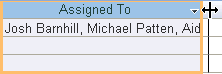
Access automaticky přesune všechny přilehlé ovládací prvky ve formuláři nebo sestavě směrem dolů, doleva nebo doprava. - Uložte změny.
Aktualizace vlastností pole s více hodnotami
Když k vytvoření vyhledávacího pole použijete Průvodce vyhledáváním, nastaví pro vás průvodce jeho vlastnosti. Pokud chcete změnit návrh pole s více hodnotami, nastavte vlastnosti jeho vyhledávání.
- Otevřete tabulku v návrhovém zobrazení.
- Klikněte ve sloupci Název pole na název pole s více hodnotami.
- V podokně Vlastnosti pole klikněte na kartu Vyhledávání.
- Pokud chcete zobrazit všechny dostupné vlastnosti, nastavte vlastnost Ovládací prvek zobrazení na Pole se seznamem. Další informace získáte v části Vlastnosti vyhledávacího pole.
Odstranění pole s více hodnotami
Důležité Když odstraníte pole s více hodnotami, které obsahuje data, ztratíte tato data trvale – odstranění nelze vrátit zpět. Z tohoto důvodu byste měli zálohovat databázi před odstraněním jakýchkoli polí tabulky nebo jiných komponent databáze.
Odstranění ze zobrazení datového listu
- Otevřete tabulku v zobrazení datového listu.
- Vyhledejte pole s více hodnotami, klikněte pravým tlačítkem na řádek záhlaví (název) a potom klikněte na Odstranit pole.
- Odstranění potvrďte kliknutím na Ano.
Odstranění z návrhového zobrazení
- Otevřete tabulku v návrhovém zobrazení.
- Klikněte na volič řádků vedle pole s více hodnotami a stiskněte DELETE nebo klikněte pravým tlačítkem myši na selektor řádků a potom klikněte na Odstranit řádky.
- Odstranění potvrďte kliknutím na Ano.
Vlastnosti vyhledávacího pole
| Nastavit tuto vlastnost | Akce |
|---|---|
| Zobrazit ovládací prvek | Nastavením této vlastnosti můžete určit, které vlastnosti se zobrazí:
|
| Typ zdroje řádků | Zvolte, jestli chcete vyplnit vyhledávací pole hodnotami z jiné tabulky nebo dotazu, nebo ze seznamu hodnot, které zadáte. Můžete také vyplnit seznam s názvy polí v tabulce nebo dotazu. |
| Zdroj řádků | Zadejte tabulku, dotaz nebo seznam hodnot obsahující hodnoty pro vyhledávací pole. Pokud je vlastnost Typ zdroje řádků nastavena na Tabulka nebo dotaz nebo Seznam polí, měla by tato vlastnost být nastavena na název tabulky nebo dotazu nebo na příkaz SQL, který představuje dotaz. Pokud je vlastnost Typ zdroje řádků nastavena na Seznam hodnot, měla by tato vlastnost obsahovat seznam hodnot oddělených středníky. |
| Vázaný sloupec | Zadejte sloupce ve zdroji řádků, který poskytuje hodnotu uloženou vyhledávacím polem. Tato hodnota může být v rozpětí od 1 do počtu sloupců ve zdroji řádků. Sloupec, z něhož pochází hodnota pro uložení, nemusí být shodný se zobrazeným sloupcem. |
| Počet sloupců | Zadejte počet sloupců ve zdroji řádků, který může být zobrazen ve vyhledávacím poli. Pokud chcete vybrat sloupce, které mají být zobrazeny, zadejte šířku sloupce do vlastnostiŠířky sloupců. |
| Hlavičky sloupců | Zadejte, zda mají být zobrazena záhlaví sloupců. |
| Šířky sloupců | Zadejte šířku jednotlivých sloupců. Zobrazená hodnota ve vyhledávacím poli je sloupec nebo sloupce, jejichž vlastnost Šířky sloupců má nenulovou šířku. Pokud nechcete některý sloupec (například sloupec ID) zobrazit, zadejte jako jeho šířku hodnotu 0. |
| Počet řádků seznamu | Zadejte počet řádků, které se zobrazí při zobrazení vyhledávacího pole. |
| Šířka seznamu | Zadejte šířku ovládacího prvku, který se zobrazí při zobrazení vyhledávacího pole. |
| Omezit na seznam | Zvolte, zda lze zadat hodnotu, která není uvedena v seznamu. |
| Povolit více hodnot | Zadejte, zda vyhledávací pole umožňuje vybrat více hodnot. U této vlastnosti není možné změnit nastavení hodnoty z Ano na Ne. |
| Povolit úpravy seznamu hodnot | Zadejte, zda můžete upravovat položky ve vyhledávacím poli, který je založen na seznamu hodnot. Jestliže je tato vlastnost nastavena na hodnotu Ano a kliknete pravým tlačítkem myši na vyhledávací pole, které je založeno na seznamu hodnot s jedním sloupcem, zobrazí se možnost nabídky Upravit položky seznamu. Pokud má vyhledávací pole více než jeden sloupec, je tato vlastnost ignorována. |
| Formulář pro úpravu položek seznamu | Zadejte název stávajícího formuláře, který chcete použít k úpravám položek seznamu ve vyhledávacím poli, které je založeno na tabulce nebo dotazu. |
| Zobrazit pouze hodnoty zdroje řádku | Zobrazí pouze hodnoty, které se shodují se zdrojem aktuálního řádku, pokud je vlastnost Povolit více hodnot nastavena na hodnotu Ano. |