
Chcete-li zabránit neoprávněnému použití databáze aplikace Access, můžete databázi zašifrovat nastavením hesla. Pokud znáte heslo pro zašifrovanou databázi, můžete databázi také dešifrovat a heslo odebrat. Tento článek vysvětluje, jak provést obě možnosti.
Ve starších verzích aplikace Access bylo možné vytvářet uživatelské účty a hesla pomocí funkce nazvané uživatelská úroveň zabezpečení. Tento článek se nezabývá uživatelskou úrovní zabezpečení, která není k dispozici při použití tohoto .accdb formátu souboru.
Pokud zašifrujete databázi a poté ztratíte heslo, nebudete moci databázi používat. Heslo databáze nemůžete odebrat, pokud ho neznáte.
V tomto článku
- Základní informace
- Šifrování databáze pomocí hesla
- Šifrování rozdělené databáze
- Otevření a dešifrování databáze
- Odebrání hesla z databáze
Základní informace
Nástroj pro šifrování znemožňuje čitelnost dat v jiných nástrojích a nastavuje požadované heslo pro použití databáze. Mějte na paměti tato pravidla:
- Funkce šifrování se vztahuje pouze na databáze ve
.accdbformátu souboru. - Nástroj používá silnější šifrovací algoritmus než starší verze aplikace Access.
Šifrování databáze pomocí hesla
Postup v této části vysvětluje vytvoření a použití hesla pro desktopovou databázi Accessu.
Šifrování databáze
Otevřete databázi ve výhradním režimu.
Postupujte přitom takto:
- Na kartě Soubor klikněte na možnost Otevřít.
- V dialogovém okně Otevřít vyhledejte soubor, který chcete otevřít, a pak soubor vyberte.
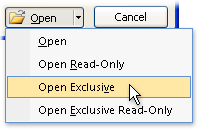
- Klikněte na šipku vedle tlačítka Otevřít a potom klikněte na Výhradní přístup. Nabídku vidíte na následujícím obrázku.
Na kartě Soubor klikněte na položku Informace a potom na položku Zašifrovat pomocí hesla. Zobrazí se dialogové okno Nastavit heslo databáze.
Zadejte heslo do pole Heslo a zadejte jej znovu do pole Ověření. Poté klikněte na tlačítko OK.
Poznámka
- Používejte silná hesla kombinující malá a velká písmena, čísla a symboly. Slabá hesla obsahují jenom některé z těchto znaků. Například
Y6dh!et5je silný aHouse27je slabý. Hesla by měla být8alespoň znaků dlouhá. Ještě vhodnější jsou hesla obsahující14více znaků. - Nezapomeňte si heslo zapamatovat. Pokud ho zapomenete, Microsoft ho nemůže obnovit. Veškerá napsaná hesla uchovávejte na bezpečném místě, odděleně od informací, které tato hesla chrání.
- Používejte silná hesla kombinující malá a velká písmena, čísla a symboly. Slabá hesla obsahují jenom některé z těchto znaků. Například
Šifrování rozdělené databáze
Chcete-li zašifrovat rozdělenou databázi, zašifrujte front-end i back-end databázi. Po zašifrování back-end databáze znovu nastavte propojení na její tabulky.
- Pomocí pokynů v tématu Šifrování databáze pomocí hesla zašifrujete back-end databázi.
- Ve front-end databázi odstraňte odkazy na tabulky v back-end databázi a poté na ně znovu nastavte propojení. Při opětovném propojení aplikace Access zobrazí výzvu k zadání hesla pro back-end databázi.
- Po opětovném propojení tabulek zašifrujte front-end databázi pomocí kroků v tématu Šifrování databáze pomocí hesla.
Otevření a dešifrování databáze
Nezapomeňte si heslo zapamatovat. Pokud ji zapomenete, neexistuje žádný způsob, jak ji obnovit.
- Otevřete šifrovanou databázi stejným způsobem jako jakoukoli jinou databázi. Zobrazí se dialogové okno Zadání hesla.
- Zadejte heslo do pole Zadejte heslo databáze a klikněte na tlačítko OK.
Odebrání hesla z databáze
Poznámka
Po odebrání hesla z databáze ho můžete kdykoli obnovit nebo ho nahradit novým heslem zopakováním kroků uvedených v tématu Šifrování databáze pomocí hesla.
Odstranění hesla
Otevřete databázi ve výhradním režimu.
Postupujte přitom takto:
- Na kartě Soubor klikněte na možnost Otevřít.
- V dialogovém okně Otevřít vyhledejte soubor, který chcete otevřít, a pak soubor vyberte.
- Klikněte na šipku vedle tlačítka Otevřít a potom klikněte na Výhradní přístup. Nabídku vidíte na následujícím obrázku.
Na kartě Soubor klikněte na položku Informace a potom na položku Dešifrovat databázi. Zobrazí se dialogové okno Zrušit heslo databáze.
Zadejte heslo do pole Heslo a klikněte na tlačítko OK.