
Hledání dat ve webových aplikacích pro Access nemusí být složité. Díky místnímu zobrazení (dřív se tomu říkalo místní formuláře) ve webových aplikacích pro Access se dostanete k potřebným informacím jediným kliknutím.
Poznámka
Tento článek se nevztahuje na desktopové databáze Accessu. Další informace o vytváření ovládacích prvků ve formulářích v desktopových databázích najdete v tématu Vytvoření formuláře Accessu.
Pokud si například prohlížíte úkoly zaměstnanců a chcete se dozvědět více o konkrétním zaměstnanci, můžete pro ovládací prvek Přiřazeno určit místní zobrazení. Access převede jméno zaměstnance a odkaz:

Kliknutím na jméno zobrazíte a upravíte podrobnosti o zaměstnanci:
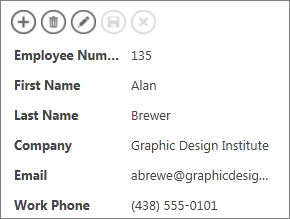
Automaticky otevíraná zobrazení můžete připojit ke všem ovládacím prvkům, které zobrazují data ze souvisejících tabulek nebo dotazů. Můžou to být pole se seznamem, ovládací prvky automatického dokončování a ovládací prvky souvisejících položek.
Poznámka
Aby byla možnost tohoto místního zobrazení dostupná, musí být tento ovládací prvek vázaný na zdroj řádku (tabulka nebo dotaz) a ne jen získávat své hodnoty ze seznamu hodnot zadávaných ručně.
Přidání místního zobrazení:
Otevřete webovou aplikaci v Accessu. Pokud si ho prohlížíte v prohlížeči, klikněte na Nastavení>Přizpůsobit v Accessu.
U zobrazení, které chcete změnit, klikněte na název tabulky v oblasti pro výběr tabulky v levém podokně a pak klikněte na název zobrazení.

Kliknutím na Upravit otevřete zobrazení v režimu návrhu a potom klikněte na ovládací prvek, do kterého chcete přidat toto místní zobrazení.
Klikněte na tlačítko Data, které se zobrazí vedle tohoto ovládacího prvku.
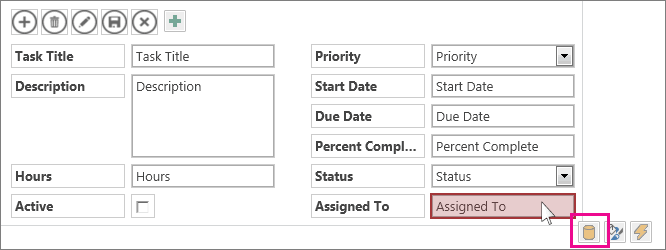
Pokud je ovládací prvek vázaný na zdroj řádků (tabulku nebo dotaz), zobrazí se v dolní části vlastností Data rozevírací seznam Místní zobrazení. Tento rozevírací seznam obsahuje zobrazení, která mají stejný zdroj řádku jako ovládací prvek. Vyberte si zobrazení, které se má zobrazit po kliknutí na místní tlačítko.
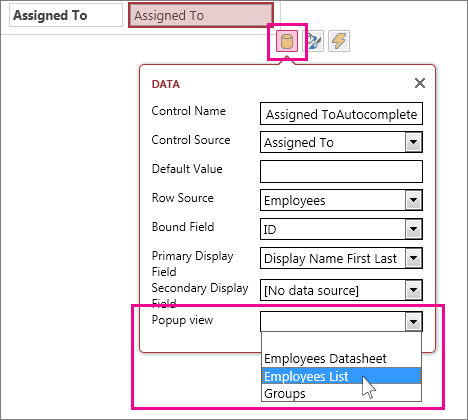
Tip:
Pokud vhodné zobrazení není k dispozici, zavřete pole Nastavení dat a vytvořte nové zobrazení. Vyberte tabulku, která obsahuje požadované informace a potom klikněte na znaménko plus napravo od voliče zobrazení.
Uložte zobrazení a pak klikněte na Domů>Spustit aplikaci a podívejte se, jak funguje.
Přečtěte si víc o hledání dat ve webových aplikacích pro Access.