
Tento článek popisuje, jak přenést data z desktopové databáze Accessu do webové aplikace pro Access, abyste je mohli sdílet s kamarády a kolegy v internetovém prohlížeči.
Nepoužíváte accessovou webovou aplikaci? Hledáte informace o tom, jak naimportovat data do desktopové databáze Accessu? V takovém případě si přečtěte článek Import nebo propojení dat z jiné databáze Accessu.
|
Důležité Access Services 2010 a Access Services 2013 se z příští verze SharePointu odebírají. Doporučujeme nevytvovávat nové webové aplikace a migrovat stávající aplikace na alternativní platformu, jako je Microsoft Power Apps. Přístupová data můžete sdílet s Dataverse, což je cloudová databáze, na které můžete vytvářet aplikace Power Platform, automatizovat pracovní postupy, virtuální agenty a provádět další akce pro web, telefon nebo tablet. Další informace najdete v tématu Začínáme: Migrace přístupových dat do služby Dataverse. |
|---|
Import dat do accessové webové aplikace
Než začnete, zvažte následujících pár věcí:
- Access nebude do webové aplikace importovat vztahy, vypočítané sloupce, pravidla ověřování, výchozí hodnoty, pole s přílohami, pole objektů OLE a některé další zastaralé datové typy.
- Access zachová vyhledávací kódy, takže pokud máte přidružené tabulky, musí být vztahy vytvořené pomocí vyhledávacích polí. Pak teprve bude možné importovat tabulky do webové aplikace.
Tyto předběžné předpoklady bokem, tady je postup, jak provést import:
Pokud jste už spustili webovou aplikaci pro Access, otevřete ji v Accessu (v prohlížeči klikněte na Přizpůsobit nastavení>v Accessu) a pak klikněte na Domovská>tabulka.
Pokud se stránka Přidat tabulky nezobrazí, klikněte na Domovská>tabulka.
Na stránce Přidat tabulky (první věc, kterou uvidíte při vytváření nové vlastní aplikace), můžete importovat data z jiných accessových databází, sešitů Excel, zdrojů dat ODBC, textových/CSV souborů, sharepointových seznamů.
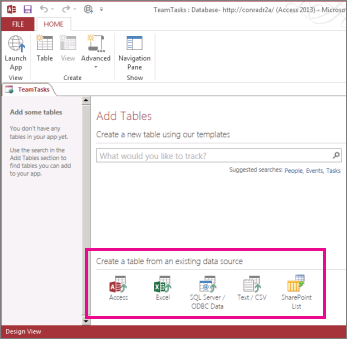
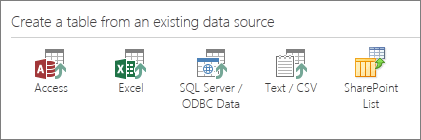
V části Vytvořit tabulku z existujícího zdroje dat klikněte na Access.
Poznámka
Pokud chcete importovat data z jiných zdrojů kromě Accessu, klikněte na příslušnou možnost zdroje dat a postupujte podle průvodce.
Otevře se dialogové okno Načíst externí data – Databáze aplikace Access.
V dialogovém okně Načíst externí data – accessová databáze klikněte na Procházet, vyberte desktopovou databázi Accessu, ze které importujete, a klikněte na Otevřít.
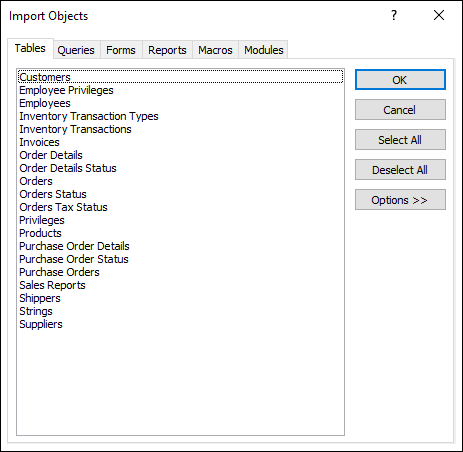
Otevře se dialogové okno Import objektů.
Poznámka
Z accessové desktopové databáze do accessové webové aplikace můžete importovat pouze tabulky. Žádné jiné typy objektů importovat nelze.
V dialogovém okně Import objektů na kartě Tabulky vyberte tabulky, které chcete importovat.
Pokud chcete vybraný objekt zrušit, znovu na něj klikněte.Kliknutím na OK spusťte import.
Access naimportuje data a v případě, že se vyskytnou problémy, zobrazí chybové zprávy.Access zobrazí nové tabulky v levé části obrazovky a vytvoří pro každou z nich výchozí zobrazení. V tomto okamžiku je nejlepší kliknout na aplikaci Home>Launch. V prohlížeči klikněte na nové tabulky a zobrazení, abyste se podívali, jak vypadají. Pokud chcete změnit výchozí zobrazení, zavřete prohlížeč a přizpůsobte webovou aplikaci v Accessu.
Poznámka
- Importováním dat do accessové webové aplikace se vždy vytvoří nová tabulka s výchozími zobrazeními Seznam a Datový list.
- Pomocí Průvodce importem v aplikaci nemůžete připojit data k existujícím tabulkám. Můžete však data importovat do nové tabulky a potom:
- pomocí zobrazení datového listu data zkopírovat a vložit je do cílové tabulky nebo
- pomocí akce VytvořitZáznam v datovém makru přidat importovaná data do cílové tabulky.
Tip:
Vyhledáváním mezi tabulkami začněte vytvářet vazby mezi daty v nové a stávající tabulce. Pokud se výchozí zobrazení tabulky nezmění z původního zobrazení, Access přidá příslušné ovládací prvky "související data", které vám pomůžou data začít používat.
Operace s externími daty dostupné v accessových webových aplikacích a desktopových databázích
V této tabulce zjistíte, které typy souborů můžete importovat nebo propojovat s accessovými webovými aplikacemi nebo desktopovými databázemi.
| Accessové webové aplikace můžou importovat... | Accessové webové aplikace se můžou propojit s... | Desktopové databáze můžou importovat... | Desktopové databáze se můžou propojit s... | |
|---|---|---|---|---|
| Microsoft Excel |

|
|
(jen pro čtení) |
|
| Microsoft Access |
|
|
|
|
| Databáze ODBC (třeba SQL Server) |
|
|
|
|
| Textové soubory nebo textové soubory s oddělovači (CSV) |
|
|
(jen přidávání nových záznamů) |
|
| Sharepointový seznam |
|
(jen pro čtení) |
|
|
| XML |
|
|||
| Datové služby |
|
(jen pro čtení) |
||
| Dokument HTML |
|
|
||
| Složka Outlooku |
|
|
Informace o tom, jak importovat data do desktopové databáze Accessu, najdete v článku Import a propojení dat z jiné accessové databáze.