
Access nabízí několik způsobů, jak zkopírovat nějaký objekt (třeba tabulku nebo formulář) z jedné databáze do jiné. Nejjednodušší je objekt zkopírovat a vložit, ale import objektu z jiné databáze Accessu do aktuální databáze vám nabízí další možnosti.
Přehled
Z databáze Accessu můžete do aktuální databáze importovat tabulky, dotazy, formuláře, sestavy, makra nebo moduly. Když importujete objekt, Access vytvoří v aktuální databázi jeho kopii.
Chcete do databáze v Accessu importovat data a tabulky? Podívejte se na konkrétní informace a faktory, které je při importu potřeba vzít v úvahu, v článku Import a propojení dat z jiné databáze aplikace Access.
Import databázových objektů je užitečný, když chcete provést některý z následujících úkolů:
- Rychle vytvořit nový formulář, sestavu nebo jiný objekt tak, že do aktuální databáze zkopírujete jeho návrh a rozložení z jiné databáze v Accessu.
- Pravidelně zkopírovat do aktuální databáze nejnovější verzi formuláře, sestavy nebo jiného objektu z jiné databáze Accessu. K tomuto účelu můžete při prvním importu objektu vytvořit specifikaci importu a tu pak využít k opakování operace.
Poznamenejme, že import objektu z jiné databáze v Accessu do aktuální databáze se velmi podobá otevření nové databáze, do které exportujete objekt z první databáze. Mezi importem a exportem objektů mezi databázemi Accessu existují dva hlavní rozdíly:
- V jedné operaci můžete importovat několik objektů, exportovat se ale dá vždycky jen jeden. Pokud chcete do jiné databáze exportovat víc objektů, je jednodušší otevřít cílovou databázi a potom v ní provést operaci importu.
- Kromě databázových objektů můžete importovat relace mezi tabulkami, veškeré specifikace importu a exportu a taky nabídky a panely nástrojů. Můžete taky importovat dotaz jako tabulku. Export vám tyto možnosti nenabízí.
Import databázového objektu z jiné databáze Accessu do aktuální databáze
Otevřete databázi, kam chcete objekty importovat (pokud ji ještě nemáte otevřenou). Soubor může být ve formátu MDB nebo ACCDB. Pokud má soubor formát MDE nebo ACCDE, budete moct z jiných databází Accessu importovat jenom tabulky a dotazy. Do souborů MDE a ACCDE se nedají importovat formuláře, sestavy, makra ani moduly.
Umístění průvodce importem se mírně liší podle toho, jakou verzi Accessu používáte. Použijte postup, který odpovídá vaší verzi Accessu:
- Pokud používáte nejnovější verzi accessu s předplatným Microsoftu 365, klikněte na kartě Externí data ve skupině Import & Propojení na Nový zdroj> datz aplikace Database>Access.
- Pokud používáte Access 2016, klikněte na kartě Externí data ve skupině Importovat & Odkaz na Access.
Access otevře dialogové okno Načíst externí data – Databáze aplikace Access.
Do textového pole Název souboru v dialogovém okně Načíst externí data – databáze aplikace Access zadejte název zdrojové databáze nebo kliknutím na Procházet zobrazte dialogové okno Otevřít soubor. Vyhledejte a vyberte zdrojovou databázi a potom klikněte na tlačítko Otevřít.
Vyberte možnost Importovat tabulky, dotazy, formuláře, sestavy, makra a moduly do aktuální databáze a kliknutím na tlačítko OK otevřete dialogové okno Import objektů.
V dialogovém okně Import objektů klikněte na jednotlivé karty a vyberte požadované objekty. Pokud chcete objekt z výběru odebrat, klikněte na něj znovu. Pokud chcete na aktuální kartě vybrat k importu všechny objekty, klikněte na Vybrat vše. Kliknutím na Zrušit výběr zrušíte výběr všech objektů na aktuální kartě.
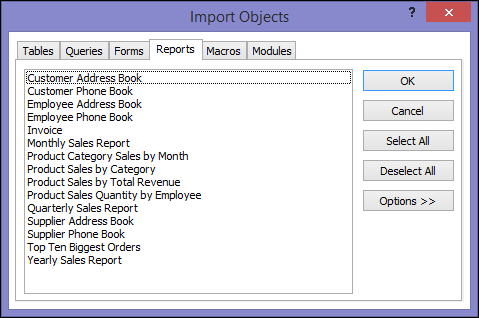
Po kliknutí na Možnosti můžete zadat další nastavení. Následující tabulka popisuje, jak jednotlivé možnosti ovlivňují výsledky operace.
Prvek Popis Zaškrtávací políčko Relace Zaškrtněte, pokud chcete importovat relace mezi vybranými tabulkami. Zaškrtávací políčko Nabídky a panely nástrojů Zaškrtněte, pokud chcete ze zdrojové databáze importovat vlastní nabídky a panelů nástrojů. Ty se zobrazují na kartě Doplňky. Zaškrtávací políčko Specifikace pro import/export Zaškrtněte, pokud chcete ze zdrojové databáze importovat případné uložené specifikace importu nebo exportu. Zaškrtávací políčko Skupiny navigačního podokna Zaškrtněte, pokud chcete ze zdrojové databáze importovat vlastní skupiny navigačního podokna. Zaškrtávací políčko Všechny obrázky a motivy Zaškrtněte, pokud chcete ze zdrojové databáze importovat případné uložené obrázky nebo motivy. Přepínač Definice a data Vyberte, pokud chcete importovat strukturu a data ze všech vybraných tabulek. Přepínač Jen definice Vyberte, pokud chcete z vybraných tabulek importovat jenom pole. Zdrojové záznamy se nebudou importovat. Přepínač Jako dotazy Vyberte, pokud chcete vybrané dotazy importovat jako dotazy. V tomto případě nezapomeňte importovat spolu s dotazy všechny podkladové tabulky. Přepínač Jako tabulky Vyberte, pokud chcete dotazy importovat jako tabulky. V tomto případě není nutné importovat podkladové tabulky. Kliknutím na OK spusťte operaci importu.
V aplikaci Access se objekty zkopírují a pokud se vyskytnou problémy, zobrazí se chybové zprávy. Pokud bude operace importu objektů úspěšná, budete si na poslední stránce průvodce moct uložit podrobnosti o ní jako specifikaci importu pro budoucí použití.
Operace importu nepřepíše ani jinak neupraví žádný z existujících objektů. Pokud v aktuální databázi již existuje objekt se stejným názvem jako objekt ve zdrojové databázi, připojí se v Accessu k názvu importovaného objektu číslo (1, 2, 3 atd.). Když například importujete formulář Problémy do databáze, která už formulář s názvem Problémy obsahuje, dostane importovaný formulář název Problémy1. Pokud se název Problémy1 už používá, pojmenuje se nový formulář Problémy2 a tak dál.
Co jiného mám vědět?
- Informace o tom, jak uložit podrobnosti importu do specifikace, kterou můžete později znova použít, najdete v článku Uložení podrobností o operaci importu nebo exportu jako specifikace.
- Informace o tom, jak spustit uložené specifikace importu, najdete v článku Spuštění uložené specifikace importu nebo exportu.
- Informace o tom, jak naplánovat spouštění specifikací na konkrétní časy, najdete v článku Naplánování specifikace importu nebo exportu.
- Informace o tom, jak změnit název specifikace, odstranit specifikaci nebo v ní aktualizovat názvy zdrojových souborů, najdete v článku Úlohy správy dat.