
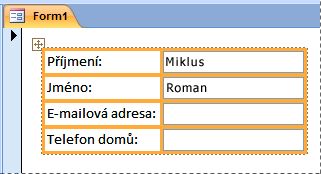
Při vytváření nového formuláře pomocí některého z nástrojů formuláře na kartě Vytvořit nebo při přidávání polí do formuláře otevřeného v zobrazení rozložení aplikace Access ve výchozím nastavení umisťuje textová pole a další ovládací prvky podle vodítek, kterým se říká rozložení. Rozložení, naznačené oranžovou mřížkou okolo ovládacích prvků, vám pomůže prvky vodorovně i svisle zarovnat a dát tak formuláři jednotný vzhled. Následující obrázek znázorňuje skládané rozložení ve formuláři, který je otevřený v zobrazení rozložení:
I když rozložení umožňují rychlé vytvoření a úpravu formuláře, v některých případech můžete upřednostnit možnost přesouvat a měnit velikost ovládacích prvků nezávisle na sobě. Tento článek popisuje, jak z rozložení odebrat ovládací prvky, abyste je pak mohli přesouvat a měnit jejich velikost, aniž by to ovlivnilo jiné ovládací prvky.
Další informace o použití rozložení najdete v článku Automatické zarovnání ovládacích prvků ve formuláři.
V tomto článku
Odebrání jednoho nebo více ovládacích prvků z rozložení
Klikněte pravým tlačítkem myši na formulář v navigačním podokně a potom klikněte na příkaz Návrhové zobrazení.
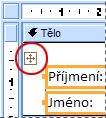
Vyberte ovládací prvek, který chcete odebrat z rozložení. Chcete-li vybrat více ovládacích prvků, podržte klávesu SHIFT a klepněte na ovládací prvky, které chcete odebrat. Chcete-li vybrat všechny ovládací prvky v rozložení, klepněte na volič rozložení v levém horním rohu rozložení.
Udělejte jednu z těchto věcí:
- Na kartě Uspořádat klikněte ve skupině Tabulka na Odebrat rozložení.
- Klikněte pravým tlačítkem myši na jeden z vybraných ovládacích prvků, přejděte na příkaz Rozložení a potom klikněte na příkaz Odebrat rozložení.
Vybrané ovládací prvky Access odebere z rozložení.
Rozdělení jednoho rozložení na dvě
Pokud chcete pouze oddělit jednu skupinu ovládacích prvků od druhé, ale přesto chcete zachovat rozložení, můžete jedno rozložení rozdělit na dvě následujícím způsobem:
Klikněte pravým tlačítkem myši na formulář v navigačním podokně a potom klikněte na příkaz Návrhové zobrazení.
Podržte klávesu SHIFT a klikněte na ovládací prvky, které chcete přesunout do nového rozložení ovládacích prvků.
Udělejte jednu z těchto věcí:
- Na kartě Uspořádat klikněte ve skupině Tabulka na požadovaný typ rozložení (tabulkové nebo skládané).
- Klikněte pravým tlačítkem myši na vybrané ovládací prvky, přejděte na příkaz Rozložení a klikněte na požadovaný typ nového rozložení.
Access vytvoří nové rozložení ovládacího prvku a přidá do něj vybrané ovládací prvky.
Přesunutí rozložení
Po rozdělení jednoho rozložení na dvě se mohou obě rozložení překrývat. Přesunutí rozložení:
- Vyberte libovolný ovládací prvek v rozložení.
- Stiskněte a podržte klávesu CTRL.
- Přetáhněte rozložení pomocí voliče rozložení v levém horním rohu rozložení.
Tip:
Podržení klávesy CTRL při přetahování rozložení nebo ovládacího prvku zabráníte vložení rozložení nebo ovládacího prvku do jiných rozložení při přetahování přes tato rozložení.