
Tento článek je určený pro správce tenantů Microsoft 365, kteří chtějí vytvářet a publikovat centrálně spravované sady značek pro použití v editoru videa Clipchamp a zpřístupnit je větším skupinám uživatelů ve své organizaci.
Čtěte dál a dozvíte se další informace:
- Distribuce sad značek v organizaci
- Začínáme
- Rozhodnutí, kdo může upravovat oficiální sadu značky
- Úprava sady značky, která již byla distribuována prostřednictvím OAL
- Nejčastější dotazy
Všimněte si, že pokud jste individuálním uživatelem editoru Clipchamp pro pracovní účty a chtěli byste vytvořit sadu značky pro své vlastní editační projekty, které budete používat pouze sami nebo s několika dalšími, podívejte se na kartu Pracovní verze v následujícím článku: Jak používat nástroj sady značek v aplikaci Clipchamp.
Než začnete
K provedení těchto kroků budete potřebovat:
- Web služby SharePoint, na kterém máte oprávnění vlastníka nebo člena
- Verze >klienta SharePoint PowerShellu = 24830.12754 (ke stažení)
- Přihlašovací údaje správce SharePointu pro spouštění rutin PowerShellu
- Editor videa Clipchamp (pro vytváření a úpravu značkových sad)
Distribuce sad značek v organizaci
Důležité
Sady značky pro celou organizaci v současné době nepodporují tenanty s více geografickými oblastmi. Pokud vaše organizace využívá více zeměpisných oblastí, musíte vytvořit OAL a naplnit sady značky samostatně v každé zeměpisné oblasti. Alternativní řešení najdete v části Nejčastější dotazy níže .
Je možné vytvářet sady značek tak, aby každý uživatel ve vaší organizaci, který otevře editor videa Clipchamp pomocí svého účtu Microsoft Entra ID (pracovní nebo školní), měl přístup k firemní značce, aniž by musel sám vytvářet sadu značek.
Vytváření a distribuce těchto "oficiálních" sad značek se provádí prostřednictvím sharepointové funkce s názvem Organization Assets Library (OAL). OAL je knihovna dokumentů SharePointu, která je uznávána jako hostitel oficiálních prostředků návrhu organizace v rámci klienta. Pomocí OAL můžete skladovat a distribuovat tolik značkových sad, kolik chcete.
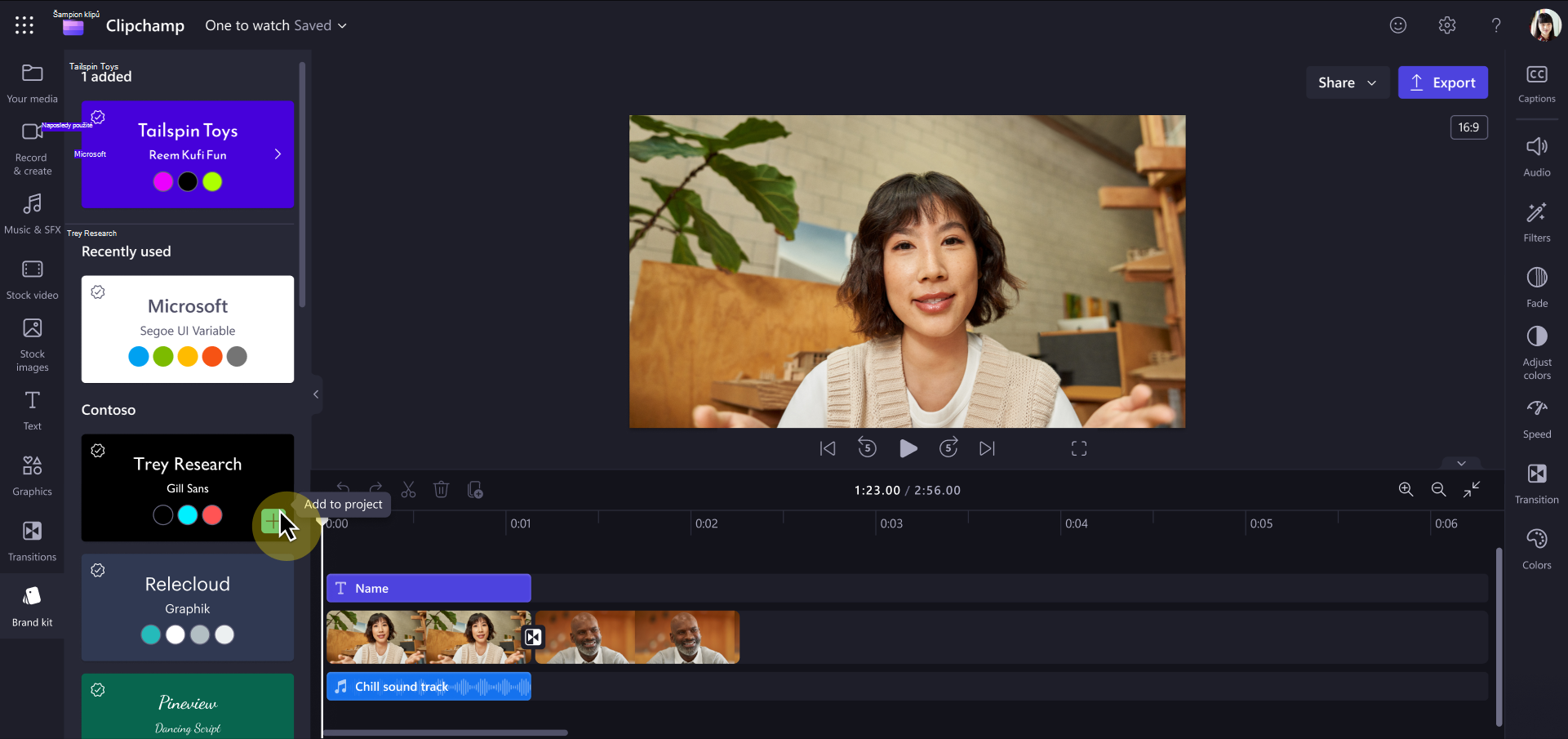
Když se Clipchamp načte do zařízení uživatele, zkontroluje v tenantovi značkovou sadu OAL a vyhledá všechny značkové sady uložené v této knihovně. Knihovny, které najde, se automaticky zobrazí v části Brand kit editoru Clipchamp pro všechny uživatele v rámci klienta, kteří otevírají editor Clipchamp pro pracovní účty v prohlížeči nebo desktopové aplikaci.
Na našem příkladu snímku obrazovky jsou oficiální sady značek, které editor Clipchamp našel v OAL organizace Contoso, uvedené pod hlavičkou Contoso.
Poznámka
Uživatelé také uvidí sekci Naposledy použité v horní části panelu značkových sad, která zobrazuje sady značek, které nedávno otevřeli – včetně osobních i organizačních sad značek.
Začínáme
1. Nastavení oficiální knihovny dokumentů SharePointu pro hostování značkových sad
Vyberte existující web SharePointu nebo vytvořte nový web, který bude hostovat značkové sady. Může to být jakýkoli typ webu, třeba komunikační web, týmový web, který je připojený ke skupině Microsoft 365, nebo moderní týmový web, který není připojený ke skupině Microsoft 365.
Nastavení oprávnění k webu: Přidejte lidi, kterým chcete povolit nahrávání souborů, jako členy nebo vlastníky webu nebo skupiny Microsoft 365.
Poznámka: Je nutné jako návštěvníky přidat "Všichni kromě externích uživatelů".
2. Pomocí PowerShellu označte knihovnu dokumentů jako prostředek organizace typu BrandKitLibrary
Ujistěte se, že máte verzi >= 24830.12754 klienta PowerShellu, nebo si stáhněte nejnovější.
Rutiny spusťte v terminálu PowerShellu.
Connect-SPOService -Url https://yourorg-admin.sharepoint.com/ -Credential admin@yourorg.onmicrosoft.com
(Parametr -Url odkazuje na web správce.)
Konfigurace nové knihovny dokumentů jako typu prostředku organizace: BrandKitLibrary
Add-SPOOrgAssetsLibrary -OrgAssetType BrandKitLibrary -LibraryUrl https://yourorg.sharepoint.com/sites/BrandGuide/brandkit
V předchozím příkladu je "BrandGuide" sharepointový web a "brandkit" je název knihovny dokumentů.
3. Příprava značkové sady pro přidání do knihovny dokumentů
Editor Clipchame poskytuje přístup k vytváření a úpravám sad značek. Při tom vyberte určený OAL jako umístění pro novou značkovou sadu.
V jakémkoli ukončujícím nebo novém projektu aplikace Clipchamp:
- Na levém postranním panelu klikněte na Značková sada. V dolní části panelu klikněte na Vytvořit značkovou sadu.
- Vyberte svůj OAL jako cíl pro uložení sady značky, například:
https://yourorg.sharepoint.com/sites/BrandGuide/brandkit. - Začněte naplňovat sadu značek barvami, písmy, logy a dalšími typy podporovaných prostředků, které byste chtěli zahrnout.
Všechny značkové sady, které tímto způsobem vytvoříte, se automaticky zobrazí v sekci značkových sad v editoru videa Clipchamp pro všechny uživatele ve vaší organizaci. Pokaždé, když se Clipchamp spustí, vyhledá oficiální knihovnu materiálů a získá seznam sad značek v určené knihovně dokumentů.
Důležité
- Může nastat situace, kdy budete chtít přesunout sadu značky ze složky, ve které jste ji původně vytvořili, například kvůli změně struktury knihovny oficiálních sad značek společnosti. Pro každou sadu značek, kterou vytvoříte, obsahuje nadřazená složka soubor .brandkit a složku Assets .
- Když zkopírujete nebo přesunete značkovou sadu do nové složky, pokusí se načíst prostředky z původní složky. Pouze v případě, že je tam nenajde, bude soubory hledat ve složce Assets vedle souboru .brandkit v novém umístění.
- To znamená, že po přemístění značkové sady musí být původní složka Prostředky odstraněna a nesmí být obnovena z koše. Pokud se rozhodnete stáhnout značkovou sadu lokálně a nahrát ji do nového umístění, soubory nesmíte před nahráním upravovat, aby bylo zajištěno, že je lze najít.
Rozhodnutí, kdo může upravovat oficiální sadu značky
To se řídí tím, kteří uživatelé nebo členové mají přístup k úpravám vaší oficiální knihovny dokumentů materiálů v SharePointu. Ve většině případů se bude jednat o uživatele, kteří jsou součástí týmu pro správu firemní značky.
Nikdo jiný ve vaší organizaci Microsoft 365 nebude moct upravovat oficiální značkové sady. Mohou je vidět ve svých projektech pro úpravu videa a přidávat do videa prostředky ze sady značky.
Úprava sady značky, která již byla distribuována prostřednictvím OAL
Uživatelé, kteří mají oprávnění k úpravám oficiální knihovny dokumentů assetů, mohou upravovat oficiální sady značek otevřením editoru Clipchamp (jakýkoli nový nebo existující projekt), vyhledáním sady značky v sekci Sada značky a provedením změn (např. přidáním nových log, odstraněním, aktualizací, přejmenováním) v rozhraní Clipchamp. Pro uživatele, kteří mají oprávnění k úpravám oficiální knihovny dokumentů materiálů – změny provedené tímto způsobem se okamžitě projeví ve zbytku organizace, ale změny se budou vztahovat pouze na nové načtení prostředků značky do projektů. Aktiva značky, která uživatelé přidali do projektů dříve, zůstanou taková, jaká byla původně.
Řešení potíží
Sady značek se uživatelům nezobrazují
Pokud uživatelé nevidí sady značek pro celou organizaci v části Sada značek v aplikaci Clipchamp:
- Ověřte, jestli je OAL správně nastavený. Spusťte
Get-SPOOrgAssetsLibraryv PowerShellu a ověřte, že je uvedený typ BrandKitLibrary. - Zkontrolujte oprávnění. Ujistěte se, že na sharepointový web, který hostuje značkové sady, byli jako návštěvníci přidáni "Všichni kromě externích uživatelů".
- Počkejte čas na šíření. Může trvat až 24 hodin, než se změny OAL rozšíří v celém tenantovi.
- Ověřte, že existují soubory značkových sad. Knihovna dokumentů musí obsahovat aspoň jeden
.brandkitsoubor s doprovodnouAssetssložkou. - Zkontrolujte typ účtu uživatele. Značkové sady pro celou organizaci jsou dostupné pouze uživatelům přihlášeným pomocí pracovního nebo školního účtu (Microsoft Entra ID) (nikoli osobních účtů Microsoft), kteří již mají přístup k editoru Clipchamp.
Nejčastější dotazy
Aktualizuje se při aktualizaci mediálního prostředku, jako je logo, v sadě značky ve všech projektech Clipchamp, kde se používá?
Ne. Když se aktivum značky používá v projektu, to znamená, že bylo přidáno na časovou osu úprav, zkopíruje se do tohoto projektu a zůstane s ním. To znamená, že když aktualizujete logo v jedné ze svých sad značky a nyní byste chtěli zajistit, aby se aktualizované logo používalo ve stávajících projektech Clipchamp, abyste dosáhli aktualizace, musíte vy (nebo vaši uživatelé) otevřít projekty a ručně nahradit staré logo na časové ose úprav jeho novou verzí z aktualizované oficiální sady značky.
Je možné odebrat sadu značky platné pro celou organizaci?
Odebrání složky značková sada z knihovny dokumentů OAL způsobí, že se uživatelům Clipchamp ve vaší organizaci přestane zobrazovat. Odebráním všech sad značek z OAL zajistíte, že se vašim koncovým uživatelům žádná nezobrazí. Knihovnu dokumentů sady značek lze také bezpečně odstranit, aniž by to ovlivnilo Clipchamp. Projekty, které dříve implementovaly prostředky značkové sady, nebudou po opětovném otevření ovlivněny.
Podporují sady značek pro celou organizaci tenanty s více geografickými oblastmi?
V této fázi ne. Každá zeměpisná oblast vyžaduje vlastní knihovnu organizačních prostředků (OAL) a sady značek musí být vytvořeny úplně od začátku v OAL každé zeměpisné oblasti samostatně. Sady značek nemůžete kopírovat, přesouvat ani zkratovat mezi zeměpisnými oblastmi – prostředky sady značky jsou vázány na zeměpisnou oblast, kde byly vytvořeny.
Pro tenanty s více geografickými oblastmi:
- Nastavte OAL v každé zeměpisné oblasti pomocí
Add-SPOOrgAssetsLibrary(připojeného k centru pro správu každé geografické oblasti). - Otevřete editor Clipchamp při připojení ke každé zeměpisné oblasti a vytvořte sadu značky od začátku přímo v OAL dané geografie.
- Při aktualizaci prostředků značky opakujte změny v sadě značky pro každou geografickou oblast ručně.
Poznámka
Jedná se o známé omezení. Automatická synchronizace sad značek napříč geografickými oblastmi se v současné době nepodporuje.