
Poznámka
- Tento článek je určen pro uživatele a správce editoru videa Clipchamp pro pracovní a školní účty, nevztahuje se na osobní verzi Clipchamp, ke které přistupujete pomocí osobního nebo rodinného účtu Microsoft.
- První část je o používání desktopové aplikace našeho editoru videa pro Windows. Druhá část je pro správce Microsoft 365, kteří chtějí spravovat přístup k desktopové aplikaci ve své organizaci.
Informace pro uživatele Clipchamp
Clipchamp můžete používat s pracovním nebo školním účtem, který vám vydala vaše organizace nebo vzdělávací instituce, a přistupovat k němu v prohlížeči Microsoft Edge nebo Google Chrome, pokud má vaše organizace předplacenou odpovídající licenci Microsoft 365 pro firmy nebo vzdělávání a pokud máte ke svému účtu přiřazenou licenci na editor videa Clipchamp. Další podrobnosti najdete tady: Jak získat přístup k aplikaci Microsoft Clipchamp pomocí pracovního nebo školního účtu.
Kromě přístupu k Clipchamp v prohlížeči k němu můžete přistupovat také prostřednictvím jeho desktopové aplikace pro Windows 10 a Windows 11.
Pokud chcete aplikaci spustit, vyhledejte ji ve Windows Search, což by mělo ve výsledcích zobrazit aplikaci Microsoft Clipchamp. Pokud se tam nezobrazuje, pravděpodobně ji správce nezpřístupnil ve vašem počítači. V takovém případě budete mít k aplikaci Clipchamp nadále přístup v prohlížeči.
Dostupnost desktopové aplikace na pracovním nebo školním počítači řídí správce Microsoft 365. Mohou aplikaci zpřístupnit na spravovaných zařízeních a mohou také rozhodnout, zda je povolena osobní i pracovní verze editoru videa, nebo pouze pracovní verze.
Novější verze desktopové aplikace
Pokud máte přístup k desktopové aplikaci Clipchamp, používáte ji se svým pracovním nebo školním účtem Microsoft 365 a máte nainstalovanou nejnovější verzi aplikace, jejím spuštěním se automaticky přihlásíte do aplikace Clipchamp pro pracovní účty. Číslo verze aplikace, která umožňuje přihlášení pomocí pracovního nebo školního účtu, je 3.0.10020 nebo vyšší.
Číslo verze desktopové aplikace Clipchamp v počítači můžete zkontrolovat tak, že otevřete nabídku Start, vyberete Všechny aplikace, posunete se na Microsoft Clipchamp, kliknete pravým tlačítkem na položku a poté vyberete Další>nastavení aplikace.
Pokud na počítači nevidíte desktopovou aplikaci Clipchamp nebo verze, kterou máte, nefunguje s vaším pracovním nebo školním účtem, nejnovější verze aplikace pro vás pravděpodobně ještě není dostupná nebo váš správce Microsoft 365 ještě nepovolil podporu pracovního účtu.
V této novější verzi desktopové aplikace je také možné přihlásit se k osobní verzi aplikace Clipchamp, pokud vám vaše organizace Microsoft 365 umožňuje používat osobní nebo rodinný účet Microsoft na spravovaném zařízení.
Starší verze desktopové aplikace
Pokud je na vašem počítači k dispozici Clipchamp, ale máte nainstalovanou starší verzi aplikace (nižší verze 3), podporuje pouze osobní nebo rodinné účty Microsoft a nepodporuje pracovní nebo školní účty.
V takovém případě se při otevření aplikace a přihlášení k Windows pomocí pracovního nebo školního účtu zobrazí jedna z následujících dvou obrazovek.
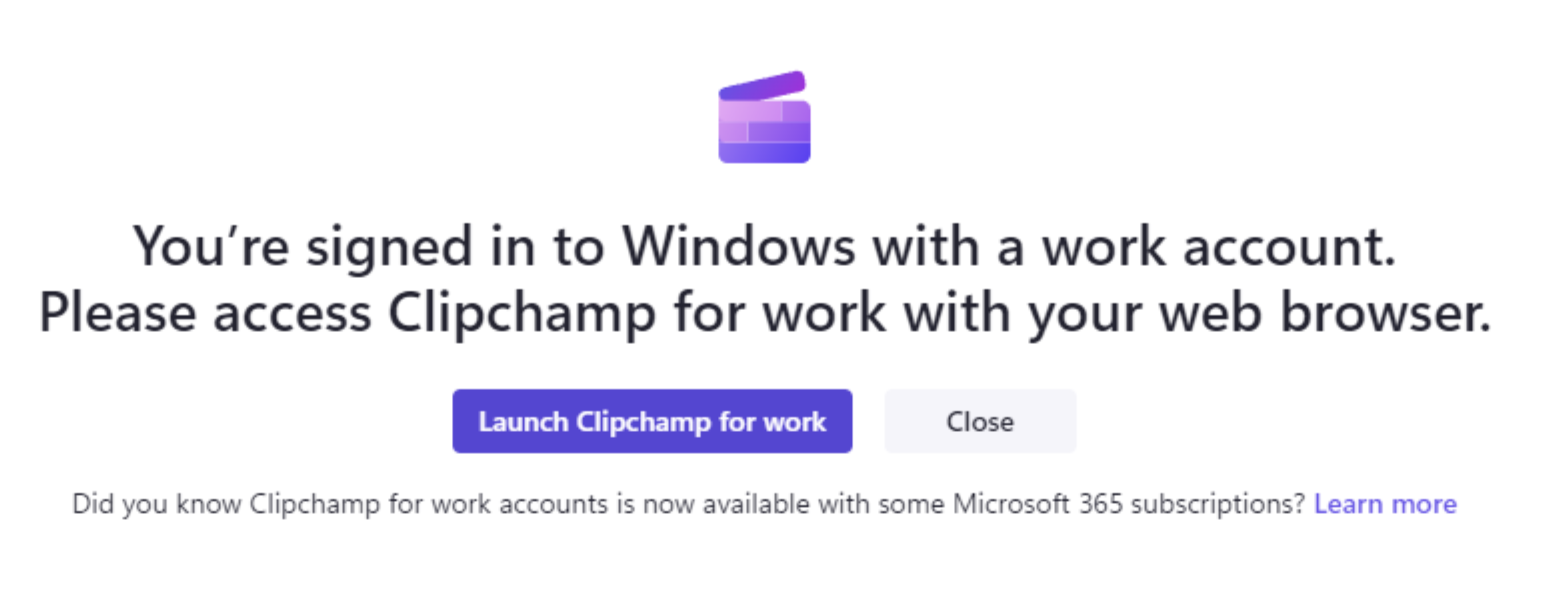
Pokud vaše organizace blokuje přístup k osobní verzi aplikace Clipchamp, zobrazí se tato obrazovka při spuštění aplikace.
Výběrem možnosti Spustit Clipchamp pro práci se otevře nové okno prohlížeče a spustí se webová aplikace Microsoft 365 společnosti Clipchamp, kde můžete začít upravovat videa.
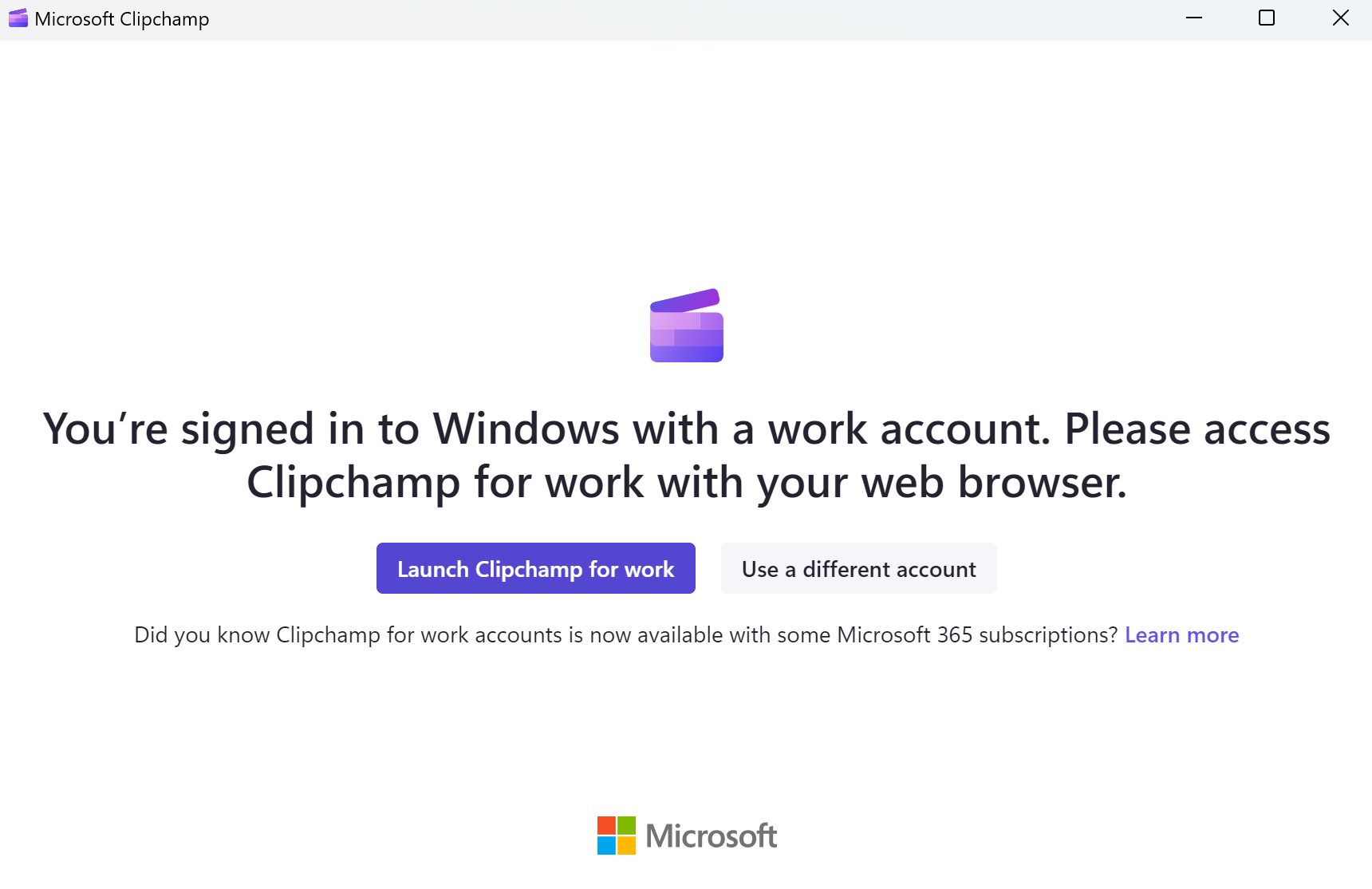
Pokud má vaše organizace povolený přístup pro osobní i pracovní účty, uvidíte tuto obrazovku.
Výběrem možnosti Spustit Clipchamp pro práci se otevře nové okno prohlížeče a spustí se webová aplikace Microsoft 365 společnosti Clipchamp.
Výběrem šedého tlačítka Použít jiný účet vás přesměruje na přihlašovací stránku osobního účtu aplikace Clipchamp v desktopové aplikaci.
Informace pro správce Microsoft 365
Poznámka
Následující informace jsou určené správcům, kteří chtějí spravovat dostupnost aplikace Clipchamp uživatelům ve své organizaci.
V minulosti desktopová aplikace Clipchamp nepodporovala účty AAD/Entra ID a fungovala jenom s osobními nebo rodinnými účty Microsoftu. To se změnilo – verze aplikací od verze 3.0.10020 nabízejí podporu pro pracovní účty.
To znamená, že vaši koncoví uživatelé mohou kromě přístupu k Clipchamp prostřednictvím prohlížeče (Edge nebo Chrome) používat editor videa Clipchamp prostřednictvím jeho desktopové aplikace pro Windows 10 a Windows 11.
- Verze aplikací až do verze 2.9.x budou vykazovat chování, jak je popsáno výše v části Starší verze desktopové aplikace .
- Verze aplikací od verze 3.x (minimálně 3.0.10020) budou vykazovat chování, jak je popsáno výše v části Novější verze aplikace pro stolní počítače .
Správa přístupu k desktopové aplikaci Clipchamp
Dostupnost desktopové aplikace Clipchamp můžete spravovat prostřednictvím služby Intune. Funguje to stejně jako správa ostatních aplikací z Microsoft Storu. Podívejte se na článek: Přidání aplikací z Microsoft Storu do služby Microsoft Intune.
Za určitých okolností je možné, že na zařízeních vašich koncových uživatelů je už nainstalovaná předchozí verze desktopové aplikace Clipchamp. Buď byla nainstalována z obchodu Microsoft Store, pokud je Store ve vašem tenantovi povolený, nebo byla aplikace součástí aktualizace systému Windows 11.
V takovém případě doporučujeme aplikaci aktualizovat, čímž zajistíte, že bude zobrazovat chování popsané v tomto článku.
Hlavní výhodou je, že vaši uživatelé budou přesměrováni na správnou verzi Clipchamp a neúmyslně se nedostanou do osobní verze Clipchamp místo jeho pracovní verze. Zajistí také, že vaši koncoví uživatelé budou moci využívat editor videa, aniž by museli spouštět webový prohlížeč.
Správa přístupu k Clipchamp celkově
Kromě správy přístupu k desktopové aplikaci můžete ovládat celkový přístup k aplikaci Clipchamp a k její osobní a pracovní verzi. Viz: Jak povolit nebo zakázat editor videa Clipchamp pro uživatele ve vaší organizaci.
Řešení potíží se sítí
Některým koncovým uživatelům se při pokusu o přihlášení do desktopové aplikace Clipchamp může zobrazit následující chyba.
"Nemohli jsme vás přihlásit. Opakujte akci později."
Proč k této chybě dochází
Aplikace Clipchamp musí ověřit certifikáty zabezpečení používané ve vaší síti. V některých prostředích, zejména těch, která používají proxy server nebo zařízení pro kontrolu protokolu SSL, vydá proxy vlastní certifikát. Pokud tento certifikát nelze ověřit – nejčastěji proto, že neprojde kontrolou seznamu odvolaných certifikátů (CRL) – aplikace Clipchamp zablokuje připojení z bezpečnostních důvodů. Toto chování je očekávané a chrání uživatele před potenciálními bezpečnostními riziky.
Proč nemůžeme kontrolu obejít
Ověření seznamu CRL zajišťuje, že nelze použít odvolané nebo ohrožené certifikáty. Zakázání této kontroly by umožnilo scénáře podobné útoku typu man-in-the-middle a nesplňovalo by bezpečnostní standardy Microsoftu. Z tohoto důvodu nelze kontrolu odebrat ani obejít.
Řešení
Váš IT nebo síťový tým bude muset zkontrolovat konfiguraci proxy. Mezi běžné opravy patří:
Zajistit, aby proxy nezachycoval ani znovu nepodepisoval provoz do služeb Microsoft 365.
Povolení přístupu ke koncovým bodům seznamů CRL a ověřování certifikátů.
Potvrzení, že všechny certifikáty vydané proxy obsahují platné informace o odvolaných certifikátech.
Microsoft má pokyny pro síťová zařízení třetích stran k dispozici tady: Používání síťových zařízení nebo řešení třetích stran s Microsoft 365.
Alternativní řešení
Koncoví uživatelé můžou dál používat Clipchamp prostřednictvím webové aplikace, zatímco se provádí konfigurace sítě.