
Výsečovým grafem přehledně zobrazíte, jak se jednotlivé části, například hodnoty prodeje za čtvrtletí, podílí na celkovém množství, například prodejích za celý rok.
Vyberte si vhodný program
(Můžete taky přeskočit dolů , pokud se chcete o výsečových grafech dozvědět víc.)
Excel
V tabulce vyberte data, která chcete použít ve výsečovém grafu.
Další informace o tom, jak mají být data výsečového grafu uspořádaná, najdete v části Data pro výsečové grafy.Vyberte Vložit>,Vložit výsečový nebo prstencový graf a pak vyberte požadovaný graf.
Vyberte graf a pak vyberte ikony vedle grafu, abyste mohli provést konečné úpravy:
- Pokud chcete zobrazit, skrýt nebo naformátovat například názvy os nebo popisky dat, vyberte tlačítko Prvky grafu
 .
. -
Barvu nebo styl grafu můžete rychle změnit pomocí tlačítka Styly grafu
 .
. - Chcete-li zobrazit nebo skrýt data v grafu , vyberte tlačítko Filtry grafu
 .
.
- Pokud chcete zobrazit, skrýt nebo naformátovat například názvy os nebo popisky dat, vyberte tlačítko Prvky grafu
Tip:
Když chcete upoutat pozornost na jednotlivé výseče grafu, můžete je povytáhnout.
PowerPoint
Vyberte Vložit>výsečovýgraf> a pak vyberte výsečový graf, který chcete do snímku přidat.
V zobrazené tabulce nahraďte zástupná data vlastními informacemi.
Další informace o tom, jak uspořádat data výsečového grafu, najdete v části Data pro výsečové grafy.Po dokončení tabulku zavřete.
Vyberte graf a pak vyberte ikony vedle grafu, abyste mohli provést konečné úpravy:
- Pokud chcete zobrazit, skrýt nebo naformátovat například názvy os nebo popisky dat, vyberte tlačítko Prvky grafu .
-
Barvu nebo styl grafu můžete rychle změnit pomocí tlačítka Styly grafu.
- Chcete-li zobrazit nebo skrýt data v grafu , vyberte tlačítko Filtry grafu .
- Pokud chcete zobrazit, skrýt nebo naformátovat například názvy os nebo popisky dat, vyberte tlačítko Prvky grafu
Tip:
Když chcete upoutat pozornost na jednotlivé výseče grafu, můžete je povytáhnout.
Word
Vyberte Vložit>graf.
Vyberte Výsečový graf a poklikejte na požadovaný výsečový graf.
V zobrazené tabulce nahraďte zástupná data vlastními informacemi.
Další informace o tom, jak mají být data výsečového grafu uspořádaná, najdete v části Data pro výsečové grafy.Po dokončení tabulku zavřete.
Vyberte graf a pak vyberte ikony vedle grafu, abyste mohli provést konečné úpravy:
- Pokud chcete zobrazit, skrýt nebo naformátovat například názvy os nebo popisky dat, vyberte tlačítko Prvky grafu .
-
Barvu nebo styl grafu můžete rychle změnit pomocí tlačítka Styly grafu.
- Chcete-li zobrazit nebo skrýt data v grafu , vyberte tlačítko Filtry grafu .
- Chcete-li uspořádat graf a text v dokumentu, vyberte tlačítko Možnosti rozložení tlačítko Možnosti
 .
.
- Pokud chcete zobrazit, skrýt nebo naformátovat například názvy os nebo popisky dat, vyberte tlačítko Prvky grafu
Tip:
Když chcete upoutat pozornost na jednotlivé výseče grafu, můžete je povytáhnout.
Data pro výsečové grafy
Výsečové grafy mohou převést jeden sloupec nebo řádek dat v tabulce na výsečový graf. Každá výseč grafu (datový bod) zobrazuje procentuální velikost dané výseče v poměru k celku.
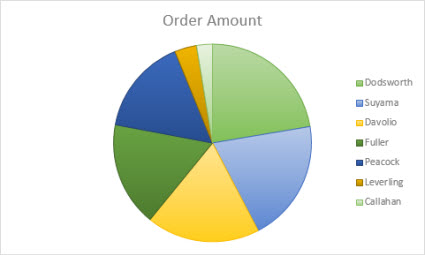
Výsečové grafy je nejvhodnější použít, když:
- Máte jenom jednu datovou řadu, kterou chcete vykreslit.
- Žádná z datových hodnot není nulová nebo záporná.
- Nemáte více než sedm kategorií, protože graf s více než sedmi výsečemi je už nepřehledný.
Tip:
Pokud se data pro vykreslení ve výsečovém grafu nehodí, zkuste použít pruhový, sloupcový nebo spojnicový graf.
Další typy výsečových grafů
Kromě prostorových výsečových grafů můžete vytvořit výsečový graf s dílčí výsečí nebo s dílčími pruhy. Tyto grafy zobrazují menší hodnoty vynesené do vedlejšího výsečového grafu nebo skládaného pruhového grafu, ve kterých je jednoduší je rozlišit. Pokud chcete přepnout do jednoho z těchto výsečových grafů, vyberte graf a pak na kartě Návrh grafu vyberte Změnit typ grafu. Po zobrazení galerie Změnit typ grafu vyberte požadovaný graf.

Viz také
Přidání grafu do dokumentu ve Wordu