Možnosti úprav
Přesunutí výběru po stisknutí klávesy Enter Po stisknutí klávesy ENTER v aktuální aktivní buňce se ze sousední buňky stane aktivní buňka. V poli Směr označte, která sousední buňka bude aktivní.
Směr Po stisknutí klávesy ENTER v aktuální aktivní buňce nastaví sousední buňku jako další aktivní buňku. V poli Směr označte, která sousední buňka bude aktivní.
Automatické vložení desetinné čárky Toto políčko zaškrtněte, pokud chcete, aby se ve výchozím nastavení zobrazovalo číslo s desetinnou čárkou.
Places Zadáním počtu desetinných míst do pole Places označíte, kam systém Microsoft Office Excel automaticky umístí desetinnou čárku v číslech zadaných jako konstanty v listu. Kladné číslo posune desetinnou čárku doleva. Záporné číslo posune desetinnou čárku doprava. Pokud pole Places zůstane prázdné nebo je nastaveno na hodnotu 0 (nula), je nutné desetinnou čárku zadat ručně. Chcete-li tuto možnost změnit, zadejte při psaní čísla do buňky desetinnou čárku.
Povolení úchytu a přetažení buňky Chcete-li přesouvat a kopírovat buňky a data přetažením, zaškrtněte toto políčko. Je-li vybrána tato možnost, můžete také přetažením úchytu zkopírovat data a vyplnit sousední buňky řadou dat.
Výstraha před přepsáním buněk Při přetažení buněk nad jiné buňky, které obsahují data, se zobrazí zpráva.
Povolit úpravy přímo v buňkách Toto políčko zaškrtněte, pokud chcete povolit úpravy uvnitř buňky poklikáním na buňku namísto úprav obsahu buňky v řádku vzorců.
Rozšíření formátů a vzorců pro oblast dat Tuto možnost vyberte, pokud chcete nové položky přidané na konec seznamu automaticky formátovat podle formátu zbytku seznamu. Kopírují se také vzorce, které se opakují v každém řádku. Aby bylo možné rozšíření rozšířit, musí se formáty a vzorce vyskytovat alespoň ve třech z pěti posledních řádků před novým řádkem.
Povolení automatického zadávání procent Vyberte, pokud chcete násobit 100 všechna čísla menší než 1, která zadáte do buněk formátovaných ve formátu procent. Pokud chcete násobit všechna čísla zadaná v buňkách formátovaných ve formátu procent, včetně čísel, která se rovnají nebo větší než 1, 100 zaškrtnutí tohoto políčka, zrušte zaškrtnutí tohoto políčka.
Povolení automatického dokončování hodnot buněk Dokončí textové položky, které začnete zadávat do sloupce dat. Pokud se několik prvních zadaných písmen shoduje se stávající položkou v daném sloupci, Excel doplní zbývající text automaticky.
Zoom on roll with IntelliMouse Máte-li myš Microsoft IntelliMouse, nastaví tlačítko kolečka na list nebo list s grafem na přiblížení, nikoli na posun.
Upozornit uživatele, když dojde k potenciálně časově náročné operaci Tuto možnost vyberte, pokud chcete dostávat oznámení, když operace ovlivní velký počet buněk a zpracování může trvat dlouho.
Pokud je tento počet buněk (v tisících) Umožňuje zadat maximální počet buněk, které jsou operace ovlivněny, aniž byste o to byli informováni. Pokud se problém týká více buněk, než je maximální počet buněk, zobrazí se upozornění.
Použití systémových oddělovačů Tuto možnost vyberte, pokud chcete používat výchozí oddělovače desetinných míst a tisíců. Pokud chcete zadat alternativní oddělovače, vymažte.
- Oddělovač desetinných míst Pokud chcete změnit výchozí oddělovač desetinných míst, zrušte zaškrtnutí políčka Použít systémové oddělovače, vyberte výchozí oddělovač v poli Oddělovač desetinných míst a zadejte oddělovač, který chcete použít.
- Oddělovač tisíců Chcete-li změnit výchozí oddělovač tisíců, zrušte zaškrtnutí políčka Použít systémové oddělovače, vyberte výchozí oddělovač v poli Oddělovač tisíců a zadejte oddělovač, který chcete použít.
Vyjímání, kopírování a vkládání
Zobrazovat tlačítka Možnosti vložení Tuto možnost vyberte, pokud chcete, aby Excel při vkládání automaticky zobrazoval dialogové okno se zvláštními možnostmi, jako je Pouze formátování a Propojení buněk.
Zobrazovat tlačítka Možnosti vložení Tuto možnost vyberte, pokud chcete, aby Excel při vkládání buněk, řádků nebo sloupců automaticky zobrazoval dialogové okno se zvláštními možnostmi, jako jsou třeba Formátování stejné jako výše a Vymazání formátování.
Vyjmutí, kopírování a řazení vložených objektů společně s nadřazenými buňkami Zachová grafické objekty, tlačítka, textová pole, nakreslené objekty a obrázky spolu s přidruženými buňkami, kdykoli list vyjmete, zkopírujete, vyfiltrujete nebo seřadíte.
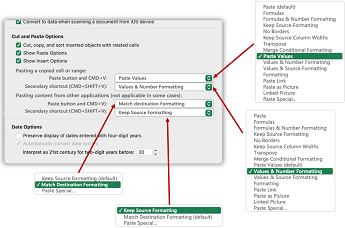
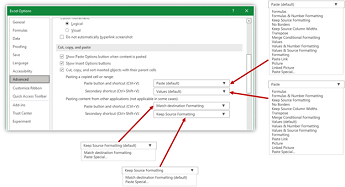
Výchozí možnosti vložení Můžete zvolit akci vložení, která se má provést v následujících případech:
- Stiskněte tlačítko Vložit na pásu karet.
- Vyberte buňku nebo oblast a stisknutím klávesy ENTER nebo Shift+Insert proveďte vložení.
- Stiskněte kombinaci kláves CTRL+V.
- Stiskněte kombinaci kláves CTRL+SHIFT+V.
Akci vložení můžete zvolit ve dvou hlavních situacích.
Tip:
Můžete nastavit akci vložení, která se provede v následujících případech:
- Stiskněte tlačítko Vložit na pásu karet.
- Vyberte buňku nebo oblast a stisknutím klávesy ENTER nebo Shift+Insert proveďte vložení.
- Stiskněte kombinaci kláves CTRL/CMD+V.
- Stiskněte kombinaci kláves CTRL/CMD+SHIFT+V.
Vložení zkopírované buňky nebo oblasti Když je obsah buněk a oblastí ze stejné excelové relace ve schránce a uživatel je vkládá do buňky nebo oblasti.
Vkládání obsahu z jiných aplikací (neplatí v některých případech)
Automatický převod dat
Odstraňte počáteční nuly a převeďte na číselný formát Tuto možnost zakažte, pokud chcete uložit číselná data s počátečními nulami jako text a úvodní nuly zachovat místo převodu na číslo a ztrátě počátečních nul. Například 00123 zůstane v textu jako 00123 a nepřevede se na číslo 123.
Ponechte si prvních 15 číslic z dlouhých čísel a v případě potřeby je zobrazte v exponenciálním zápisu Tuto možnost zakažte, pokud chcete uložit číselná data s 16 nebo více číslicemi jako text a zachovat všechny číslice místo zachování pouze prvních 15 číslic a jejich převodu na číslo, které se může zobrazit v exponenciálním zápisu. Například 12345678901234567890 zůstane v textu 12345678901234567890 a nepřevede se na číslo 12345678901234500000 ani se v exponenciálním zápisu nezobrazí jako 1,23457E+19.
Převod číslic obklopujících písmeno "E" na číslo v exponenciálním zápisu Tuto možnost zakažte, pokud chcete ukládat číselná data obklopující písmeno "E" jako text místo jeho převodu na číslo v exponenciálním zápisu. Například číslo 123E5 zůstane v textu jako 123E5 a v exponenciálním zápisu nebude převedeno na číslo 1,23E+07 .
Při načítání .csv souboru nebo podobného souboru mě upozorněte na všechny automatické převody dat Když tuto možnost zakážete, přestane se zobrazovat dialogové okno s informacemi o tom, ke kterým převodům dat se má zajít. Ve výchozím nastavení se dialogové okno zobrazí. Toto dialogové okno se však nezobrazí, pokud zakážete všechny výše uvedené možnosti.
Graf:
Zobrazit názvy prvků grafu při najetí myší Zobrazí název prvku grafu, když na něj umístíte ukazatel myši.
Zobrazit hodnoty datových bodů při najetí myší Zobrazí hodnotu datového bodu, když na něj umístíte ukazatel myši.
Vlastnosti následují datový bod grafu pro všechny nové sešity Tuto možnost vyberte, pokud chcete, aby se formátování a popisky dat při přesunu nebo změně zobrazovaly u datových bodů u všech nově vytvořených sešitů.
Aktuální sešit Zvolte otevřený sešit, který chcete použít s dalším nastavením (Vlastnosti následují datový bod grafu pro aktuální sešit).
Vlastnosti následují datový bod grafu pro aktuální sešit Tuto možnost vyberte, pokud chcete, aby formátování a popisky dat při přesunutí nebo změně následovaly datové body pro sešit zobrazený v předchozím nastavení Aktuální sešit.
Zobrazení
Zobrazovat tento počet posledních sešitů Seznam naposledy použitých sešitů se zobrazí v části Naposledy otevřené v zobrazení Backstage a umožní vám rychle tyto sešity znovu otevřít. Do pole Zobrazit tento počet posledních sešitů zadejte počet sešitů , které chcete zobrazit. Zadejte nebo vyberte kladné číslo mezi 0 a 50.
Rychlý přístup k tomuto počtu posledních sešitů Pokud je políčko zaškrtnuté, zobrazí se seznam souborů v dolní části karty Soubor v části Možnosti. Změnou čísla doprava nastavte počet souborů, které se mají zobrazit.
Zobrazovat tento počet odepnutých posledních složek Seznam naposledy použitých složek se zobrazí v části Naposledy otevřené v zobrazení Backstage a umožní vám rychle tyto složky znovu otevřít. Zadejte počet sešitů, které chcete zobrazit v poli Zobrazit tento počet odepnutých posledních složek . Zadejte nebo vyberte kladné číslo mezi 0 a 50.
Jednotky pravítka Umožňuje vybrat jednotky, které chcete zobrazit na pravítku zobrazení rozložení.
Zobrazit řádek vzorců Zobrazí řádek vzorců. Řádek vzorců se zobrazuje v horní části listu.
Zobrazit popisy ovládacích prvků funkce Zobrazuje stručný popis funkcí vybraných v seznamu funkcí, který se zobrazí, když je zapnutá funkce automatického dokončování vzorců.
U buněk s komentáři zobrazit Výběrem jedné z následujících možností určete způsob zobrazení poznámek a komentářů v listu.
- Žádné komentáře ani indikátory Pokud máte buňky, které obsahují poznámky nebo komentáře, skryje toto nastavení malý indikátor v pravém horním rohu buněk.
- Pouze indikátory a komentáře při najetí myší Pokud máte buňky, které obsahují poznámky nebo komentáře, zobrazí toto nastavení malý indikátor v pravém horním rohu buněk. Toto nastavení také umožňuje zobrazit poznámky nebo komentáře umístěním myši na buňky.
- Komentáře a indikátory Pokud máte buňky, které obsahují poznámky nebo komentáře, zobrazí toto nastavení malý indikátor v pravém horním rohu buněk. Pokud buňka obsahuje poznámku, Excel zobrazí možnost ponechat poznámku zobrazenou. Pokud buňka obsahuje komentář, zůstane skrytý, dokud na něj nenajedete myší.
Výchozí směr zvolí směr toku plátna sešitu. Aby se změna projevila, musíte znovu otevřít všechny stávající sešity.
- Při zápisu zprava doleva se umístí buňka A1 do pravého horního rohu zobrazení s oušky listů zarovnanými k pravé straně okna. Ovládací prvky specifické pro buňky se zobrazují na levé straně buněk.
- Zleva doprava slouží k umístění buňky A1 do levé horní části zobrazení s kartami listů zarovnanými k levé straně okna. Ovládací prvky specifické pro buňky se zobrazují na pravé straně buněk.
Možnosti zobrazení pro tento sešit
Možnosti zobrazení pro tento sešit V tomto seznamu vyberte sešit, který je ovlivněn následujícími možnostmi.
Zobrazit vodorovný posuvník Zobrazí vodorovný posuvník v dolní části listu.
Zobrazit svislý posuvník Zobrazí svislý posuvník na pravé straně listu (při použití jazykového režimu se zápisem zleva doprava) nebo na levé straně (při použití jazykového režimu se zápisem zprava doleva).
Zobrazení oušek listů Zobrazí ouška listů, takže se můžete pohybovat mezi jednotlivými listy a vybírat je. Ouška listů se zobrazují v dolní části okna listu.
Seskupení kalendářních dat v nabídce automatického filtru Změní hierarchické seskupení kalendářních dat na nehierarchický seznam dat v seznamu kalendářních dat v dolní části nabídky automatického filtru kalendářních dat. Můžete například vyfiltrovat jenom roky s dvoucifernými číslicemi tak, že ručně vyberete roky s dvěma číslicemi z nehierarchického seznamu.
U objektů zobrazit Chcete-li v sešitu zobrazit nebo skrýt grafické objekty, vyberte jednu z následujících možností.
- Vše Zobrazí všechny grafické objekty, tlačítka, textová pole, nakreslené objekty a obrázky.
- Nic (skryté objekty) Skryje všechny grafické objekty, tlačítka, textová pole, nakreslené objekty a obrázky. Skryté objekty se nevytisknou.
Zobrazení možností pro tento list
Zobrazení možností pro tento list V tomto seznamu vyberte list, na který mají vliv následující možnosti.
Zobrazení záhlaví řádků a sloupců Zobrazí čísla řádků na levé straně listu (při použití jazykového režimu se zápisem zleva doprava) nebo na pravé straně (při použití jazykového režimu se zápisem zprava doleva) a písmena sloupců v horní části listu.
Zobrazení vzorců v buňkách místo jejich vypočtených výsledků Zobrazí v buňkách vzorce místo hodnot, které vzorce vracejí.
Zobrazit konce stránek Zobrazí konce stránek, které automaticky nastavil Excel.
Zobrazení nuly v buňkách s nulovou hodnotou Zobrazí hodnotu 0 (nula) v buňkách obsahujících nulové hodnoty.
Zobrazení symbolů přehledu při použití přehledu Zobrazí symboly přehledu. Symboly přehledu se nezobrazí, pokud list neobsahuje přehled.
Zobrazení mřížky Zobrazí mřížku buněk. Chcete-li vytisknout mřížku, zkontrolujte, zda je ve skupinovém rámečku Možnosti listu na kartě Rozložení stránky zaškrtnuto políčko Tisk.
- Barva mřížky Nastaví barvu mřížky. Vyberete-li možnost Automaticky, bude barva mřížky založena na barvě textu definované v Ovládací panely systému Windows.
Vzorce
Povolit přepočet ve více vláknech Tato možnost je ve výchozím nastavení vybraná a umožňuje rychlý výpočet pomocí více procesorů. Upozorňujeme, že Excel podporuje maximálně 64 procesorových jader.
Počet vláken výpočtu Umožňuje zadat počet procesorů použitých pro výpočet.
Použít všechny procesory v tomto počítači Tato možnost je ve výchozím nastavení vybraná a využívá všechny procesory, které jsou v počítači k dispozici.
Ruční Umožňuje zadat počet procesorů, které chcete použít. Do pole Ručně zadejte kladné číslo mezi 1 a 1024.
Poznámka
Přesný počet vláken výpočtů ve virtuální relaci najdete v článku: Náročné úlohy Excelu běží v prostředích s více relacemi pomalu – Office | Microsoft Learn
Při výpočtech v tomto sešitu
Při výpočtech v tomto sešitu V tomto seznamu vyberte sešit, který je ovlivněn následujícími možnostmi.
Aktualizace odkazů na jiné dokumenty Vypočítá a aktualizuje vzorce, které obsahují odkazy na jiné aplikace.
Nastavit přesnost podle zobrazení Trvale změní uložené hodnoty v buňkách z maximální přesnosti (15 platných číslic) na jakýkoliv zobrazený formát, včetně počtu desetinných míst.
Použití kalendářního systému 1904 Změní počáteční datum, od kterého se počítají všechna kalendářní data, z 1. ledna 1900 na 2. leden 1904.
Uložení hodnot externích odkazů Uloží kopie hodnot obsažených v externím dokumentu propojeném s listem aplikace Excel. Pokud list s odkazy na rozsáhlé oblasti v externím dokumentu vyžaduje neobvykle velké místo na disku nebo jeho otevření trvá velmi dlouho, můžete zrušením zaškrtnutí políčka Uložit hodnoty externích odkazů snížit místo na disku a čas potřebný k otevření listu.
Obecné
Ignorovat ostatní aplikace, které používají DDE (Dynamic Data Exchange) Zabraňuje výměně dat s jinými aplikacemi, které používají technologii DDE (Dynamic Data Exchange).
Požádat o aktualizaci automatických propojení Zobrazí zprávu s potvrzením stavu před aktualizací propojených položek.
Zobrazit chyby uživatelského rozhraní doplňků Zobrazí chyby v uživatelském rozhraní doplňků, které nainstalujete a používáte.
Škálování obsahu pro formáty papíru A4 nebo 8,5 x 11 palců V některých zemích nebo oblastech je standardní formát papíru Letter; Pro ostatní je standardní formát A4. Toto políčko zaškrtněte, pokud chcete, aby aplikace Excel automaticky upravila dokumenty naformátované na standardní formát papíru jiné země nebo oblasti (například A4) tak, aby se správně vytiskly na standardní formát papíru pro vaši zemi nebo oblast (například Letter). Tato možnost má vliv jenom na výtisk. Nemá to vliv na formátování v dokumentu.
Po spuštění otevřít všechny soubory v Při spuštění aplikace Excel automaticky otevře soubory ze složky, kterou zadáte do tohoto textového pole. Do textového pole zadejte úplnou cestu ke složce, která označuje umístění souborů.
Webové možnosti Nastaví možnosti vzhledu a reakcí dat aplikace Excel při zobrazení dat ve webovém prohlížeči.
Kompatibilita s Lotusem
Klávesa nabídky aplikace systém Microsoft Office Excel Slouží k nastavení klávesy, kterou můžete použít pro přístup k příkazům na pásu karet, což je součást uživatelského rozhraní Fluent systému systém Microsoft Office.
Přechodové navigační klávesy Slouží k aktivaci alternativní sady kláves pro navigaci v listu, zadávání vzorců, popisků a další akce.
Nastavení kompatibility s aplikací Lotus pro
Nastavení kompatibility s aplikací Lotus pro V tomto seznamu vyberte list, na který mají vliv následující možnosti.
Převod výpočtu vzorce Slouží k otevření a vyhodnocení souborů aplikace Lotus 1-2-3 bez ztráty nebo změny informací. Je-li vybrána tato možnost, vyhodnotí aplikace Excel textové řetězce jako 0 (nula), logické výrazy jako 0 nebo 1 a kritéria databáze podle pravidel používaných v aplikaci Lotus 1-2-3.
Zadání přechodového vzorce Převede vzorce zadané v syntaxi aplikace Lotus 1-2-3 verze 2.2 na syntaxi aplikace Excel a názvy definované v aplikaci Excel se budou chovat stejně jako názvy definované v aplikaci Lotus 1-2-3.